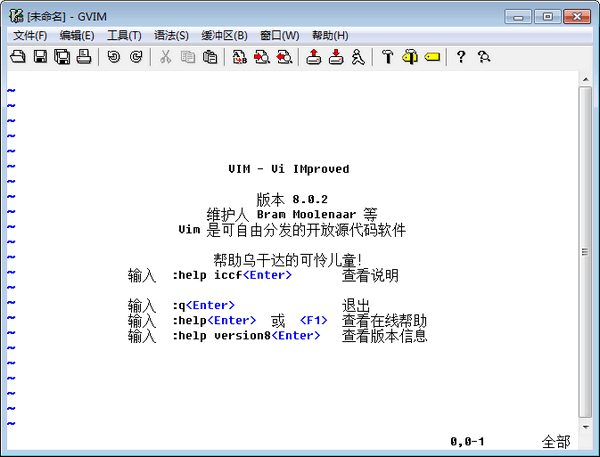
Vim编辑器官方版是一款非常好用的文本编辑器,软件功能十分的强大,能够很轻松完成代码补完,减少了许多的编程时间和代码错误,拥有编译及错误跳转等方便编程的功能。软件使用方法非常的简单方便,是程序员常用的编辑器之一。
Vim编辑器官方版软件特色
一.普通人的编辑利器
之所以第一点就提到这个,是因为”文字处理”当然是一个编辑器最基本的功能,而能把编辑的体验发挥到极致的也恐怕只有vim而已了。
1.免费
用户再也不用去网上辛苦的下载D版了!
2.提高输入速度
这个相信也没有什么好争论的,纯键盘操作的速度是鼠标无法比拟的,虽然会带来一定的学习成本,但是相信还是值得的。
3.完美支持中文,并支持多种文件编码
很多编辑器会有处理多字节编码的问题,而vim完美解决了这一点。(如果你的vim没解决,请参考linux下vim的编译以及终端乱码的最终解决方案)
4.文本笔记管理
这要归功于vim的一款插件:voom
二.程序员的编辑利器
如果你是一名程序员,那就千万不要错过vim,它真的为程序员提供了太多贴心的功能。
1.支持几乎所有语言类型
不夸张的说,vim真的是将这一点做到了极致,只要是大家知道的语言,大到c++,python,小到bash,sql,vim全部都默认支持了这些语言 的语法高亮,自动缩进,等等。一个编辑器搞定所有源码编写,不用为每门语言学习他的编辑器,降低学习成本,何乐而不为?
2.支持各种语言的代码自动补全和智能提示
3.快速查找函数定义功能及显示函数列表功能
vim+tags+taglist即可轻松实现上面的功能,功能上完全可以替代si或者vs。
4.支持类似textmate的代码片段功能
我目前使用的是snipMate,当然提供这种功能的插件可不只这一个,你可以有更多选择~
5.集成编译调试功能,快速定位编译错误
vim提供了quickfix的功能,可以集成gcc,g++,java,c#,python,php等各种语言的错误定位功能,极大提高了代码编译调试时的错误定位。
6.开源
如果发现vim有bug,那么大可以自己去研究代码修复~
7.跨平台
在linux,windows,mac等多平台都有相应的版本,不用担心跨平台开发的问题!
8.支持插件,无限扩展自己想要的功能
vim本身有自己的脚本语言,如果你真的不想再多学一门语言,那也不是什么大事,gvim7.3已经默认编译支持了 python,ruby,lua,perl等等脚本语言,用你喜欢的脚本语言开发去吧!与emacs的lisp相比,如果vim 自身的脚本语言确实有所欠缺,但是python较之lisp恐怕就是旗鼓相当甚至更胜一筹了吧。
Vim编辑器官方版使用方法
一、快捷键
1、光标的移动
这里说的光标移动是指在正常模式下光标的移动。
最简单是方向键,它即使在插入模式下仍可使用,但不是最方便。
h 在当前行向左移动一个字符,或者Backspace。
j 移动到下一行,或者Enter。
k 移动到上一行,或者- 号。
l 在当前行向右移动一个字符,或者空格键Space。
Ctrl +f 向前滚动一页,或者PageDown。
Ctrl +b 向后滚动一页,或者PageUp。
0(零) 移至行首(包含空白字符,如缩进的空格),或是Home 键。
$ 移至行尾, 或End 键。
^ 移到行首第一个非空白字符。
G 移动到文档末尾,或者
gg 移动到文档开头。
w 移动到下一word的开头。
b 移动到上一word的开头。
e 移动到本word或者下个word的末尾。
ge 移动到上个word的末尾。
大写的W B E 和w b e 效果一样但会忽略像. - 等特殊字符。
中文因为是连在一起的,所以如果没有空格或者数字、英文标点的话,将视为一个word。
( 光标移至句首,句子是以. ? ! 标点来判断的。) 光标移至句尾
{ 光标移至段落的开头,段落是以空白行来判断的。} 光标移至段落的结尾
H 将光标移至屏幕顶第一个非空白字符。
M 光标移至屏幕中间第一个非空白字符。
L 光标移至屏幕底第一个非空白字符。这和PageDown,PageUp 不一样,内文内容并未动,只是光标在动而已。
:n 将光标定位到第n行。
n| 将光标移动到本行第n个字符。
2、打开和退出
Gvim快捷键说明:e test.txt 打开test.txt文件进行编辑,文件不存在则创建。
:w 保存文档,但不退出vim编辑器。[3]
:q 不保存文档,退出vim编辑器。
:wq 保存文档然后退出vim编辑器。按ZZ(注意Z是大写的,并且不是在命令模式)或者:x效果是一样的。
:q! 放弃所有修改强制退出,按:q不能退出时就试试这个吧。
二、模式
im常用的模式有:
命令模式(command-mode),插入模式(insert-mode),可视模式(visual-mode),正常模式(normal-mode)。
模式的转换:
①其它模式==>正常模式
按Esc键
②正常模式==>插入模式
按i 在光标前插入
按I 在行首插入
按a 在光标后插入
按s 删除光标所在的字符再插入
按A 在行末插入
按o 在当前行之下新建行
按O 在当前行之上新建行
按S 删除光标所在行再插入
③正常模式==>命令模式
按: (shift 加分号)
④正常模式==>可视模式
按v 可视模式
按V 可视块模式
-

vim编辑器下载 v8.2.1149 正式版
类型:编程开发2026-02-08 -

Vim编辑器官方下载 v8.2.1009 免费特别版
类型:编程开发2026-02-08 -

Vim编辑器下载 v8.2.3131 官方版
类型:编程开发2026-02-07

 DirectX修复工具3.9增强版下载 免安装绿色版
 刀锋平台上号器电脑版 v6.5.1225.1 最新版
 高途课堂电脑版 v8.1.2 官方免费版
 easyBCD引导修复工具中文版下载 v2.4 绿色免安装版
 CoolUtils Total Doc Converter(文档转换器) v5.1.0.33 官方版
 暗组WEB应用防火墙 v2.1 绿色免费版
 得间免费阅读电脑版 v5.1.9.1 最新版
 华为浏览器官方电脑版下载 v11.0.5.300 最新版
 水印云 v1.0.0 官方版
 简单词典 v1.0 绿色版
 学习强国最新版下载 v2.66.0 电脑版
 网易邮箱大师客户端下载 v4.19.5.1007 经典版
 塔读小说免费版电脑版下载 v10.85 最新版
 1024浏览器官方版下载 v43.1.1.7 电脑版
 金华剑财务软件 v8.5 官方版
 Aiseesoft Registry Optimizer(注册表清理软件) v3.1.10 官方版