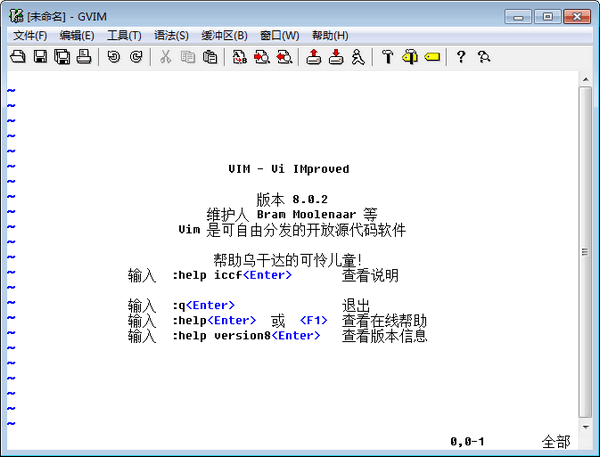
Vim编辑器是一款非常强大的文本编辑器,可以用来进行代码的编译,给广大程序师带来一些便捷专业的功能,它拥有一个标准的Windows风格的图形界面,会根据安装的平台自动选择相应语言包,支持中文及其各种编码,方便国人操作使用。
软件特色
一.普通人的编辑利器
之所以第一点就提到这个,是因为”文字处理”当然是一个编辑器最基本的功能,而能把编辑的体验发挥到极致的也恐怕只有vim而已了。
1、免费
用户再也不用去网上辛苦的下载D版了!
2、提高输入速度
这个相信也没有什么好争论的,纯键盘操作的速度是鼠标无法比拟的,虽然会带来一定的学习成本,但是相信还是值得的。
3、完美支持中文,并支持多种文件编码
很多编辑器会有处理多字节编码的问题,而vim完美解决了这一点。(如果你的vim没解决,请参考linux下vim的编译以及终端乱码的最终解决方案)
4、文本笔记管理
这要归功于vim的一款插件:voom
二、程序员的编辑利器
如果你是一名程序员,那就千万不要错过vim,它真的为程序员提供了太多贴心的功能。
1、支持几乎所有语言类型
不夸张的说,vim真的是将这一点做到了极致,只要是大家知道的语言,大到c++,python,小到bash,sql,vim全部都默认支持了这些语言 的语法高亮,自动缩进,等等。一个编辑器搞定所有源码编写,不用为每门语言学习他的编辑器,降低学习成本,何乐而不为?
2、支持各种语言的代码自动补全和智能提示
3、快速查找函数定义功能及显示函数列表功能
vim+tags+taglist即可轻松实现上面的功能,功能上完全可以替代si或者vs.
4、支持类似textmate的代码片段功能
我目前使用的是snipMate,当然提供这种功能的插件可不只这一个,你可以有更多选择~
5、集成编译调试功能,快速定位编译错误
vim提供了quickfix的功能,可以集成gcc,g++,java,c#,python,php等各种语言的错误定位功能,极大提高了代码编译调试时的错误定位。
6、开源
如果发现vim有bug,那么大可以自己去研究代码修复~
7、跨平台
在linux,windows,mac等多平台都有相应的版本,不用担心跨平台开发的问题!
8、支持插件,无限扩展自己想要的功能
Vim编辑器常用指令
一、vim三种模式
①一般模式
1、撤销与重做
2、删除
3、复制与粘贴
②编辑模式
③ 命令行模式
1、命令行的保存,离开
2、查找与替换
二、 vim三种模式
vi分为三种模式:一般模式,编辑模式,命令行模式。
一般模式:以vi打开一个文件就直接进入一般模式了。一般模式下可以移动光标查看内容,
编辑模式:在一般模式中,不可以编辑文件内容,要按下“i,I,o,O,a,A,r,R”等任何一个字母之后才会进入编辑模式,编辑模式中可以对内容进行编写。要回到一般模式中按ESC.
命令行模式:在这个模式中,可以提供你查找数据的操作,而 读 取,保存,大量替换字符,离开vi等操作则是在该模式中完成的。
●一般模式
以vi打开一个文件就直接进入一般模式了。一般模式下可以移动光标查看内容,通过ESC回到一般模式。
一般模式下常用的操作:
1、撤销与重做
u 复原上一个操作
. 小数点,重复上一个操作,可以重复删除,重复粘贴等,按下 .
2、删除
d 删除光标所在的一整行
d1G 删除光标所在行到第一行的数据
dG 删除光标所在行到最后一行的数据
d删除光标所在处到该行的最后一个字符d0删除光标所在处到该行最前面的字符3、复制与粘贴yy复制光标所在的一行y1G复制光标所在行到第一行的数据yG复制光标所在行都最后一行的数据y删除光标所在处到该行的最后一个字符d0删除光标所在处到该行最前面的字符3、复制与粘贴yy复制光标所在的一行y1G复制光标所在行到第一行的数据yG复制光标所在行都最后一行的数据y 复制光标所在字符到行尾的数据
y0 复制光标所在行到行首的字符
p 复制的数据在光标下一行粘贴
P 粘贴在光标的上一行
● 编辑模式
在一般模式中,不可以编辑文件内容,要按下“i,I,o,O,a,A,r,R”等任何一个字母之后才会进入编辑模式。要回到一般模式中按ESC.
以该文本为例:
1、i ,I
i从光标在的位置处开始编辑,I 从光标所在行的第一个不是空格的地方开始插入。当前光标在r的位置,i 会从r的位置开始编辑,I 会从d的位置开始编译
2 、a ,A
a 从光标的下一个字符开始编辑,A在光标所在行的最后一个位置编辑。a会在e 字符处,A会在g后面一个位置开始。
3、o,O
o光标所在的下一行开始编辑,O光标所在的上一行编辑。
4、r,R
r ,替换光标所在的一个字符替换结束,R替换光标所在行的一行。 **
● 命令行模式
在一般模式中,输入”:, / , ”中的任何一个就可以将光标移动到最下面那一行,在这个模式中,可以提供你查找数据的操作,而 读 取,保存,大量替换字符,离开vi等操作则是在该模式中完成的。
1、命令行的保存,离开
在一般模式中输入:来进入命令行模式
:w 将编辑的数据写入硬盘文件中;
:w! 若文件属性为只读时强制写入该文件。*到底能不能写入还跟权限有关。
:q 离开vi
:q! 若曾经修改过文件,又不想存储,使用! 强制离开不保存文件
:wq 保存后离开
:wq! 如果你的文件无法写入,比如是只读文件,当编辑后如果使用:wq将会提示是只读性文件,这个时候就可以使用:wq! 来强制写入保存。
2、查找与替换
1) /word
从上往下找一个名称为word 的字符串,从一般模式中输入/进入命令行模式
2) word
从下往上找一个名称为word的字符串,从一般模式中输入进入命令行模式
3) n
跳到查找的下一个字符处。如果是/word 则从从上往下,word 则从下往上。
4) N
与n刚好相反,/word 从向上查找
5) n1,n2s/w1/w2/g
在一般模式中通过:进入命令行模式。
将n1行到n2行之间的w1替换为w2,包括n1与n2行。 如 2,5s/s/j/g, 将第二行到第五行之间的s替换为j
6)1,$s/word1/word2/g
在一般模式中通过:进入命令行模式。
从第一行到最后一行将word1替换为word2。
7)1,$s/word1/word2/gc
在一般模式中通过:进入命令行模式
从第一行到最后一行将word1替换为Word2,并让用户进行确认。
安装方法
1、在本站下载Vim编辑器安装包
2、使用压缩软件进行解压(推荐使用WinRAR)
3、点击exe文件开始安装

 远诚旺旺号注册器 v3.1 官方版
 图片快速压缩助手(吾爱特别) v1.0 电脑版
 Windows清理助手Win10版 v3.2.3.925 电脑版
 立创EDA官方版下载 v6.4.7 最新版
 Visual CSS中文版 v1.3 绿色版
 容易抠图下载 v1.0 官方版
 IntelliJ IDEA 2022.1破解版百度云 v221.4501.155 永久免激活版
 大头贴制作大师去水印版 v15.8.0 最新版(含注册码)
 家软录屏软件下载 v1.0.2146 免费版
 SciDAVis免费下载 v1.26 最新版
 鲁班节点软件 v2.0.0 官方版
 OBS虎牙弹幕助手 v5.5.15 最新版
 微软浏览器Edge v15.10 官方正式版
 向日葵远程控制完整版64位下载 v15.1.0.58724 电脑版
 Open Toonz中文版 v1.1.2 免费版
 CorelDRAW2024中文破解下载 v25.2.0 电脑版