
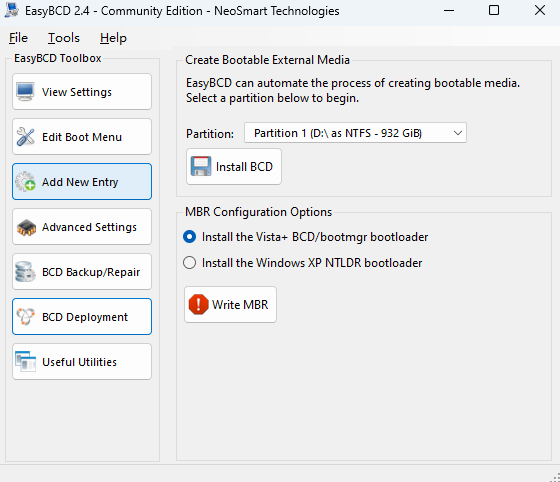
easyBCD引导修复工具中文版是一款由 NeoSmart Technologies 开发的系统引导编辑和修复工具,专为 Windows 系列操作系统设计,旨在帮助用户轻松管理和配置启动配置数据(BCD),用户可以通过该软件添加、删除、编辑各个系统的引导条目,以实现一键切换不同系统,软件支持多语言界面,用户可以根据自己的偏好选择合适的语言进行操作。
easyBCD引导修复工具中文版特别适合需要在单一计算机上安装和管理多操作系统、或者需要修复 Windows 启动问题的用户。凭借其丰富的功能集、良好的用户界面和广泛的系统兼容性,EasyBCD 成为了许多用户在处理系统引导相关任务时的首选工具。
软件特色
1、引导任何东西
Windows,Linux,macOS和BSD!从USB驱动器,ISO映像,虚拟磁盘等启动或启动。
2、在任何地方启动
使用可随身携带的维修实用程序来创建可引导USB记忆棒。
3、防范灾难
创建条目以启动进入恢复实用程序或安全模式以准备下雨天。
4、无痛编辑
随意添加,重命名,删除,配置和重新排序条目。
5、解决难题
使用EasyBCD对Windows进行故障排除,备份和修复引导加载程序等。
6、NeoGrub强大的脚本编写功能
您可以隐藏分区,更改活动标志以及创建复杂的启动方案。
easyBCD引导修复工具中文版使用方法
一、删除菜单条目
1、使用EasyBCD删除条目是一键式操作。只需启动EasyBCD,然后进入“编辑启动菜单”页面:
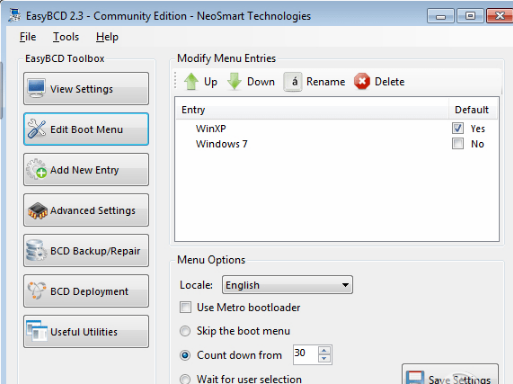
2、选择您想要删除的条目,然后按屏幕右上角的大红色“删除”按钮。您将看到一个确认对话框,以确保您没有错误地选择此按钮,并且在确认您的操作后,该条目将从EasyBCD和启动菜单中删除。软件中对该条目的任何引用也将被删除。
二、重新排序菜单条目
1、首先导航到EasyBCD中的编辑引导菜单页面:
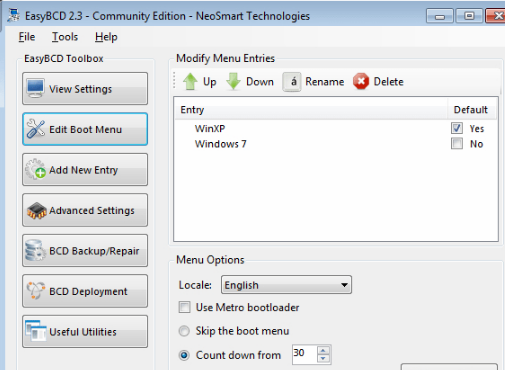
2、选择其中一个条目并使用屏幕顶部的“向上”和“向下”按钮更改其位置。更改将自动保存。当您对新条目的顺序感到满意时,您可以退出EasyBCD或继续更改其他内容。
三、直接从镜像文件启动电脑
我们以直接通过镜像文件启动电脑来安装Windows 7 64位系统为例,介绍EasyBCD添加启动项菜单的方法。
运行EasyBCD后,单击左侧的“Add New Entry”(添加新项目)按钮,在“Portable/External Media”(移动/外置媒体)标签下,选择“ISO”选项,在“Name”旁输入“Win7 64 setup”作为启动项名字(可随意),选择“Mode”(模式)为“Run from Disk”从硬盘启动该镜像(Load from Memory从内存加载模式不能成功安装系统),在“Path”旁单击浏览按钮选择Win7 64位安装光盘的镜像iso文件(注意:镜像文件所在分区可用空间不能太少,否则无法添加成功).
最后单击“Add Entry”添加项目按钮(如图),这时会弹出重组光盘镜像文件的窗口 。重启系统,我们可以看到“Win7 64 setup”这个启动菜单了。
通过这些镜像文件启动和光盘启动效果完全一致,没有安装光驱的用户可以轻松地用EasyBCD添加的启动菜单来修复和安装系统了。
四、对可启动文件的要求
EasyBCD可以添加虚拟硬盘(VHD)以及各种镜像格式(ISO/WIM/IMG)文件到启动项。不过要想正常地从文件启动电脑,对文件还是有一定要求的。
EasyBCD支持安装到虚拟硬盘(VHD)的Win 7/ 8系统启动,不支持微软官方发布的Windows VHD虚拟系统镜像文件正常启动(包括Win XP/Vista/7)。
EasyBCD支持WinPE光盘里的WIM文件和Win 7安装光盘镜像里的boot.wim(提供光盘启动和系统修复)文件启动,但不支持Win7安装盘的install.wim文件。
注意:如果需要从网络、光驱和USB等设备启动,但电脑的BIOS不提供相应功能时,我们可以安装EasyBCD的BIOS extender来实现。“WinPE”选项下的“Extracted Filesystem Layout”,若使用不当就很容易导致无法启动系统,需慎用。
easyBCD引导修复工具中文版常见问题
EasyBCD怎么切换语言?
1、有的用户在安装完EasyBCD后,可能软件语言仍然是英文,这是我们需要单击顶部菜单栏中的“Tools”按钮,然后使用鼠标左键单击其中的“Select Language”选项。
2、之后在新打开的窗口中,单击打开选择框,在下拉菜单中单击选中“简体中文”,然后点击后方的“Go”按钮,这样就切换成功了,快来试试吧。
如何用easybcd设置电脑引导?
1、打开安装好的easybcd,在界面左侧会出现很多选项。首先你可以查看设置,你可以看见本机的启动项,引导驱动器等基本信息。
2、当切换到“编辑引导菜单”功能时,你可以上下移动列表中的引导项,包括自定义默认启动项和重命名启动项名称,以及等待时间等,最后点击下方的“保存设置”按钮即可。
3、当选中“添加新条目”的功能时,如果电脑此时没有某启动项,可以点击“添加条目”自行添加。之后选择条目类型和名称,要注意的是驱动器需要选中系统安装的那个盘符。
4、“BCD备份、修复”功能在当电脑遇到紧急情况,会起到很大的作用,能够帮助你一键恢复之前的电脑设置。
5、BCD部署功能一般情况下用不到,专业人士在必要时可以进行相关操作。

 知网研学平台(E-Study) v5.0.1 官方版
 Realtek Card Reader官方版 v2.44 绿色版
 刀锋平台上号器电脑版 v6.5.1225.1 最新版
 鲁班节点下载 V2.0.0 官方版
 Magic RAID Recovery下载 v1.0 中文特别版
 快手免费小说app电脑版下载 v1.21.0.100 最新版
 MusicFree官方版下载 v0.0.7 电脑版
 STranslate翻译工具官方版 v2.0.3 电脑版
 金多进销存财务一体化软件 v5.34 免费版
 悠络客软件 v3.7.9 最新版
 浩辰CAD2020永久激活版破解版下载 v20.0.0.0 电脑版
 FlexSim中文破解版下载 v2020 电脑版
 电脑隐私加密软件(Encrypt Care) v3.0 官方版
 obs录屏软件电脑版下载 v27.2.4 免费版
 Droplt软件官方版 v2021 绿色免费版
 塔读小说免费版电脑版下载 v10.85 最新版