SpeedFan中文版是一款监控硬件应用程序,它可以针对CPU、显卡、硬盘、内存等硬件进行数据的检测和显示,所有硬件数据都会以实时的方式进行展示,包含了大小、型号、温度等等,有了这款软件用户就可以轻松了解自己电脑的性能状况了。软件还提供了一个安全预警监控模式,它可以直接检测电脑的温度和转速,当温度异常或者转速异常就会提示用户,防止电脑负荷损坏。
SpeedFan风扇调速工具还提供了报警和温控功能,用户可以通过对散热风扇的转速进行调整来对电脑部件进行散热,这样就可以保持电脑的良好运行状态,延长硬件的使用寿命。
软件特色
1、程序本身内含18国语言,其中包括中文,但可惜是BIG5码繁体(在简体环境中几乎都是乱码)。另外,界面及非标中还有大量英文,因此推出了此汉化版。
2、此软件非标准资源字符串很多很多,首次汉化时光提取出来的需要汉化的字符串就有150KB之多(保存为文本文件时),这其中有一些字符串不允许汉化(汉化后软件运行有问题,比如语言选择项),因此没有强行汉化它们。
3、扫描框中的“SMART Enabled...”、“Found...”及硬盘健康窗口中的字符串是软件运行后调入到内存中的,在软件本身中无法找到,也没有汉化。
4、修正了原版温度单位显示不标准的问题,适当优化了一下个别控件的位置。
软件功能
1、可根据系统温度更改风扇转速。
2、具备读取硬盘温度与 SMART 信息,更改 FSB 速度(软超频、软降频),报告部分 nVidia 显卡温度、电压等特性。
3、该软件每次更新都会对包括 CPU 和主板等大件在内的硬件新增/改进支持。
4、检测CPU、主板温度以及电源电压、风扇转速.
SpeedFan如何设置中文
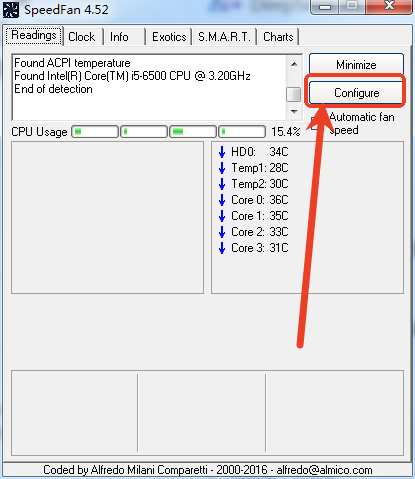
1.安装并进入软件后在【Readings】功能页点击【Configure】;
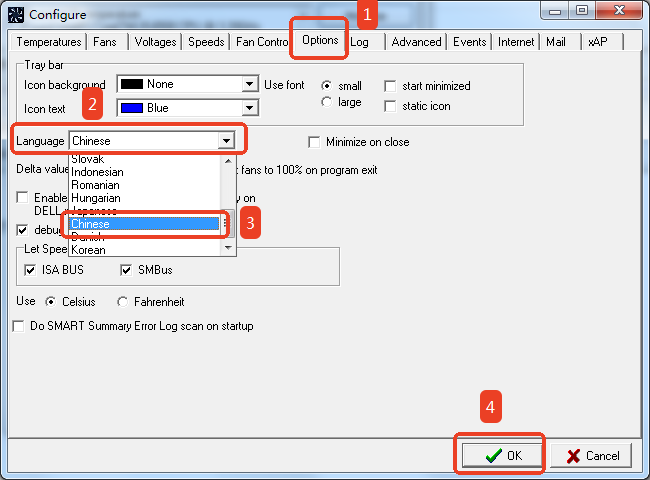
2.选择【Options】--在Language下拉菜单中点击【Chinese】--确认【OK】即可。
SpeedFan中文版如何使用
一、SpeedFan配置
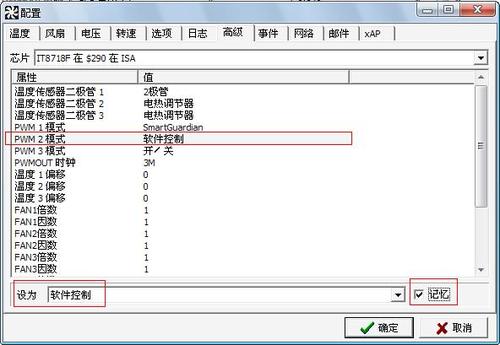
1、很多朋友打开软件就去调整风扇转速「Speed0x」,然后发现毫无效果而大失所望,认为这是个无效的软件。而事实上是对SpeedFan的使用方法并不了解,从而造成了它是一个无用软件的假象。其实,在正式调整转速之前,还是有一些简单的准备工作的。让我们先进入配置
2、我们先到[高级]菜单,在「芯片」的位置选择控制芯片,不太了解的朋友也不用担心,因为通常只有选择了正确的控制芯片才能看到如图中的画面,若选择了其他的是不会有这些选项的。确实不会选择芯片类型的话,接着,选中「PWM 2 模式」选项,这个选项是指对2号风扇的控制(PWM 1、3、4、5以此类推)。我们需要在下方为其设定控制方式,这里我们要选择「软件控制」。然后[记忆]。 这样我们就可以回到主画面去调整风扇转速了。需要注意的是,有些风扇当转速低于一定程度X%时,风扇会停转,所以记得要关注风扇转速,以免造成损失。对于一般的风扇来说,转速0%时,风扇转速最慢。
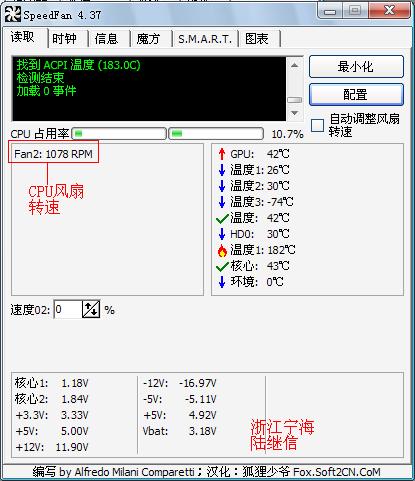
3、通常Fan1/Speed01针对CPU风扇插座(CPU_FAN),Fan2/Speed02针对系统风扇插座(SYS_FAN),Fan3/Speed03针对电源风扇插座(PWR_FAN)。笔者的FOXCONN G31AX-K主板是Fan2/Speed02针对CPU风扇插座(CPU_FAN)。
二、配置速度
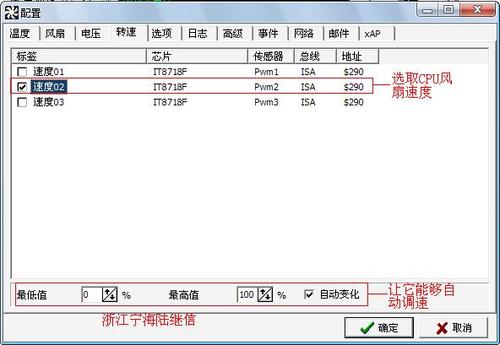
1、取速度02(每个人的电脑不同,有些是01,只要CPU的风扇速度)
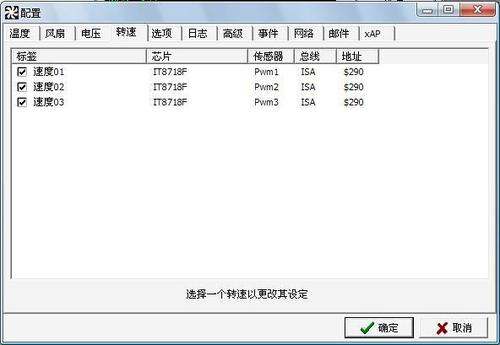
2、图中最下方的设定是SpeedFan的自动调整转速功能,我们启用自动变化。
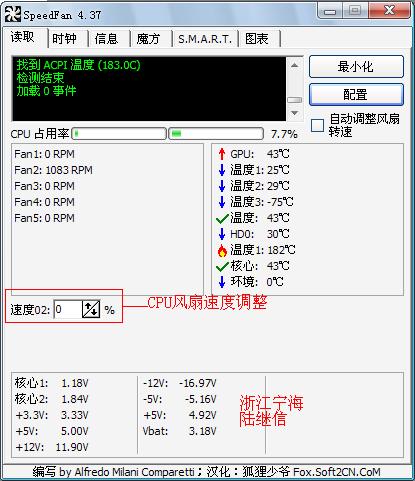
3、下面我们就可以手动调整风扇转速「速度02」,然后发现Fan2转速变化非常明显。由于我们是对CPU风扇Fan2进行调速,所以其它的Fan x数据不用显示。
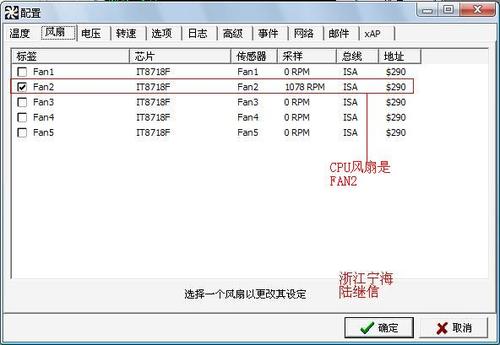
4、设置一下[风扇]。
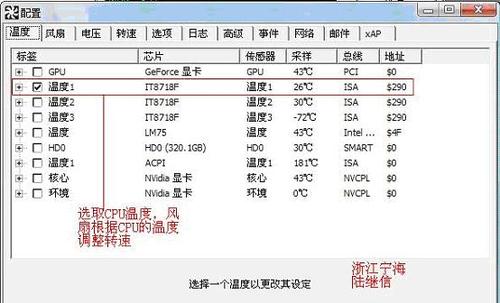
5、自动调速配置
我们虽然可以手动调整转速了,但是还不满意。接下来我们需要Fan2根据CPU温度自动调整转速,那么还需要配置温度,告诉Fan02哪个是CPU温度,然后根据这个温度进行转速调速。
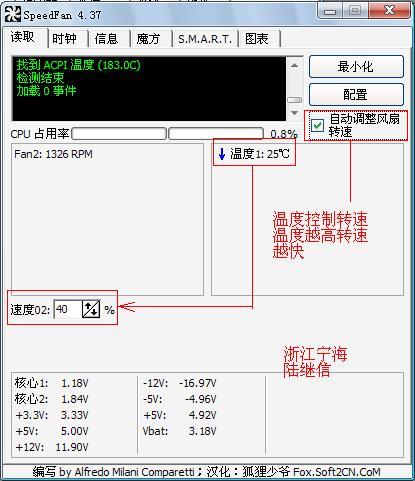
6、最后,将「自动调整风扇转速」打勾。不过需要注意,主板的控制芯片必须被SpeedFan所支持,风扇所在插座必须有调速功能,SpeedFan自动调速才能生效。如果我们让SpeedFan开机自动调速,那么将SpeedFan的快捷方式放入“启动”文件夹,这样软件自然会在开机时自动启动,然后根据CPU温度自动调速。另外配置的时候,按F2键可以更改“速度02”显示为“CPUFAN速度02”,如图所示。
常见问答
1、SpeedFan怎么区分软件里的风扇电源?
通常Fan1/Speed01针对CPU风扇插座(CPU_FAN),Fan2/Speed02针对系统风扇插座(SYS_FAN),Fan3/Speed03针对电源风扇插座(PWR_FAN)。
2、在SpeedFan里把速度设置到60%,怎么一开机又到了100%?
关于这个问题,主要是速度最高值是多少,SpeedFan开机的初始值就是多少,一般最高值是100%,然后开机时再根据CPU的温度会自动从100%调节转速。如果大家想把速度固定在60%,
3、speedfan怎么设置?
先到[高级]菜单,在「芯片」的位置选择控制芯片,不太了解的朋友也不用担心,因为通常只有选择了正确的控制芯片才能看到如图中的画面,若选择了其他的是不会有这些选项的。确实不会选择芯片类型的话,,选中「PWM 2 模式」选项,这个选项是指对2号风扇的控制(PWM 1、3、4、5以此类推)。需要在下方为其设定控制方式,这里我们要选择「软件控制」。然后[记忆]。 这样我们就可以回到主画面去调整风扇转速了。需要注意的是,有些风扇当转速低于一定程度X%时,风扇会停转,所以记得要关注风扇转速,以免造成损失。对于一般的风扇来说,转速0%时,风扇转速最慢。
注意事项:
System:翻译为系统,通常我们可理解成主机内部温度或主板温度;
CPU:就是CPU的温度;
AUX:这个经过上网查询,原来只是一个扩展测试的,相当于主板上的PCI扩展槽,没有实际用处。
HD0:硬盘的温度,后面的0代表硬盘个数,如果有多个硬盘会显示HDN。
SpeedFan自动调节方法:
先简单说说主板的风扇调速功能以及主板上的风扇接口。主板的风扇调速功能分为PWM模式和DC模式两种,不同品牌不同型号的主板采用不同的模式,也可能两种模式均支持,具体支持哪种模式得去主板bios里面去看。
所谓PWM模式,是指风扇的调速需要通过一根调速信号线实现,这种风扇即4pin接口(4pin接口和电源引出的D型口不是一回事)风扇。一般来说4pin风扇市面上比较难买到,它往往只搭配在原装的散热器上。而我们比较常见的还是3pin风扇,插在主板的3pin输出口上,只有支持DC调速模式的主板才可以对3pin风扇进行调速。不过绝大部分主板都采用PWM模式对CPU风扇进行调速。使用SPEEDFAN对CPU风扇转速进行自动调节的前提就是主板支持以上两种模式中的任何一种。
虽说大部分主板都对CPU风扇有自动调节功能,然而主板自带的调速功能往往不尽人意,比如依然觉得噪声很大,或者希望能在玩游戏时开启风扇,不玩游戏时关闭风扇等。这时候就可以使用SPEEDFAN这个软件来对CPU风扇进行更加个性化的控制。

 Corel会声会影2022旗舰版下载 v25.0.0.376 中文直装版
 obs录屏软件电脑版下载 v27.2.4 免费版
 ARM Development Studio 2021特别版 v1.0 中文版
 Y3游戏编辑器电脑版下载 v2.0 最新版
 容易抠图下载 v1.0 官方版
 Architecture2021中文版下载 特别版
 Cheat Engine7.5中文版下载 v7.5 中文版
 YUZU模拟器最新版本下载(Switch模拟器) v2021 中文破解版
 小黄条便签最新版下载 v4.6.6 电脑版
 Rcysoft Raw Drive(Raw数据恢复软件) v8.8 免费版
 极简插件Chrome助手下载 电脑版
 Windows清理助手Win10版 v3.2.3.925 电脑版
 麦子专业视频下载软件免费版 v1.1 官方最新版
 小黑盒加速器老版本 v1.1.48.1 电脑版
 Strata Design 3D CX(3D建模与动画设计工具) v8.0 免费版
 3D Game Studio(3D游戏制作软件) v8.47 官方版