
小黄条便签电脑版是一款非常实用的桌面便签工具,这款软件不仅体积小巧、清爽流畅,还为用户提供了桌面便签、任务清单、备忘录、工作计划、待办提醒等丰富多样的功能,并且软件还支持云端同步,能够覆盖所有的办公场所,同时用户即使是更换了设备也可以同步备忘录、便签等内容。
小黄条便签电脑版同时没有任何的推送。广告与烦人的红点,并且软件还拥有自动隐藏功能,不会主动打扰用户,让用户能够专注于工作和学习。
软件特色
1、无推送、无广告、无红点,不主动打扰。
2、跨平台同步,覆盖所有办公场景,随时随地查看、记录、编辑、管理任务。
3、Windows桌面便签,支持嵌入桌面,搭配极简模式,完美融入系统桌面。
4、Windows桌面便签,贴近屏幕边缘时自动隐藏,便于保护隐身。
5、一览式todolist清单,简单、纯粹、实用。
6、支持“置顶”,重要的事情优先做。
7、左滑任务可为每个任务单独设置提醒。
8、已完成的任务按天归档,方便快速回顾本周主要工作,高效输出工作周报。
9、任务记录云端存储永不丢失。
10、App图标可提示未完成任务数量,需要在more页面手动开启。
11、支持Widget,Widget可快速完成任务,无需启动应用也能浏览、管理Todolist,更直观高效的自我管理。
功能介绍
1、新建
鼠标点击看板、看板管理、标签管理、重复任务管理页面上的空白区域。
2、编辑
鼠标点击内容会编辑对应内容,在编辑页面上点击空白区域视为完成编辑,保存操作。
3、删除
鼠标悬停在任务上,会出现删除按钮,点击删除按钮。
4、排序
鼠标移动到内容前面的圆点上并悬停,上下拖动排序。
5、完成任务
鼠标悬停在未完成任务上,会出现完成按钮 /双击未完成的任务。
6、还原任务
鼠标悬停在已完成任务上,会出现还原按钮 /双击已完成的任务。
7、调整界面大小
鼠标移动到界面的边框上并悬停,拖动即可调整界面大小。
8、内容换行
Ctrl+Enter。
9、PC客户端支持使用快捷键隐藏/呼出主界面
设置步骤,【设置】→点击【隐藏界面】后的输入框→按下拟设定的【组合键】(例如:Ctrl+Q)。
安装教程
1、在本站下载小黄条软件包,解压缩后双击“YYNote_V3.0.7_yynote.exe”程序开始安装。
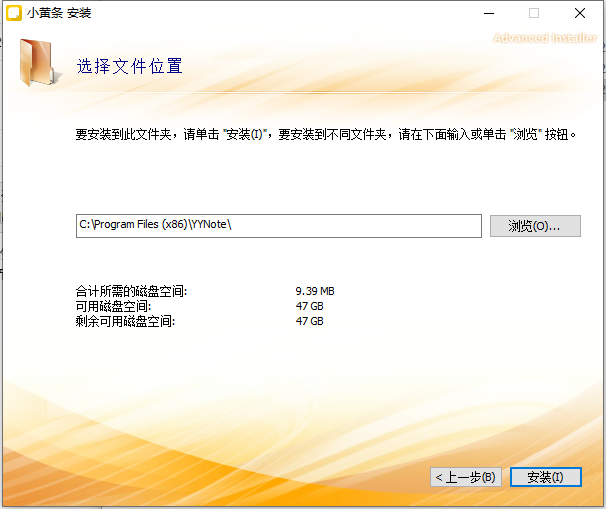
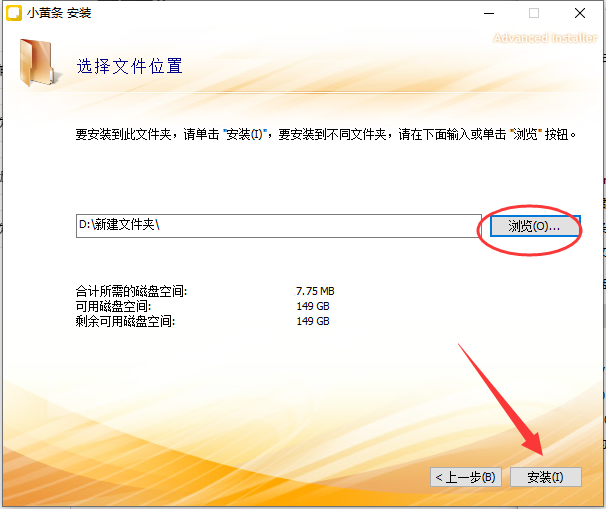
2、软件默认安装位置为“C:/Program Files (x86)/YYNote/”,点击“浏览”可以自主选择安装位置,选择好安装位置后点击“安装”。
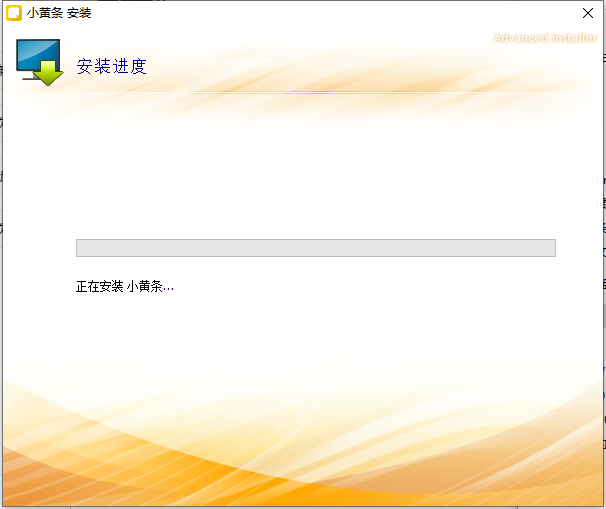
3、软件正在中,请等待。
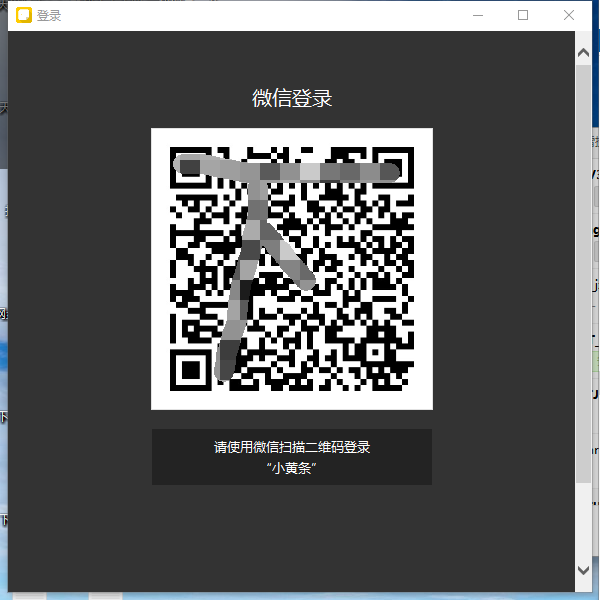
4、软件安装成功,软件自动启动,扫描二维码即可登录使用。
小黄条使用教程
基本概念
标签:分类标签,可以直接选用默认的标签,也可以自己设置标签,可以给待办、日程、随笔贴标签,再用标签对待办、日程、随笔进行分类、分组。
待办:记录需要完成的事项,包括日程。
日程:有设置开始、结束时间的待办事项,不包括未设置开始、结束时间的待办事项。
随笔:文字备忘录、便签,支持文字、emoji表情,换行,不支持图片,标题和内容必须得有一个。
待办看板:待办事项过滤器,用来分类、分组待办事项,配合标签使用,可以显示所有未完成的待办事项,也可以只显示有特定标签的待办事项。
重复待办:用来处理一些需要重复完成的待办事项,例如:周报;可以设置为每周五,自动创建一个内容为“工作周报”的重复待办,在启动应用后,每周五会自动创建一个待办,重复待办支持每天、每周、每月、每年自动创建,其中每周、每月的重复规则,可以选择每周、每月中的多天。如果设置了标签,那么自动创建的重复待办也会有对应的标签,会自动显示在对应的待办看板上。
基本操作
新建:鼠标左键点击待办看板上的空白区域,或者击看板右上角的“+”号按钮,在其它空白区域再次点击鼠标左键即保存。
编辑:鼠标左键点击对应的内容会进入对应内容的编辑状态,编辑完成后,在其它空白区域再次点击鼠标左键即保存。
完成:
待办看板:鼠标左键双击待办事项,可以快速完成待办事项;鼠标移动待办事项也会出现功能菜单,选择完成按钮可以完成待办。
日程列表:鼠标放在待办事项(日程)也会出现功能菜单,选择完成按钮可以完成待办。
月历看板:鼠标放在待办事项(日程)单击鼠标右键出现功能菜单,选择完成可以完成待办(日程)。
删除:鼠标放在对应的内容上会出现操作选项,选择删除图标。
排序:待办看板的待办事项前面有小圆点,小圆点可以响应拖动操作,可以调整待办事项在看板中的顺序,已经置顶、完成的待办事项不能拖动排序。
拖动:看板、看板边框、月历日程都可以响应鼠标左键长按拖动操作,对应的操作如下。
设置看板位置:所有看板顶部的标题区域都可以响应拖动操作,用来调整看板在桌面上的位置。
调整看板大小:所有看板的边框都可以响应拖动操作,用来调整看板在桌面上的大小,但是所有的看板都有最小值。
拖动日程时间:在月历、周历上的待办事项(日程)也可以响应拖动操作,可以快速调整待办事项(日程)的开始结束时间。
待办看板
新建:点击待办看板列表下面的空白区域,或者右上角的“+”号。
编辑:点击对应的待办看板名称,或者鼠标移动到待办看板上,点击功能选项的“编辑”按钮。
删除:鼠标移动到待办看板上,点击功能选项的“删除”按钮。
开关:鼠标移动到待办看板上,点击功能选项的“隐藏”按钮,隐藏并不会删除看板,只是在桌面上不再显示这个待办看板。
过滤规则:可以根据需要设置“显示所有未完成的任务”或者“只显示有特定标签的内容”。
待办看板设置页面可以响应鼠标滚动操作,可以设置“贴近屏幕边缘自动隐藏看板”,开启后,当待办看板靠贴到屏幕边缘的时候,会隐藏成一个标签,吸附到屏幕的边缘,保护内容。

 容易抠图下载 v1.0 官方版
 MusicFree官方版下载 v0.0.7 电脑版
 华为stb管理工具最新版 v7.0 绿色特别版
 百度云同步盘PC版下载 v7.50.0.132 电脑版
 利息计算器下载 v5.0 最新版
 麦子专业视频下载软件免费版 v1.1 官方最新版
 小米电脑助手完整版下载 v1.1.0.316 电脑版
 金华剑财务软件 v8.5 官方版
 烁光PDF转换器免费版下载 v1.3.4.8 解锁高级版
 小黑盒加速器老版本 v1.1.48.1 电脑版
 百度网盘SVIP特别版 v2021 吾爱特别版
 Cinema 4D 2025破解版百度云 v2025.0 永久汉化版
 云分发电脑版 v1.0.7 官方版
 Soundpad免费破解版下载 v3.1.8 电脑版
 佳顺汽车配件进销存系统 v2020 官方版
 游聚平台客户端下载 v0.8.03 电脑版