
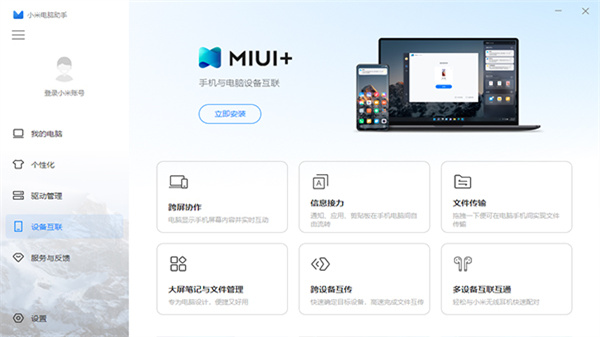
小米电脑助手完整版是一款具备驱动管理、桌面壁纸以及色温色相调节等多项功能的电脑软件,能够为小米笔记本的用户们带来更好的使用体验,它可以帮助用户实现手机与电脑的连接,轻松实现手机和电脑互传数据,同时也方便将手机投屏到电脑,办公更加轻松,如果有需要的欢迎来本站进行下载体验。
小米电脑助手完整版功能强大却简单,用户轻松管理自己的笔记本,其他电脑也能正常使用,自动读取系统配置内容,在电脑上储存手机数据备份还能节省空间,给用户带来了极高的使用体验,也让用户放心使用,不在担心数据丢失。
软件特色
1.丰富的功能
小米电脑助手包含了多个功能模块,如硬件信息、驱动管理、软件管理、系统设置等,能够满足用户日常电脑管理需求。
2.智能推荐
小米电脑助手能够根据用户的电脑硬件配置和使用情况,智能推荐适合的驱动程序和优化方案,提高电脑性能和稳定性。
3.高效的操作
小米电脑助手采用简洁明了的UI设计,操作流程清晰易懂,用户可以快速完成各项任务,节省时间和精力。
4.安全可靠
小米电脑助手经过严格测试和认证,保证软件的安全可靠性,不会带来任何安全隐患。
5.支持多种语言
小米电脑助手支持多种语言,能够满足不同地区和不同语言用户的需求。
6.免费使用
小米电脑助手完全免费使用,用户可以放心使用,无需担心软件的费用问题。
小米电脑助手完整版使用方法
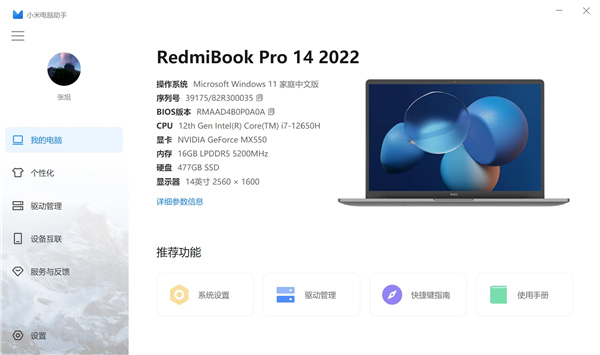
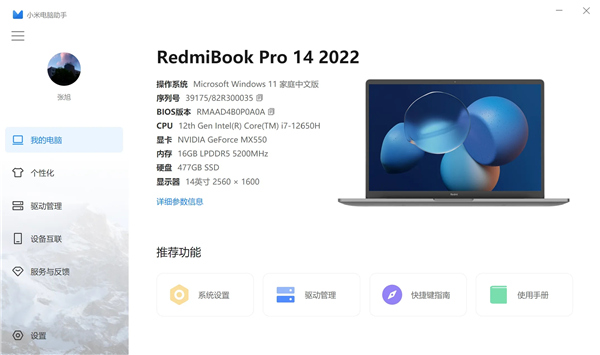
1、打开小米电脑助手,映入眼帘的是电脑的参数界面,电脑的具体参数配置就会显示在第一面,更加的直观的看清楚电脑的配置;
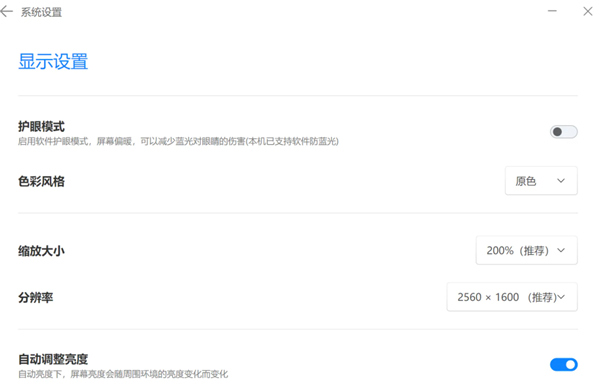
2、点击此界面系统设置,会打开显示设置,在这个界面,用户可以在此界面开启护眼模式,调整一些显示的功能,刷新率等;
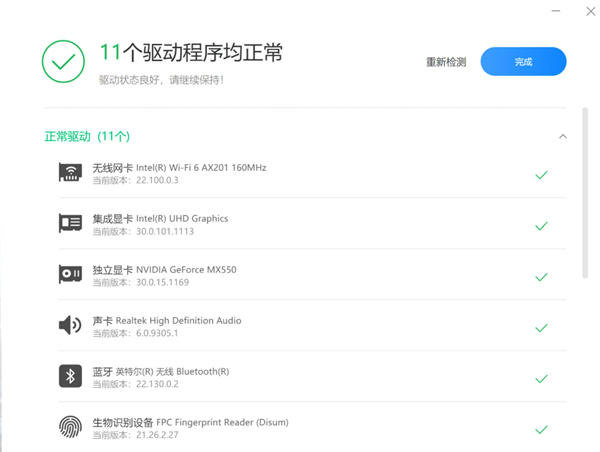
3、当你不小心删除了一些驱动时,不要慌张,打开驱动管理,点击立即扫描;
4、系统就会对其进行检测扫描电脑的硬件,当然,日常驱动升级也要到这里检测;
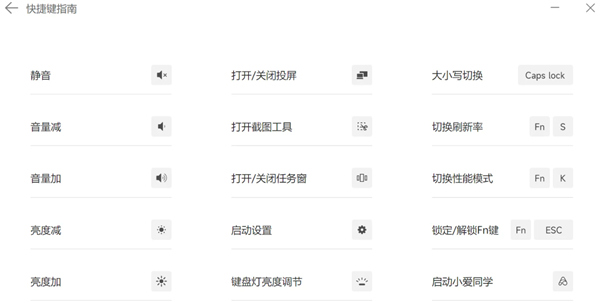
5、快捷键指南,此功能用于查看和学习笔记本上的快捷键;
注意:
不同机型的按键与功能有一定区别,该指南仅供参考,请以本机实际操作为准;
卸载小米电脑助手后,快捷键功能将无法正常使用。
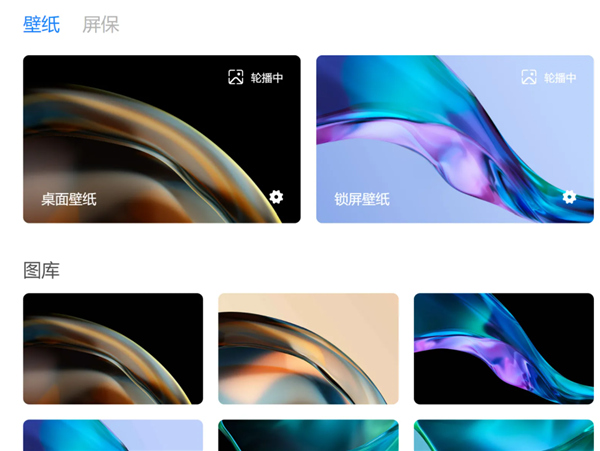
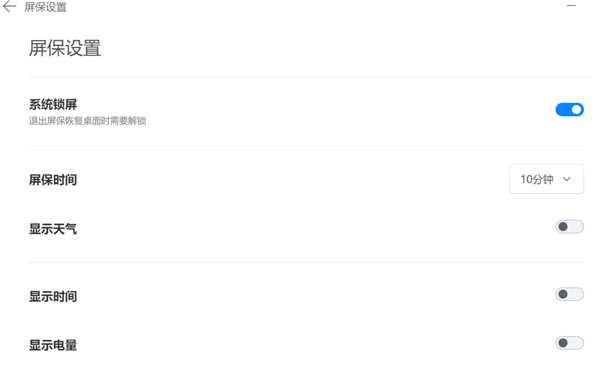
6、点击个性化,用户可自定义设置电脑屏保与桌面壁纸;
7、选择屏保,点击屏保设置;
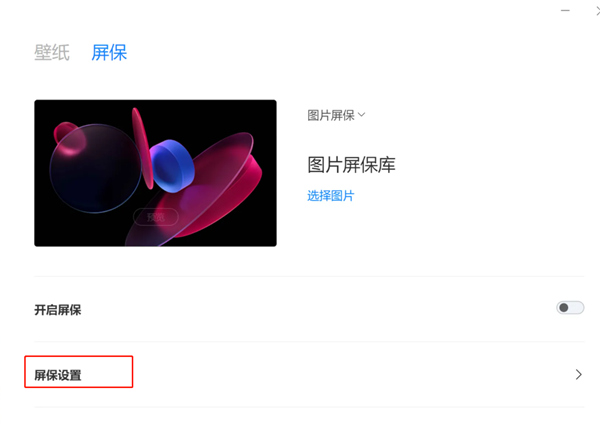
8、一些功能开启后放在桌子上也方便看时间,天气;
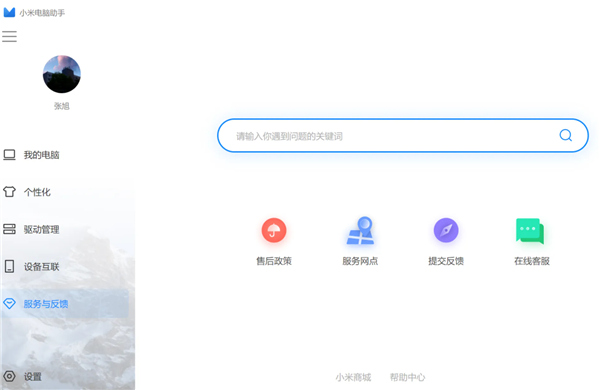
9、当你在电脑遇到问题的时候,点击服务反馈,它会显示附近的服务网点,也可以在线提交问题,反馈问题;
小米电脑助手完整版激活指南
小米/Redmi 笔记本电脑,为降低电池损耗,出厂时电池默认处于“运输模式”,这时如果直接按电源按钮开机,电脑不会有任何反应。
需要将电源适配器和电脑连接,通电之后才能解锁运输模式。
笔记本打开后请务必先将电源适配器与电脑连接,然后再按下电源按钮开机。
Windows 10
Windows10系统,第一次开机使用需要完成初始化设置。
请按照以下步骤进行首次开机的系统设置:
1、请根据所在区域进行选择,并点击“是”。
2、选择键盘布局,点击“是”;
3、如果没有第二种键盘布局需求,选择“跳过”。
4、“接受”windows10许可协议。
5、创建用户账户名称。
6、创建账户密码(推荐先不进行密码设置,不做任何输入,直接选择“下一步”,防止忘记密码)。
7、在具有活动历史记录的设备上执行更多操作,可以选择是或否。
8、从数字助理获取帮助,可以选择拒绝或接受。
9、为你的设备选择隐私设置,根据自己的情况进行选择即可,然后点击“接受”。
10、准备完成设置过程,预计等待2-3分钟。
11、开启桌面,弹出小米画报启动界面。如果想体验小米画报选择“立即体验”;如果不想体验,可以选择左上角的关闭按钮。
Windows 11
升级完Windows 11后需要重新经历开机引导,系统将会引导您完成设置过程,我们整理了部分内容,以帮助您完成此过程。
1、选择国家,点击“中国”,点击“是”继续;
2、选择键盘布局,点击“是“继续;
3、选择是否添加第二种键盘布局,默认选择“跳过”;
4、连网,然后点击“下一步”;
5、检查更新,然后设备会进行重启;
6、许可协议,点击“接受”;
7、添加 Microsoft 账户登录,如果已有账户输入账户后,点击“下一步”,然后输入密码后点击“登录”;如果没有 Microsoft 账户,点击“创建一个”创建新账号;(请务必牢记 Microsoft 账号及密码)
(注:Windows 专业版连网后可以不需要登录 Microsoft 账户。)
8、设置指纹登录,建议先选择“先跳过”,以加快装机过程,待以后再进行设置;
9、点击“创建 PIN”进行 PIN 的创建,输入“新 PIN”、“确认 PIN”,然后点击“确定”;(请务必牢记 PIN)
10、设备隐私设置,默认点击“下一页”,再点击“接受”;
11、自定义体验,默认点击“跳过”;
12、设备检查更新,然后会进行更新,并重启设备(这个过程需要等待一段时间,可能需要 30 分钟或更长);
13、设备重启后,输入刚才设置的 PIN 进行登录,系统会进行几分钟的准备,然后即可进入系统。
首次联网后, Windows 自动激活。
查看Windows 是否激活
您可以使用笔记本点击点击这里,在弹出的页面里选择“打开设置”(如网页出现弹窗请点击允许),下图⑤为激活成功示例。
如果 Windows 激活失败,请重启计算机后联网重试。如仍无法激活,请更换其他网络服务或者等待一段时间后再尝试。
补充说明:
笔记本的密钥存储在电脑BIOS中,无需手动输入密钥激活,开机联网即可激活成功。
从微软官网重新下载win10家庭版重装系统 ,安装完成联网自动激活。
若无法自动激活,在联网的状态下,点击开始--选择设置--更新和安全--激活--点击激活的按钮(也可以尝试更换网络环境后点激活)。

 华为stb管理工具最新版 v7.0 绿色特别版
 Fontea(PS字体插件) v1.0.0 中文版
 蓝信正式版下载 v8.1.5.608381 电脑版
 Pycharm 2024.1破解版百度云 v2024.1 免费中文版
 SysTools DBX Converter(DBX格式转换工具) v5.0 免费版
 网页转安卓App工具 v1.0 官方版
 百度网盘SVIP特别版 v2021 吾爱特别版
 利息计算器下载 v5.0 最新版
 新东方在线中小学免费下载 v1.25.1 最新官方版
 查米windows计划任务软件 v1.1.0.0 免费版
 AutoCAD Architecture 2024破解下载 v61.0.0 简体中文版
 易达金牌店长 v5.0 官方版
 Steam客户端 v2021 中文最新版
 麦子专业视频下载软件免费版 v1.1 官方最新版
 AxMath特别版 v2.62 免费中文版
 mim蜜语绿色版 v1.6.5.3 官方版