
Listary最新版是一款十分强大的电脑搜索软件,它可以轻松帮助用户搜索电脑中的各种文件、程序等内容,并且它还可以与市面上最热门的第三方程序相集成,包括著名的 Total Commander、Directory Opus、WinRAR等,扩充自身的功能,为用户带来更良好的使用体验。
Listary最新版拥有多种搜索模式和功能,用户可以通过这款软件在电脑各种地方进行文件的查找,并且查找范围自动包含隐藏文件,同时还可以帮助用户快速打开最近浏览和常用文件夹。此外通过集成其它软件还可以获得网站查找搜寻等功能,有需要的朋友千万不要错过!
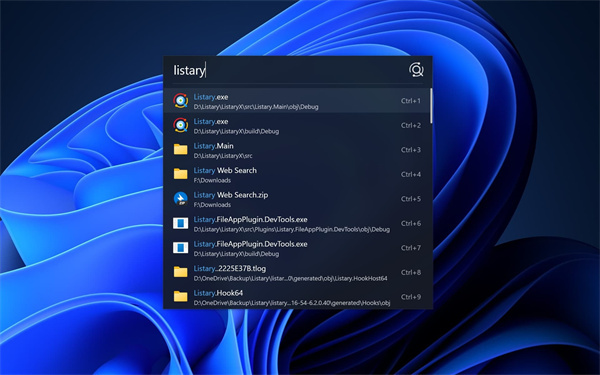
软件特色
1、搜索文件随心所欲
直接在资源管理器中输入关键词即可获得结果,向右方向键即可打开菜单。
2、收藏目录一键完成
如果您需要经常打开某几个目录的话,您只需要在资源管理器中双击并选择右上角的收藏目录即可添加,随后在任意位置双击即可查看所有已添加的目录,鼠标移到即可查看子文件夹,单击即可进行跳转。同时,收藏文件夹中的文件将在搜索排序中 增加权重,使您更加得心应手。
3、快速启动指定程序
Listary 会获取您计算机中的程序目录,只需要输入程序名称并按下 Win+G 键即可查看与之所匹配的程序列表。若没有找到您需要的程序,您可以进入 设置 -> 启动程序 中添加需要索引文件夹以获得最佳体验,这下我们也可以体验下类似于命令行启动程序的快感了。
是的,这与曾经的 Win + R 快速启动大法的速度已经不相上下了。
4、工程项目快速索引
很多程序员朋友可能会有这样的问题,很多源码文件分别被不同的项目文件使用而这些文件又具有相同的文件名,但其内容可能有极大差异。为此 Listary 引入了 工程 的概念,您只需将其添加至工程目录并分配项目名称,以后直接输入项目名称即可使 Listary 仅在某个项目文件夹范围内进行搜索而无需担心文件重名导搜索结果致混乱不堪(普通用户也可使用该功能包括一个常用文件夹加速搜索)。
5、菜单功能增强指令
在 Listary 快捷菜单中您可以添加自定义控制命令,并提供数十个预置目录,也可添加 自定义命令 以及参数列表。同时您可以通过直接键入 “指令名 参数列表” 调用对应命令,参数列表由您指定。例如示例命令您可以输入 “txt 新建一个文本文件” 直接调用。
软件亮点
1、从任何窗口或文件夹中搜索整个磁盘驱动器
2、只需几个短按键即可快速找到所需的任何文件
3、使用快速键盘命令即时查找和启动程序
4、使用简单的上下文菜单命令从任何文件夹复制或移动文件到任何文件夹
5、从任何地方打开包含特定程序的文件
6、使用简单的键命令即时从文件管理器跳转到目标文件夹
7、创建常用文件和应用程序的收藏夹列表以便快速访问
8、右键单击任何搜索结果,以获得强大的Action + Context菜单
9、快速浏览最近的应用和文件历史记录,继续在您上次停留的地方继续工作
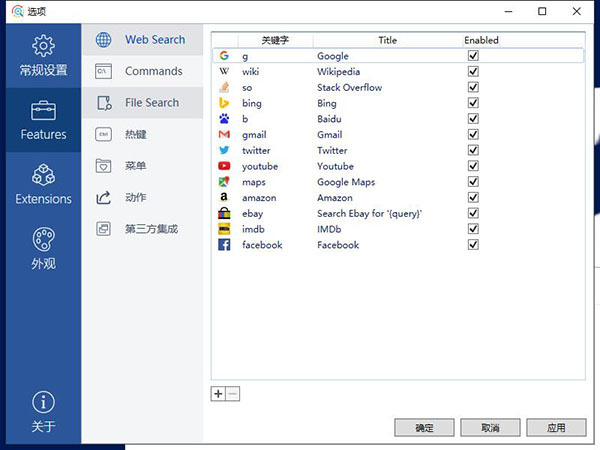
10、使用Listary的关键字查询引擎搜索网页
Listary最新版功能介绍
1、文件搜索
作为Listary最强大的搜索功能之一,只需从Windows操作系统环境中的任何位置开始输入所需文件或文件夹的名称。“当您键入时查找”功能会立即打开一个列表浏览器窗口,其中包含匹配的文件,文件夹或应用程序列表。
2、磁盘搜索
通过磁盘搜索,您可以快速查找系统中每个驱动器上的文件和文件夹。只需打开一个资源管理器窗口或开始在现有窗口中输入,而不是Window默认需要一次选择一个驱动器,而磁盘搜索将在连接到系统的任何驱动器上快速找到您正在寻找的内容速度。
3、启动应用
Listary用户最强大和最受欢迎的好处之一是启动应用程序功能。只需单击两次Ctrl键,即可键入要打开的程序或应用程序的名称,或使用短代码,单击return,Listary将打开该程序。
例如,单击Ctrl两次,然后键入“Word”,Listary将打开Microsoft Word。或者,为PowerPoint输入‘pp’,为Photoshop输入‘ps’,瞧!Listary打开程序! 随着时间的推移它会变得更好。Listary使用您的启动和搜索历史记录自动优化和改进搜索结果,创建更快的工作流程。
4、快速切换
您是否厌倦了通过一系列打开的窗口来处理程序中的文件?使用Listary的快速切换功能,只需单击Ctrl + G即可立即跳转到您正在使用的文件的打开文件夹。
5、操作和上下文菜单
在任何Listary搜索菜单中,只需按右箭头键即可操作所选文件或文件夹。您将立即看到弹出文件的上下文菜单。从那里,Listary的所有命令都在您的指尖。更少的点击意味着更快的工作流。
6、收藏和历史
Windows中长期缺少的是能够快速轻松地访问您喜欢的文件夹选择以及以前打开的窗口的历史记录。现在使用Listary的收藏夹和历史记录功能,您可以将文件夹添加到“收藏夹”部分,并通过单击按钮浏览窗口历史记录以便于访问。就像你最喜欢的网络浏览器中的书签功能一样。
7、命令
保持工作流程照明快速高效!使用Listary的命令功能,您可以使用一组热键命令快速完成诸如打开上一个文件夹,浏览当前文件夹,复制文件夹路径,转到应用程序文件夹,将列表导出为CSV,显示隐藏文件等任务。全部使用单击或键命令。
8、网页搜索和网站发布
使用强大的Listary Keyword引擎,您可以直接在Listary的命令窗口中键入搜索,以启动任何网站或搜索引擎的浏览器窗口。
您只需单击两次Ctrl键启动Listary并开始键入关键字搜索,而不是单击或跳转到浏览器。例如,“gg如何编写html”将在您喜欢的浏览器中打开“如何编写html”的Google搜索结果。
Listary最新版使用说明
1、键入时查找
您可以在Windows资源管理器中直接键入(而不必按热键!)以使用Listary正式版进行搜索。
Listary使用类似Google的关键字搜索。要搜索多个关键字,请用空格分隔。例如,如果你想搜索ListaryDemoVideo.mp4,您可以键入listary demo,demo listary或listary video。
2、启动应用
您可以随时按两次Ctrl键来激活Listary,以搜索所有应用程序和文件。
当您的搜索查询中不包含空格时,Listary会首先列出应用程序。如果只想搜索文件,只需在搜索查询中的任意位置添加一个空格。
3、列表式的2种模式
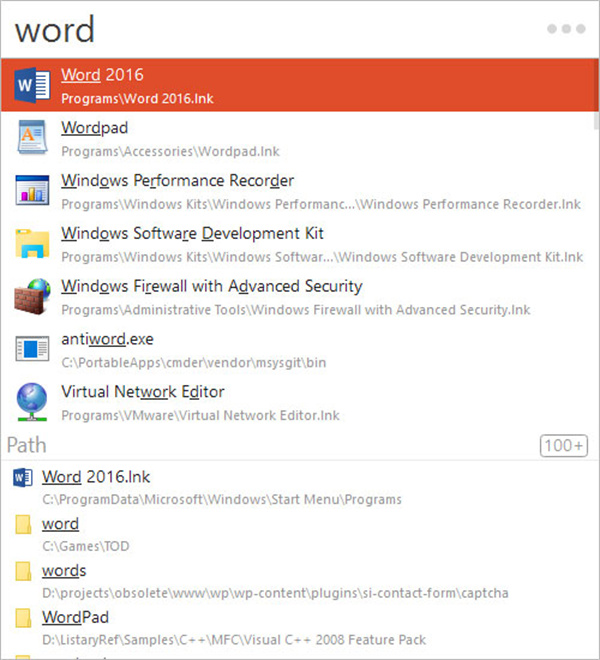
您可能已经注意到Listary有2种模式。使用键入时查找激活它时,它会弹出在Explorer的右下角。这是文件管理器模式。当您使用Ctrl X 2热键激活Listary时,它会在屏幕中间弹出。这是启动器模式。
文件管理器模式:此模式专注于文件搜索。列表搜索栏显示在当前文件管理器窗口(例如资源管理器)中。在当前文件管理器窗口中打开文件夹。应用启动,网页搜索等功能已禁用。
启动器模式:在此模式下所有功能均可用。列表搜索栏显示在屏幕中间。在新的文件管理器窗口中打开文件夹。
4、基本热键
Type directly in Explorer:激活列表搜索。
Press Ctrl twice:随时在需要时手动激活Listary。
Esc:隐藏列表搜索栏/退出操作。
Down arrow或Ctrl + N:选择下一项。
Up arrow或Ctrl + P:选择上一个项目。
Right arrow或Ctrl + O:进入所选搜索结果的“操作”菜单。
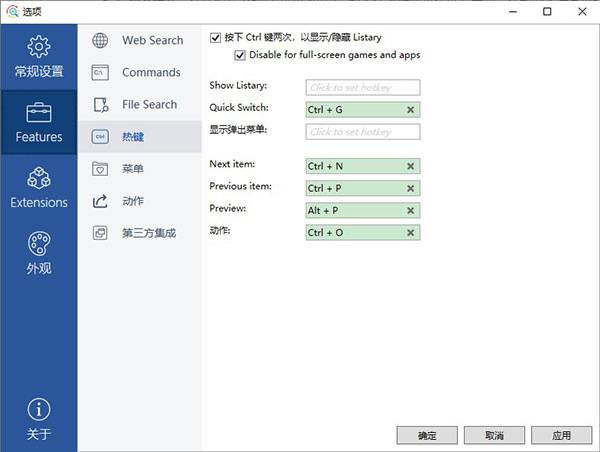
5、网络搜索
键入gg php tutorial以php tutorial使用Google搜索。打开列表选项–关键字– Web以检查支持的搜索引擎或添加自己的搜索引擎。
此功能仅在启动器模式下有效。
-
 2026-04-07
 -

Listary免费版 v2021 中文版(专业版)
类型:文件管理2026-02-08 -

Listary6吾爱破解版下载 v6.0.5.16 最新正式版
类型:文件管理2026-02-08 -

Listary6下载 v6.0 正式版吾爱特别
类型:系统工具2026-02-08 -

listary pro特别版下载 v6.0 无敌版
类型:系统工具2026-02-08 -
 2026-02-08
 -

ListaryPro破解版 v5.00.2581 电脑版
类型:系统优化2026-02-07

 微博引流软件下载 v23.8 官方免费版
 希沃白板5客户端下载 v5.2.4.6909 电脑版
 Droplt软件官方版 v2021 绿色免费版
 家软录屏软件下载 v1.0.2146 免费版
 Banana会计软件免费版 v9.0.4 绿色官方版
 360清理优化精简独立版下载 v14.0.1.1281 纯净典藏版
 JMP Pro 16破解版百度云下载 v16.0 中文直装版
 Fontea(PS字体插件) v1.0.0 中文版
 鸿合课堂评价 v1.0.2 官方版
 FlexSim中文破解版下载 v2020 电脑版
 mathmarkedit(数学公式编辑软件)下载 v1.0.0.0 官方版
 远诚旺旺号注册器 v3.1 官方版
 catia v6中文破解版下载 v2021 永久免费版
 cad2007破解版下载(免激活)电脑版 百度网盘版
 里诺进销存管理软件单机版 v6.86 最新版
 Cadence OrCAD原理图软件 v17.2 免安装特别版