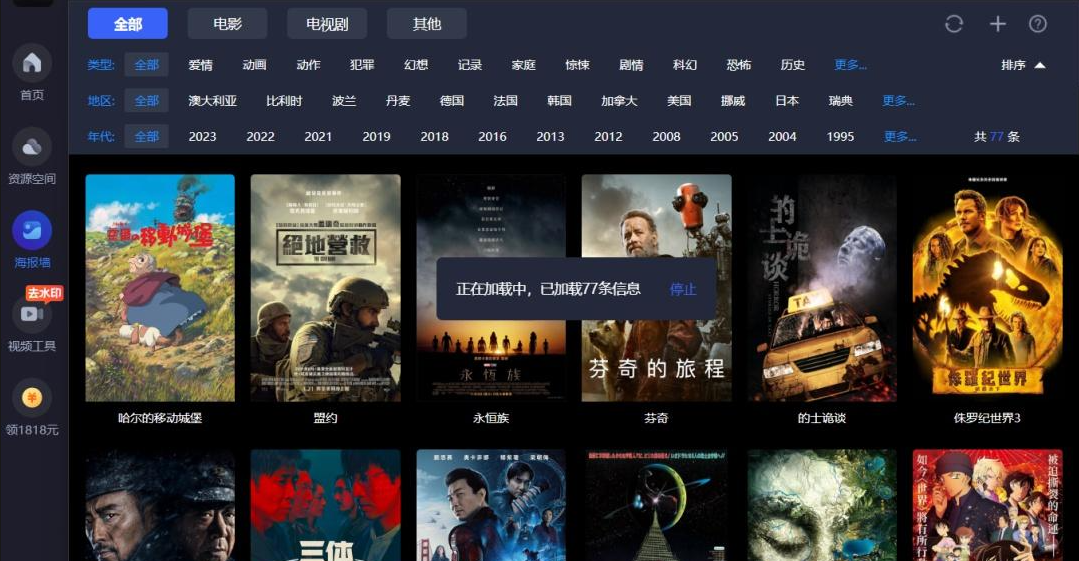
恒星播放器破解版是一款国产的视频播放软件,几乎支持所有的视频格式,软件在国内的播放器中是十分出色了,没有任何的广告,不过也没有影视资源。用户需要自己将视频或者音频导入其中。软件可以把各种格式的视频和音频转码播放,视频播放速度极快,并且会优化分辨率,让视频更加清晰。恒星播放器,带给用户最佳的视频观看体验。
恒星播放器破解版作为一款强大的解码播放器,市面上资源都可以在这里播放观看,像是欧美大片、日韩影视等都可以观看,而且软件是多端互通,你在电脑上观看后,在手机上还可以继续观看,相当方便。感兴趣的小伙伴们,可以下载体验。
软件特色
1、支持杜比视界,重新定义极致画质和观感体验。
2、*,简洁清爽。一款纯粹专注的播放器,给你安静的陪伴不打扰。
3、画面流畅细腻,支持所有格式,系统占用低。支持超高清4K,蓝光HDR,ISO。 支持多显卡AI协同解码。根据电脑配置,自动优化播放器,提供极致观看体验!
4、恒星播放器支持视屏投屏,倍速播放,后台播放等功能,还能一键截图和录制GIF动图。
软件亮点
1、变速播放:可调节播放速度,加速播放、减速播放。在观看视频教程,考研课程等时,使用倍速播放提高学习效率。
2、操作便捷:左滑倒退、右滑快进、双击暂停/播放。
3、后台继续播放:切到后台时,视频继续播放。
4、多种传输方式:WiFi无线传输,将文件传输到本地 。传到本地的视频可离线播放。
5、文件管理功能:建立文件夹进行分类管理,还有多种排序功能。
6、隐私保护:密码锁,加密保护您的影视,可放入各种小电影,安全放心。
软件优势
- 视频格式:支持Mp4, Mkv, Wmv, FIv, Avi, Rmvb, Blu-ray, 4k, 杜比视界等格式的视频文件播放。
- 音频:支持Mp3, Wma, Wav, Flac, Dat, Ac3等几乎全部声音格式。
- 支持小窗播放,聊天看视频可同步进行。
- 逐帧播放:逐帧播放视频。
- 记住播放位置:从上次播放位置继续播放。
- 循环播放:单个循环,列表循环,随机播放。
- 支持各种手势操作:左滑倒退、右滑快进、双击暂停/播放。
- 调节视频画面比例。
- 扫描管理本地文件。
- 网络流:支持Http, Rtmp, Rtp, Udp, Hls, Ftp等格式(流式传输)。
- 局域网络:通过WebDAV、SMB快速连接并播放局域网视频文件。
- 字幕:自动加载和电影同名的字幕文件,支持加载外挂字幕。
- 投屏:支持投屏到其它设备观看。
- 倍速播放:可在0.1-6.0区间自定义播放速度。
常见问题
没有画面怎么办?
尝试重装显卡驱动,依旧不行强烈建议您点击播放器左上角“恒星播放器”字样,然后点击关于项,通过上面的联系方式告知我们,我们将1对1的为您解决问题。
没有声音怎么办?
在主界面点击:右键-声音-声音设备,切换设备,查看问题是否解决。
如何开启madVR?
在程序初始安装阶段,勾选安装madVR,或者在主界面:右键-设置-渲染页面下载安装madVR。安装成功后在右键-设置-渲染页面“madVR渲染”选项后勾选开,即可使用madVR进行渲染,同时也可通过madVR的控制栏面板控制视频的播放暂停等基本操作。
播放时闪退怎么办?
在主界面点击:右键-设置-解码,选择关闭硬件加速或内存零拷贝,尝试播放观察问题是否解决,依旧不行强烈建议您点击播放器左上角“恒星播放器”字样,然后点击关于项,通过上面的联系方式告知我们,我们将1对1的为您解决问题。
如何开启硬解?
在主界面点击:右键-解码,硬件加速选项选择开,即可开启硬件解码,在视频播放时,点击左下角的硬解/软解字样,也可以实时开启/关闭硬解。
如何播放iso格式的视频?
恒星播放器支持iso格式视频的播放,将iso文件拖入播放区域,即可完成播放。
如何将dvd多个视频文件合并播放?
多个dvd视频文件放置于名为“VIDEO_TS”的文件夹中,可将整个“VIDEO_TS”文件夹拖入播放区,或通过打开文件夹功能选择包含“VIDEO_TS”的文件夹,即会将文件夹内所有文件合并为一整个文件进行播放。
如何在线匹配字幕?
在主界面点击:右键-字幕-搜索字幕,可在线上搜索与视频匹配的字幕。
如何清除播放记录?
在主界面点击:右键-常规,勾选退出时清除播放记录,即可在程序退出时删除所有播放记录。在程序运行中也可将鼠标移动到播放列表上,点击文件右下角的按钮,完成删除,也可按住shift/ctrl再点击播放列表中文件,完成多选,敲击delete键全部删除。
如何开启HDR功能?
对于支持HDR的视频,播放器支持开启HDR效果,通过点击视频左下方“HDR”字样,开启HDR效果,此时视频即采用高动态光照渲染方式呈现。
如何开启插帧功能并设置帧率?
可以通过在视频播放区域点击:右键-设置-播放,在插入帧率栏填入想要得到的帧率,如图:
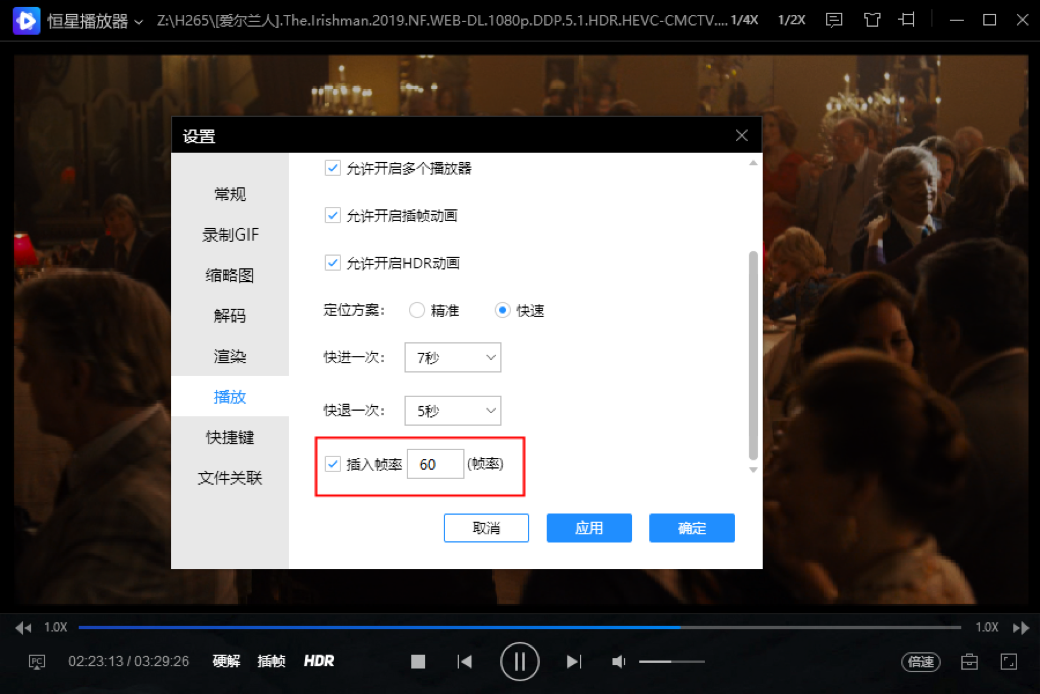
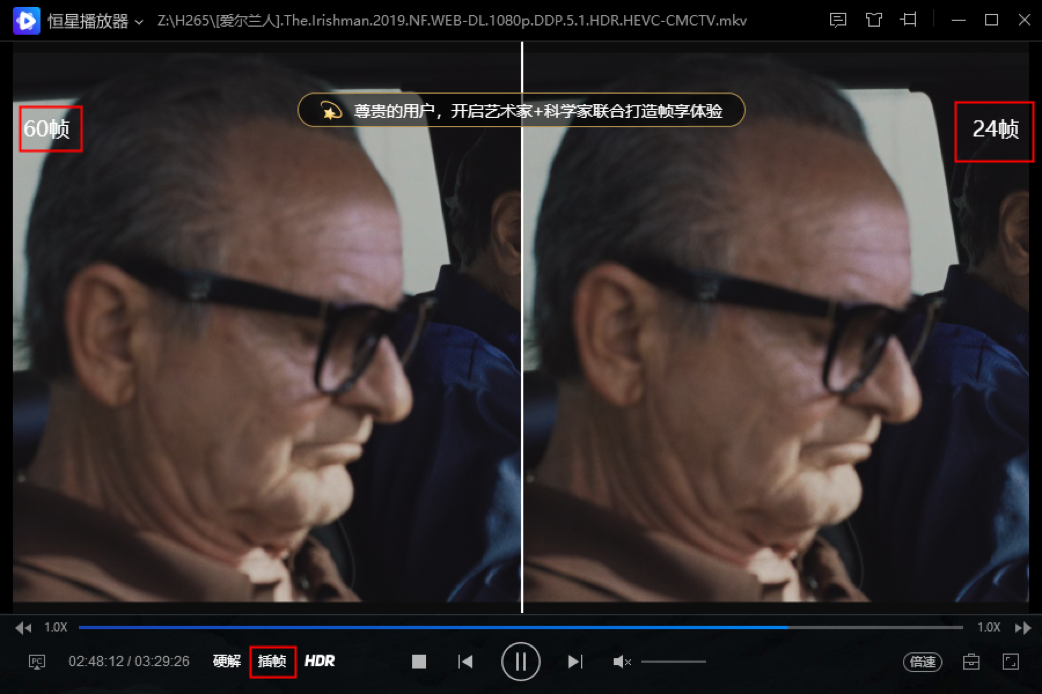
设置完成后(默认为60)通过点击视频左下方“插帧”字样,开启插帧功能,此时视频帧率将提高到设定值,在观看高速运动或帧率较低视频时获得更流畅的视觉效果。
如何接受投屏?
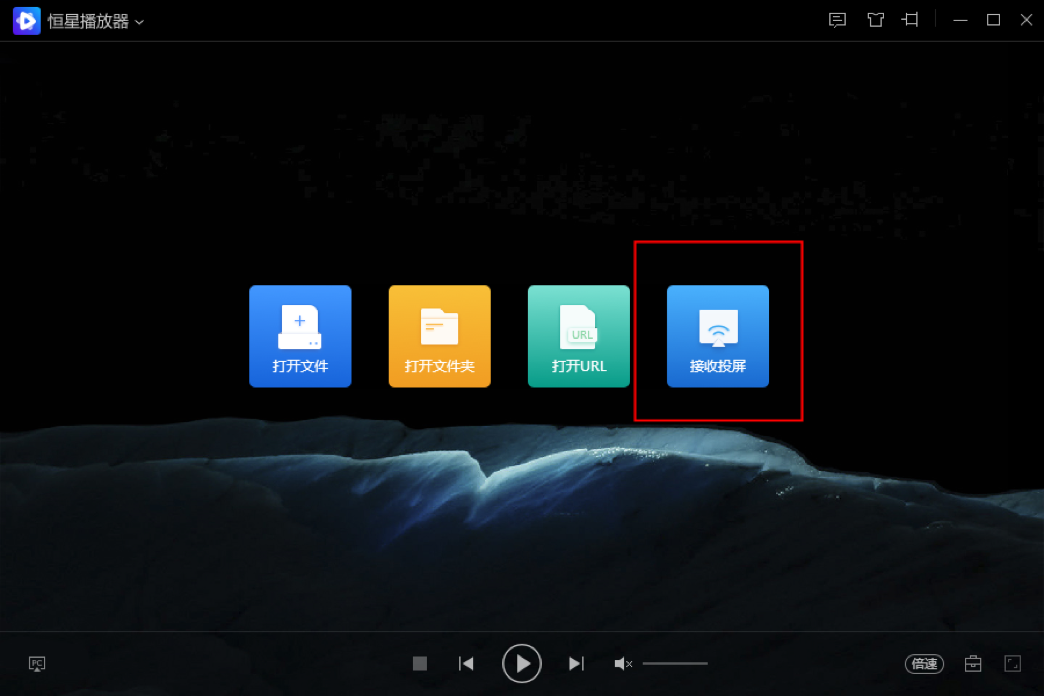
首先需要确保投屏的视频源(如手机,平板)和电脑处于同一个网络,然后点击视频源侧的【TV】按钮,选择投屏设备为恒星播放器即可。恒星播放器接收设备名可在播放器界面中点击接收投屏按钮进行修改。
如何播放网络视频源?
在播放器界面中点击“打开URL”按钮,输入网络视频流地址,即可收看网络视频(目前支持HTTP、RTMP、RTP、UDP、HLS、FTP等格式)。
如何录制GIF?
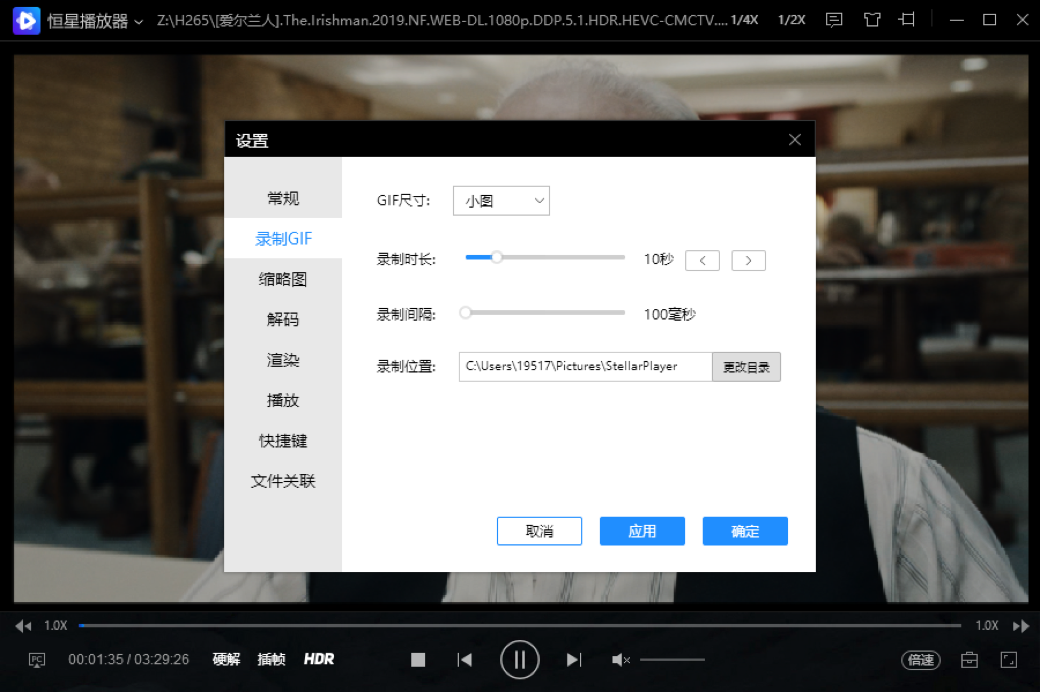
在播放界面点击:右键-设置-录制GIF,进入录制GIF的设置界面,可以设置GIF相关属性。如图:
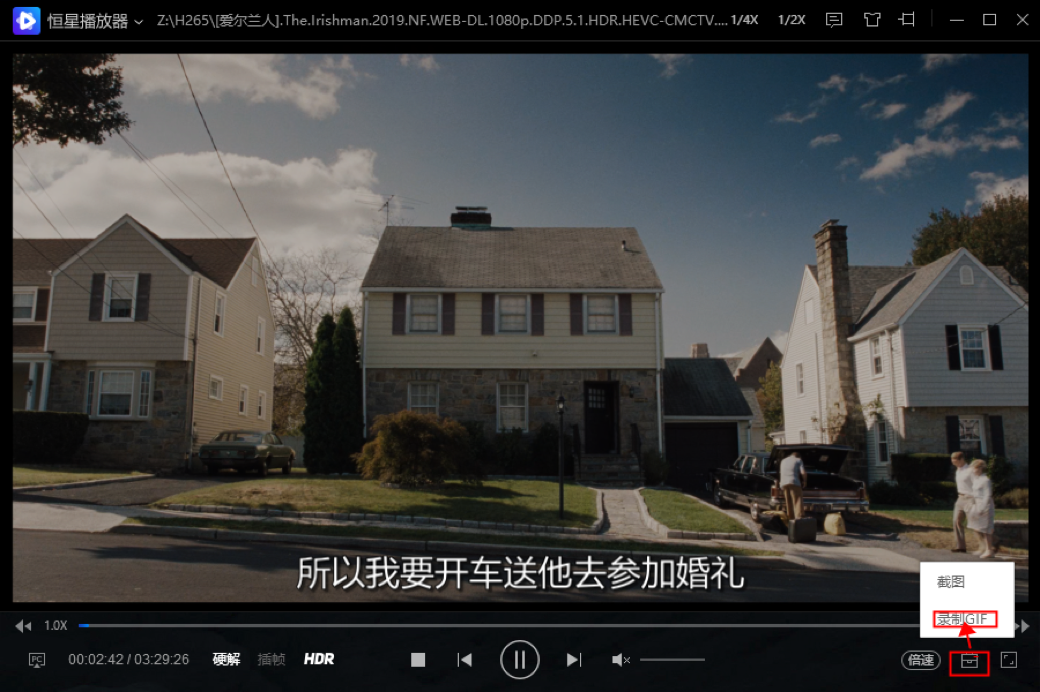
在视频播放时点击右下角工具箱按钮,即可开始录制GIF,录制阶段点击停止录制生成GIF图片。如图:
如何在播放时禁用屏保和电源管理?
当播放器播放视频一段时间后,如果没有产生人为操作,电脑可能会启用屏保或者电源管理机制,在播放器界面点击:右键-设置-播放,勾选“播放时禁用屏保和电源管理”可以避免上述情况发生。
如何为播放器设置操作快捷键?
在播放界面点击:右键-设置-快捷键,通过选定条目,敲击键盘决定该条目对应的快捷键。
如何循环播放视频中的一部分?
在视频播放区域点击:右键-画面-A-B重复播放,选定A点,然后再次按照上述流程操作选定B点,即可开始A-B点间的视频循环播放。
安装步骤
1、在本站下载最新安装包,一键安装。

2、安装进行中,完成即可使用。

看电视直播方法
1、启动电脑上的PC版恒星播放器软件,进入到软件的主界面当中后,然后点击界面底部中间靠右位置的【插件管理】图标。
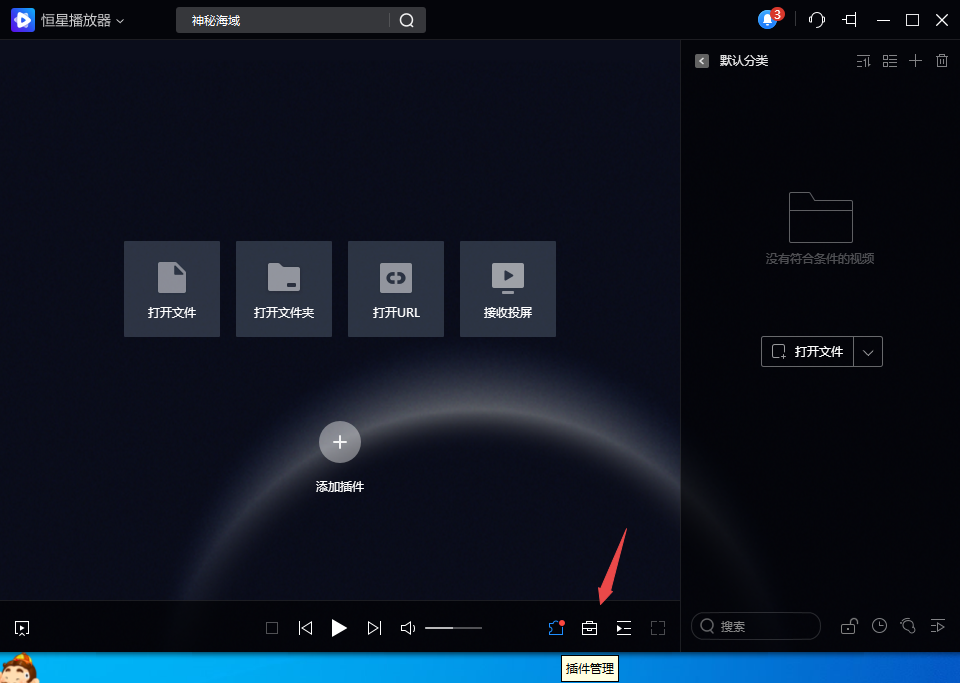
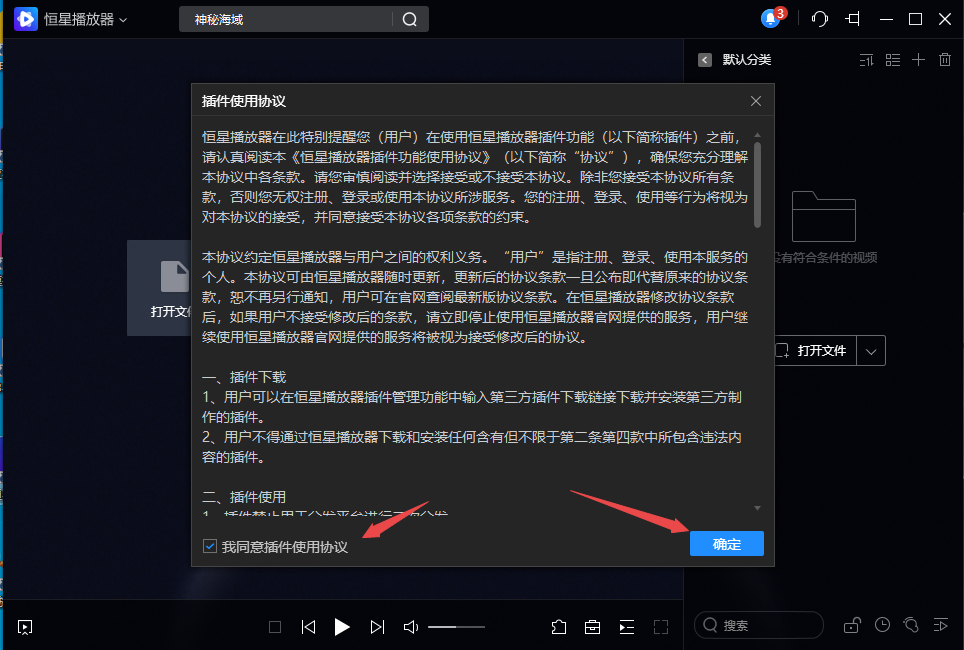
2、接着软件会弹出插件的使用协议,我们进行相关选项的勾选,软件点击右下角的【确定】按钮。
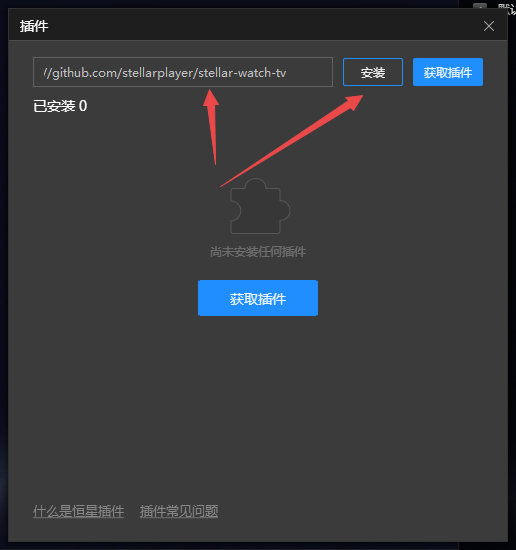
3、然后我们在插件窗口的输入框中,输入找到的电视直播的地址链接,然后点击输入框右侧的【安装】按钮。
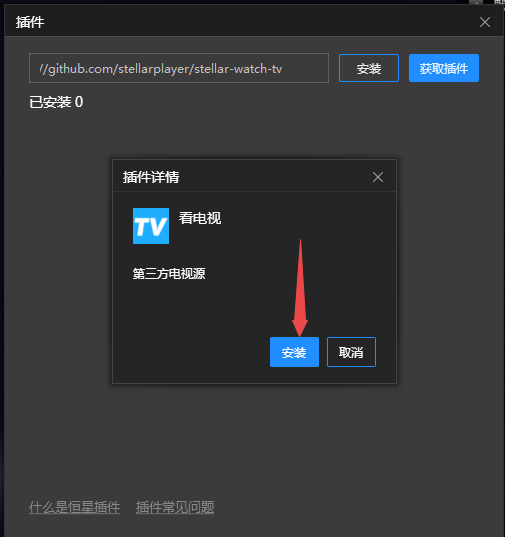
4、如果这个插件地址链接是正确的话,那么软件就会弹出插件详情窗口,然后点击此窗口中的【安装】按钮。
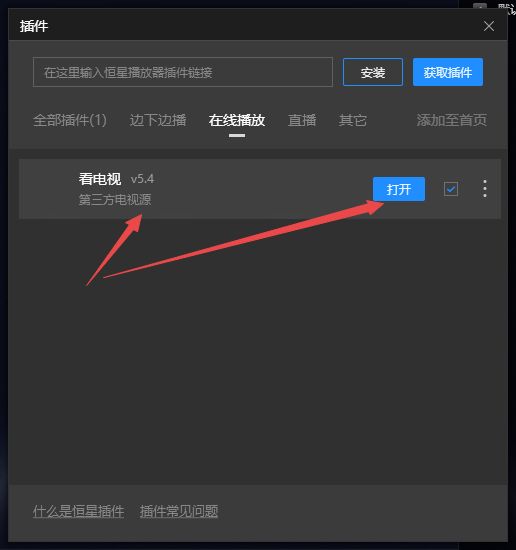
5、等待电视直播插件安装好以后,我们在恒星播放器软件的插件界面中,就可以看到它了,点击该插件右侧的【打开】按钮。
6、接着软件会弹出这个插件的数据内容,然后选择一个自己想要看的电视直播的电视台。
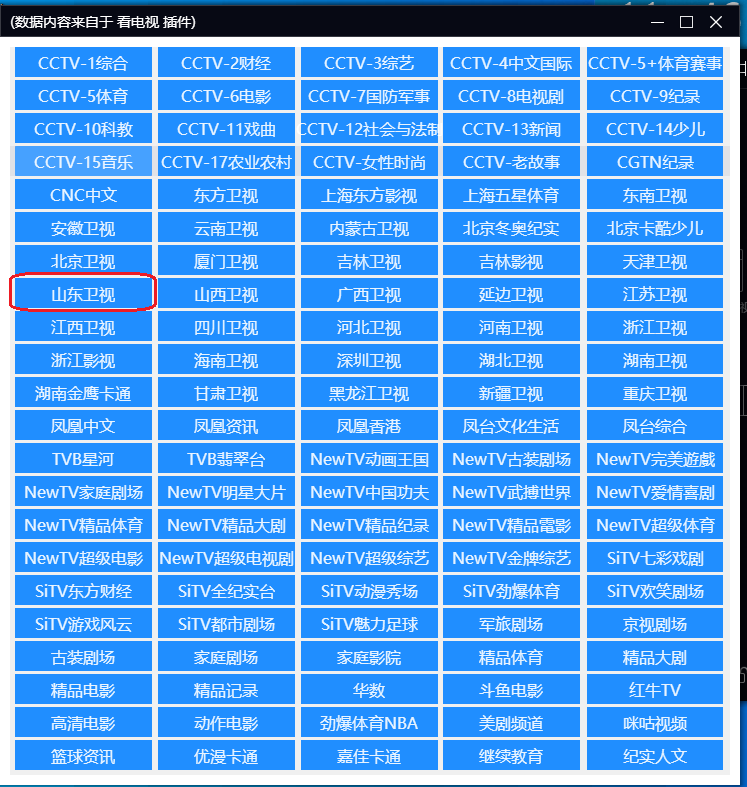
7、*我们就可以在PC版恒星播放器上看自己想看的电视直播内容了。
-

恒星播放器绿色免费版下载 v20251124130236 电脑版
类型:影音媒体2026-03-26 -

恒星播放器
类型:视频播放2026-03-23 -

恒星播放器免费版
类型:影音视听2026-02-09 -

恒星播放器纯净无广告版下载 v1.23.208.983 电脑版
类型:影音媒体2026-02-08 -
 2026-02-08
 -

恒星播放器老版本下载安装 v1.23.208.983 电脑版
类型:影音媒体2026-02-07

 塔读小说免费版电脑版下载 v10.85 最新版
 百度网盘SVIP特别版 v2021 吾爱特别版
 驰声听说在线学生端下载 v4.17.20 最新版
 火雨壁纸绿色版 v1.2.1 官方版
 鸿合课堂评价 v1.0.2 官方版
 Moonlight游戏串流软件免费版 v1.2.1 中文版
 mim蜜语绿色版 v1.6.5.3 官方版
 金多进销存财务一体化软件 v5.34 免费版
 Fliqlo官方下载 v1.3.3 绿色版(支持Win10)
 MusicFree官方版下载 v0.0.7 电脑版
 Proteus Pro特别版 v8.11 SP0 Build 30052 汉化免费版
 PDF转换器免费版 v9.1 绿色特别版
 Realtek Card Reader官方版 v2.44 绿色版
 Cinema 4D 2025破解版百度云 v2025.0 永久汉化版
 1024浏览器官方版下载 v43.1.1.7 电脑版
 微信客户端数据自动删除工具 v1.0 免费版