Picture Manager单独版是一款由微软官方推出的图片浏览工具,人性化的设计,轻松拿下所有格式的图片浏览,提供图片编辑功能,裁剪、调整、放大缩小等,在简单的办公领域起着重要的角色。
软件特色
1、可以管理、编辑、共享和查看您存储在计算机上任何位置中的图片。
2、“查找图片”功能可帮助您通过强大的搜索功能查找图片
3、在找到图片后,Picture Manager 可根据需要校正图片。
4、使用图片编辑工具可裁剪、放大或复制粘贴图片。
5、共享图片,在电子邮件中发送图片或在公司 Intranet 上可创建 SharePoint 图片库。
软件功能
1、图片批量重命名
选中需要重命名的图片,鼠标点击主窗口右侧“任务”窗格,在下拉菜单中选择“重命名”
软件提供的批量重命名功能贯彻了简单够用的原则,仅提供了数字序号方式重命名,不过也具备相当灵活,也提供了重命名预览功能,完全满足基本需要。
2、查看图片信息
picture manager 2003中的功能切换,均是通过切换“任务”窗格中的命令实现。选择图片后,我们点击“任务”窗格,在下拉菜单中选择“属性”。图片尺寸、大小、分辩率、色深等资料一目了然。如果是数码照片,相机型号、色彩模式、闪光模式、焦距、光圈等资料也等能轻易查看。
3、裁剪图片
软件提供的是全数字化的裁剪,你可以用数值精确的控制裁剪手柄,也可以任意拖动鼠标来确定选区范围。
4、转换图片格式
选择图片后,点击“任务”窗格,在下拉菜单中选择“导出”。picture manager 2003支持常见的图片格式:jpg、png、tif、gif、bmp。其中jpg格式提供了JPEG压缩选项设置,你可以灵活控制图片的大小。
5、调色功能
要自动调整颜色平衡,请单击“增强颜色”,然后单击图片中应显示为白色的区域。手动调节也提供了最基本的色值、色调、饱和度。
Picture Manager单独版怎么把一寸照片改成两寸照片
第一步:打开Picture Manager软件,打开软件后,导入照片,单击软件界面右侧的”编辑图片“。
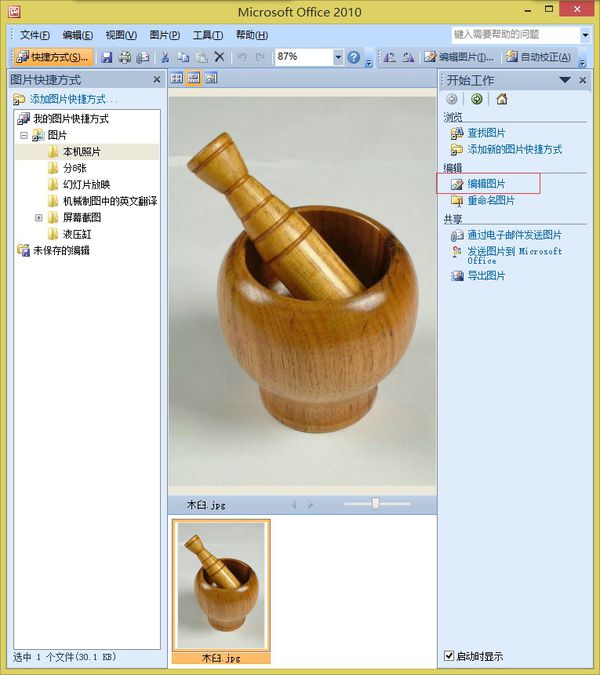
第二步:然后点击右侧的”调整尺寸“。
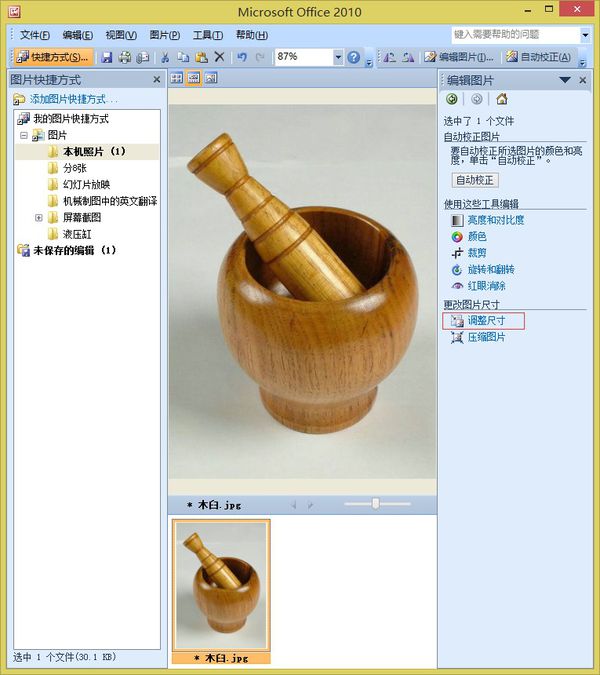
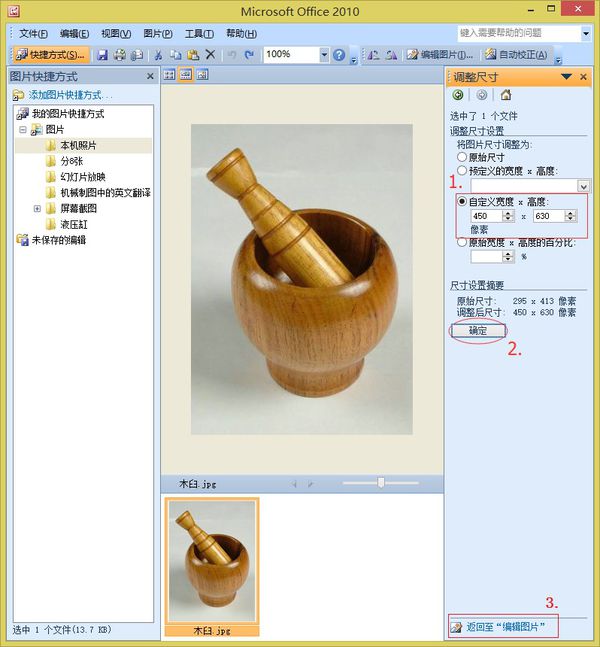
第三步:点选”自定义宽度x高度“,并输入数据,单击确定按钮,再单击“返回至”编辑图片“”。
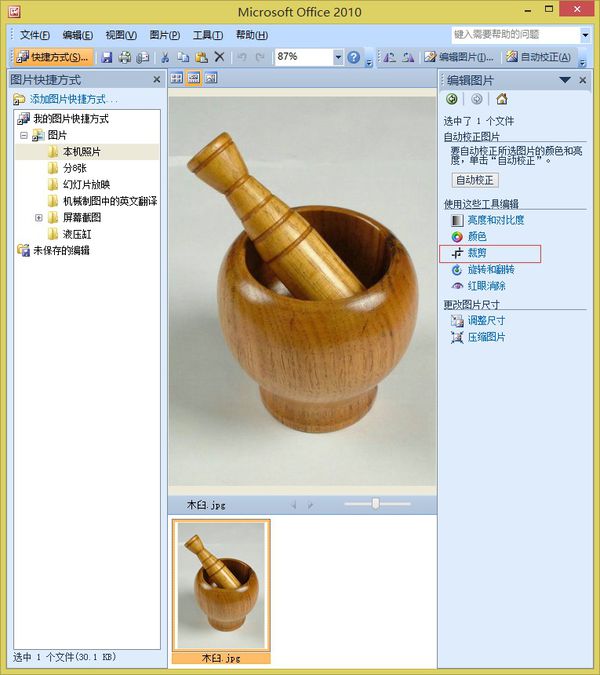
第四步:如图,单击编辑工具“裁剪”。
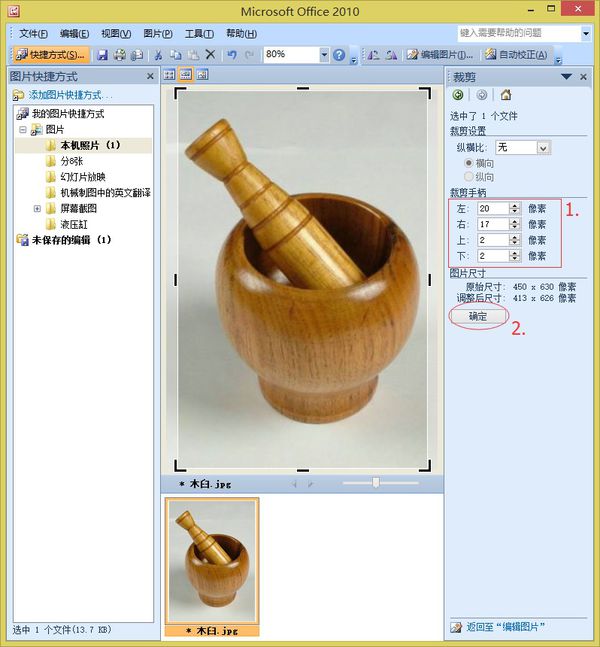
第五步:根据照片内容,裁剪照片高度和宽度,“上”和“下”合计裁剪掉4像素,“左”和“右”合计裁剪掉37像素,如图,单击确定按钮完成裁剪,再单击保存按钮完成修改。

 PS3模拟器(rpcs3) v0.0.5 简体中文最新版
 悠络客软件 v3.7.9 最新版
 爱奇艺极速版官方版下载 v10.7.0.7117 电脑版
 Proteus Pro特别版 v8.11 SP0 Build 30052 汉化免费版
 统计成绩工具 v1.0 官方版
 海海软件全能播放器下载 v1.5.8 官方版
 水之痕自媒体批量采集发布工具 v13.0 官方版
 Pycharm 2024.1破解版百度云 v2024.1 免费中文版
 TT云课堂学生版 v1.2.14 官方版
 Visual CSS中文版 v1.3 绿色版
 飞思卡尔烧写工具 v13.03 绿色版
 SysTools DBX Converter(DBX格式转换工具) v5.0 免费版
 闪迪SSD Dashboard官方下载 v2.7.0.0 中文版
 鲁班节点下载 V2.0.0 官方版
 Banana会计软件免费版 v9.0.4 绿色官方版
 iHos经纪人平台下载 v3.0.0 官方电脑版