SpectraLayers Pro汉化版是一款专业的音频编辑和分析软件,该软件提供了简洁的用户操作界面,方便用户可以通过可视化的频道界面和波形进行编辑,可在多个维度上让你对声音进行编辑等操作,同时支持自动化编辑功能,用户可以创建和应用自动化曲线,实现更高效的音频编辑,为各个领域的剪辑师提供了无与伦比的强大功能,有需要的朋友欢迎来下载使用。
SpectraLayers Pro汉化版支持多种格式的录音和声音文件,用户可以剪切、复制和粘贴录音部分,并添加回声、扩大和减噪效果等,在需要对语音和其他类型的声音进行处理时非常有用,无论您是初学者还是专业人士都可以从中受益匪浅!
软件特色
1、您已经知道的高级工具
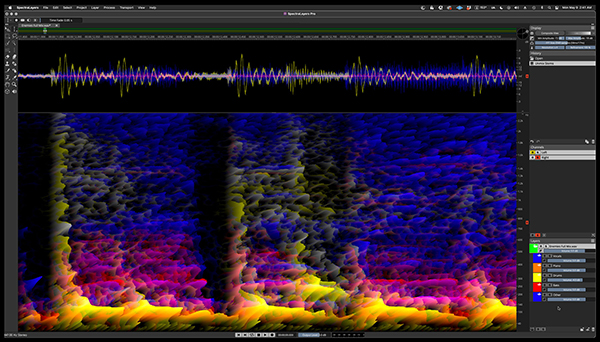
SpectraLayers是第一个完全可视化的音频编辑系统。它将频谱编辑器的传统可视化扩展到了编辑声音的各个方面,包括它们如何混合在一起。为了使这种方法直观,SpectraLayers采用了高端图像编辑器的模型-不仅是界面,还包括声音的处理方式以及处理方式。*尽管拥有先进的技术,SpectraLayers还是立即熟悉并立即强大。
2、润饰音频
直接在媒体中进行最自然,最强大和最精确的编辑。油漆和刷子,修饰和照片,视频和框架。SpectraLayers引入了这种音频编辑方式。从频谱域开始,其中时间,频率和幅度都是可见的。使用22种高级工具的强大功能-修改,绘图,选择,测量,用鼠标或压敏笔进行标记和聆听。
3、先进的选择引擎
利用业界最先进的选择引擎超越传统的音频编辑。创建任意选择形状-使用基于几何的工具以手绘方式绘制,或自动基于音频特征绘制。添加完全可视化的淡入淡出蒙版和实时预览。将选择用于频谱回放,基于选择的效果以及我们的视觉转换引擎。或者,使用选择来保护音频不被修改,将选择提取到其他图层以及合成2D音景。甚至保存并调用它们。
4、基于选择的效果:重新想象的
SpectraLayers重新想象了基于选择的处理,这是其他光谱工具中最常见的编辑技术。它从我们的高级选择引擎(ASE)开始。应用SpectraLayers的行业标准恢复效果,例如降低频谱噪声和音频恢复。在另一个行业中,您还可以使用外部编辑器处理功能在其他音频工具(例如WaveLab,iZotopeRX?和Melodyne?)中使用具有完全ASE兼容性的效果。像其他操作一样,立即撤消和重做这些编辑。
5、变换您的变换方式
SpectraLayers采用了业界唯一的视觉声音变换系统。它是实时的,具有全分辨率预览。拖动鼠标(或手写笔)以移动,缩放和拉伸音频,以在变换时对齐音乐功能,并使用标记和时间线测量变化。*您也可以使用数字来做其他人做的事情。无论哪种方式,所有转换都由高级选择引擎提供支持。
6、轨迹和区域,不断发展的
图层是SpectraLayers的核心。它们与区域和轨道兼容,但功能更强大。看到它们,您将看到它们的声音-既单独又与其他图层混合在一起。您可以编辑它们,同时实时查看您的更改如何影响其他轨道。使用任何编辑方法,可以使用每种工具即时预览。
功能介绍
1、【改进的语音降噪器】
Voice Denoiser非常适合清理现场采访录音,经过训练可以识别和隔离人声。现在具有两种AI算法可供选择。它们一起涵盖了所有基础,从口语到人声。
2、【改进的ARA 2集成】
ARA 2集成引入了将图层直接拖放到DAW时间线的能力。通过允许多个独立的项目存在于DAW项目中,进一步简化了ARA 2工作流程。
3、【模式查找器】
选择目标声音,然后触发搜索以自动定位并选择频谱中的所有其他相似声音。现在可以将多个复杂的选择与项目一起保存并调用以备后用。
4、【改进的剪辑修复】
除了用户控制的峰值整形功能之外,经过改进的AI实现现在还提供更多可听的结果。
5、【自动选择谐波】
除了使用现有的谐波选择工具,您现在可以根据单个选定频率自动选择谐波,完全控制指定的基频以及要选择的谐波数量。
6、【改进的橡皮擦和放大器工具】
现在可以根据您的需要拨入放大器和橡皮擦工具上可选的用户定义的上下边界,以限制动态范围,避免意外的不自然的声音间隙和笨拙的音量尖峰。
7、【改进的变调工具】
音高变换现在可以按半音百分比进行扩展,以便更快、更准确地编辑音乐内容。
8、【绘图时选择的动态视觉预览】
一边听一边选择。自定义选择属性,例如淡入淡出,即使在进行选择的过程中也是如此。在优化频谱图上的选择时获得实时音频反馈。
9、【使用SLP8项目保存多个选择】
您可以将多个选择与您的项目一起保存。使用灵活的合并选项按顺序调用多个选择。存储和调用复杂选择的能力尤其增加了Select Similar功能的实用性。
10、【通道间复制/粘贴功能】
从一个频道复制,粘贴到另一个频道。这个新功能在修复/恢复和声音设计场景中都很有用;使用从另一个通道中选择的材料修复一个通道,并在塑造声场时复制/粘贴立体声场中的事件。
11、【利用高达384 kHz的采样率】
现在支持384 kHz,将程序功能扩展到超高端音频接口,例如Steinberg自己的AXR4。
使用教程
1、创建一个新项目
从“文件”菜单中,选择“ 新建项目”以创建新的空SpectraLayers项目。
从“文件”菜单中,选择“ 新建项目”。将显示“新建项目”对话框。
使用“新建项目”对话框设置项目属性。
长度:允许您指定项目的持续时间(以秒为单位)。
采样率:允许您指定用于存储每秒音频的采样数。
频道:在“ 频道”框中键入一个数字,或选择要包含在新项目中的每个音频频道的复选框。
单击“ 创建”以启动新项目。新项目将作为SpectraLayers工作区中的新选项卡添加。
选择“ 图层”>“复制项目”以将当前项目的图层复制到新项目。
2、打开项目或音频文件
从“文件”菜单中,选择“ 打开”以打开SpectraLayers项目。
从“文件”菜单中,选择“ 打开”。将显示“打开”对话框。
在浏览窗口中选择一个文件,或在“ 文件名”框中键入一个名称。
单击打开。该项目在SpectraLayers工作区的新选项卡中打开。
3、将音频文件导入为图层
从“文件”菜单中,选择“ 导入”以将音频文件添加为SpectraLayers项目中的新图层。
从“文件”菜单中,选择“ 导入”。将显示“导入文件”对话框。
在浏览窗口中选择一个文件,或在“ 文件名”框中键入一个名称。
单击打开。新文件将添加到当前项目中,并在“图层”面板中选择。
4、录制到图层
您可以使用 工具栏上的“ 录制”按钮 将音频录制到所选图层。
创建一个新的SpectraLayers项目或打开一个现有的项目文件。有关更多信息,请参阅创建新项目或打开项目或音频文件
在Preferencecs对话框中,选择Device选项卡并使用Input下拉列表选择要记录的输入。
在“图层”面板中,单击要记录数据的图层(或创建新图层并选择它)。这是您的目标图层。
将光标定位在要开始录制的位置的光谱显示中。如果创建选择,音频将仅记录到所选的时间/频率范围。有关更多信息,请参阅选择光谱数据
单击“ 录制”按钮 。
5、添加新图层
从“图层”菜单中,选择“ 新建图层”以向SpectraLayers项目添加新的空白图层。
如果当前项目中未创建任何图层,系统将提示您在“创建新图层”对话框中设置采样率,通道和长度。
有关更多信息,请参阅“图层”面板

 PDF转换器免费版 v9.1 绿色特别版
 cad2007破解版下载(免激活)电脑版 百度网盘版
 zarchiver pro专业版下载 v0.9.5.9585 汉化特别版
 立创EDA官方版下载 v6.4.7 最新版
 游聚平台客户端下载 v0.8.03 电脑版
 Melon电脑版下载 v1.1.7.0 官方最新版
 塔读小说免费版电脑版下载 v10.85 最新版
 大牛助手官方版 v2.0 特别版
 Transmate翻译软件下载 v7.3.0.1218 官方版
 GMX Tresor(网盘加密上传工具) v1.0.5 官方版
 闪迪SSD Dashboard官方下载 v2.7.0.0 中文版
 米格烟酒分销管理系统 v9.0 官方版
 Realtek Card Reader官方版 v2.44 绿色版
 mim蜜语绿色版 v1.6.5.3 官方版
 兴华婚介管理系统 v6.6 官方版
 高途课堂电脑版 v8.1.2 官方免费版