NiceLabel免费版是一款条形码标签设计软件,用户们是可以去使用这个软件来进行更加多样的标签打印和设置,它可以帮助用户来进行更快速的高品质标签的制作,得到更多优秀的设计,这里面的所有使用都很简单方便,需要进行条码设计使用的用户赶快来下载吧。
nicelabel最新版使用起来非常的简单,软件内置各种免费模板,就算是新手也可以通过这些模板进行设计,需要的朋友,赶紧来试试看吧。
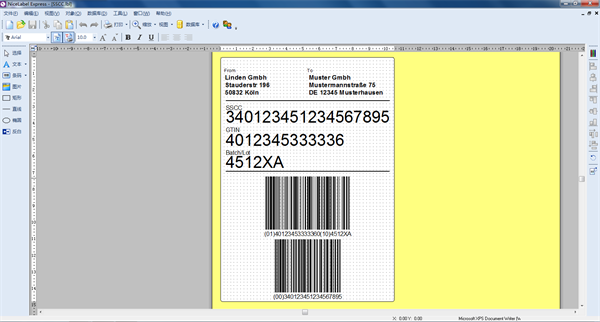
NiceLabel软件特色
1、Designer Express向导可帮助用户快速轻松地设计条码标签,只需数分钟,就可开始打印制作完成的条形码标签。包括使用向导来创建标签模板或使用预先设计的标签模板;对象向导包括计数器、提示和日期/时间戳;使用数据库向导连接到Excel电子表格;使用条形码向导来创建和配置条形码;使用图形向导来访问丰富的剪贴画库。
2、一个标签设计可用于多个产品。使用MS Excel来提升制作的标签,不需要创建10个完全相同的条形码标签,只需使用10行电子表格数据设计一个就够了。更少的标签模板设计,更快地开始打印;在电子表格中更轻松地管理标签数据;整合设计,维护更快捷;减少标签设计和打印的错误;无需输入打印时间数据,打印更高效。
3、使用NiceLabel标签设计软件和打印机驱动程序获得最大性能和对任何激光或喷墨打印机的控制。2500多种标签打印机的Windows标准驱动程序;标签打印机条形码、字体和其他功能的原生支持;经微软测试的卓越的Windows兼容性;支持任何有Windows驱动程序的打印机。
4、NiceLabel Designer Express 非常适合简易标签要求,包括所有普通的1D、2D和复合条形码。变量文本和条码字段支持数据库、提示、计数器和日期/时间戳;包括超过60种不同的条码类型;广泛的图形对象选择;变量字段和内部打印机变量支持。
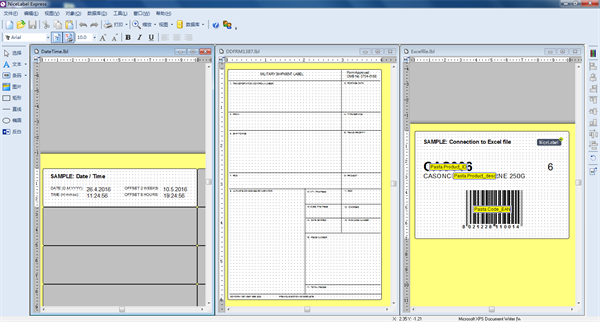
NiceLabel新手入门教程
步骤一 启动 NiceLabel条码标签设计软件,会弹出“新建标签”向导,选择“创建新标签”选项,单击完成,弹出“标签设置”向导。(如果您已经打开了NiceLabel软件,您也可以在“文件”菜单中选择“新建”,或单击标准工具条上的新建按钮图标)
步骤二 在弹出的“标签设置”向导中,选择所需合适的打印机,单击下一步;
步骤三 进入选择标签库界面,如果你要使用标签库,则需对标签类型,标签库名称进行选择,以便使用预定义标签库,加速标签设计;
步骤四 单击下一步,打开手动定义标签尺寸窗口,将“页面大小”选项设置为“user”用户自定义状态,并检查“自动调整大小”;
步骤五 单击下一步,选择标签方向和打印方向;
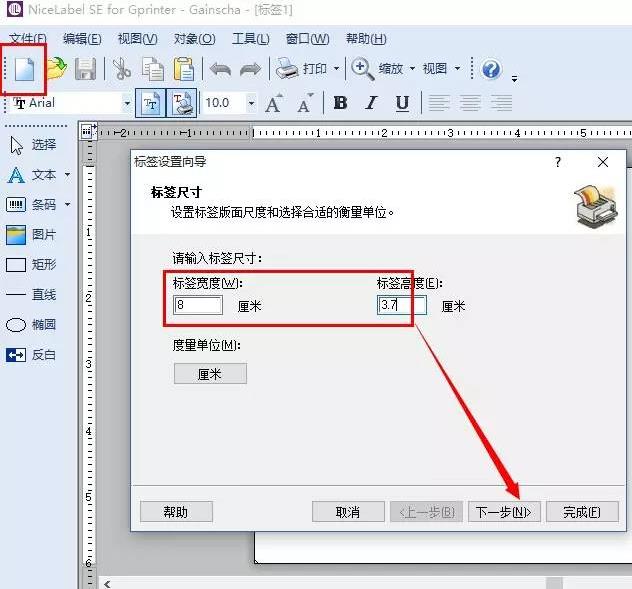
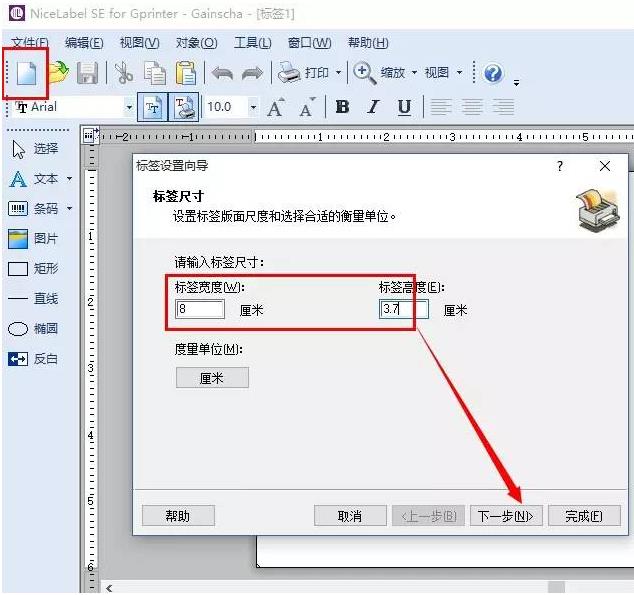
步骤六 单击下一步,打开“标签尺寸”设置窗口,您可以在此对标签的宽度和高度进行设置;(要将尺寸由厘米更改为英寸或其他支持单位,单击对话框中标签预览下方带尺寸单位的按钮)
步骤七 单击完成按钮,新的空白标签将打开。至此,一个新的NiceLabel标签创建完成,您可以开始制作条码标签了。
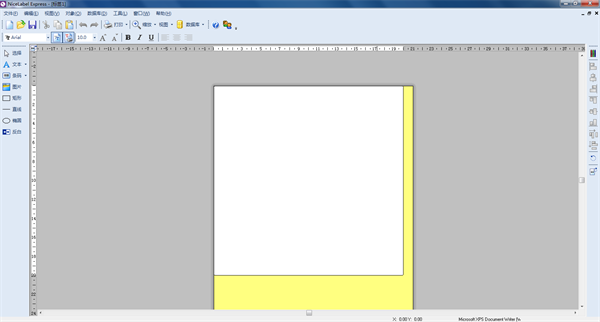
NiceLabel软件优势
1、通过使用向导程序,可以轻松设计专业的条形码标签,
并且可以轻松执行常见的标签设计任务,包括连接到现有的数据库。
使用标签向导创建标签模板或使用预先设计的标签模板。
使用数据库向导连接到OLE/ODBC数据库的对象向导,
以创建序列号、提示、日期/时间戳、链接字段和表达式。
使用条形码向导创建类似于GS1-128的条形码。
2、允许操作员轻松打印标签。这还包括使打印更快、更准确的模块。
快速打印可以帮助用户快速选择正确的模板。
NicePrint提供简单的数据输入界面,因此无需使用标签设计程序。
请不要错误地更改标签格式;一切都在一个好用的屏幕里;
实时打印预览,最大限度减少错误;打印到任何打印机。
NiceLabel安装教程
1、首先下载NiceLabel软件包,解压后双击“NiceLabel.exe”开始安装,
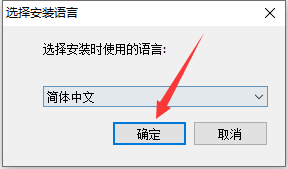
选择安装语言,默认中文,点击“确定”。
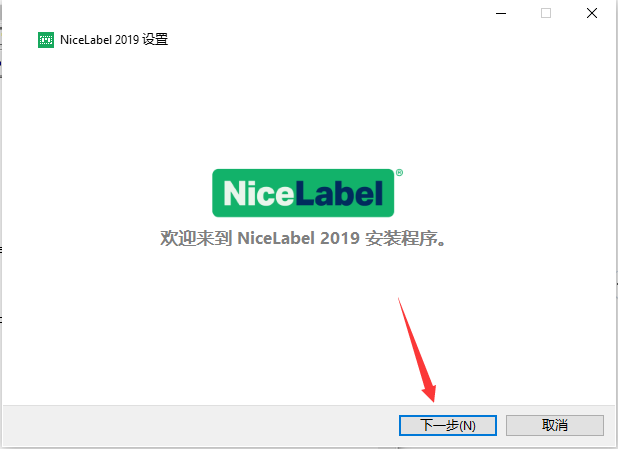
2、进入欢迎安装界面,点击“下一步”继续安装。
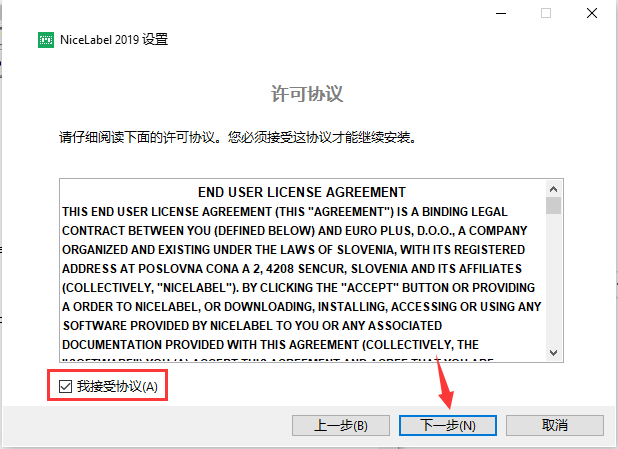
3、查看软件许可协议,点击“下一步”继续。
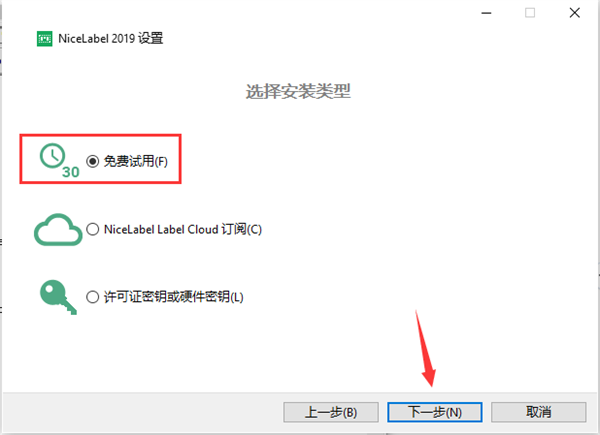
4、选择安装类型,这里小编选择免费试用,点击“下一步”继续安装。
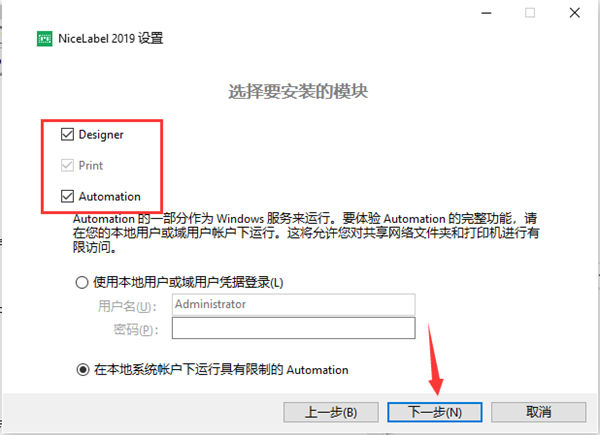
5、选择要安装的模块,选择默认即可。
6、软件默认安装位置为“C:/Program Files/NiceLabel/NiceLabel”,
点击“浏览”可以选择其它位置安装。
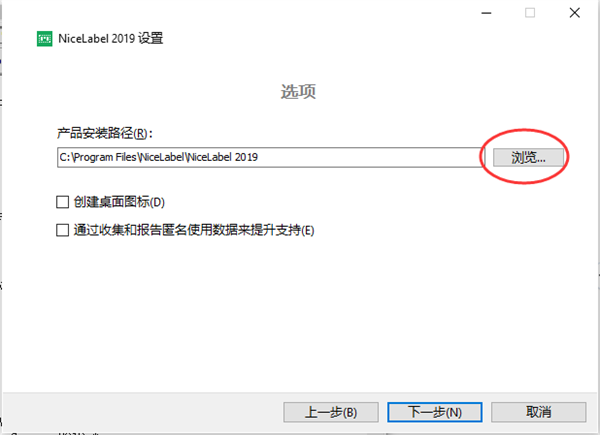
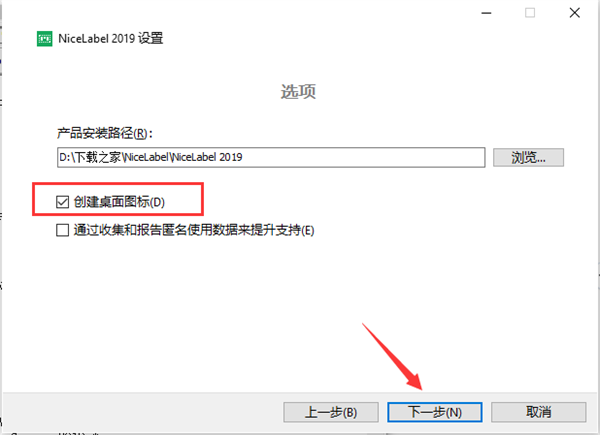
7、勾选创建桌面图标,点击“下一步”继续。
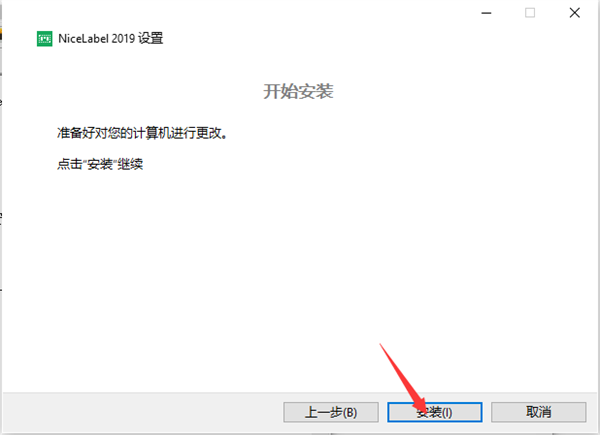
8、安装设置完成,点击“安装”。
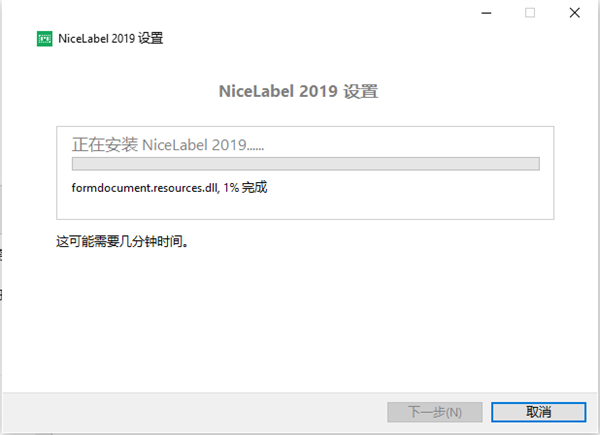
9、软件正在安装中,请等待。
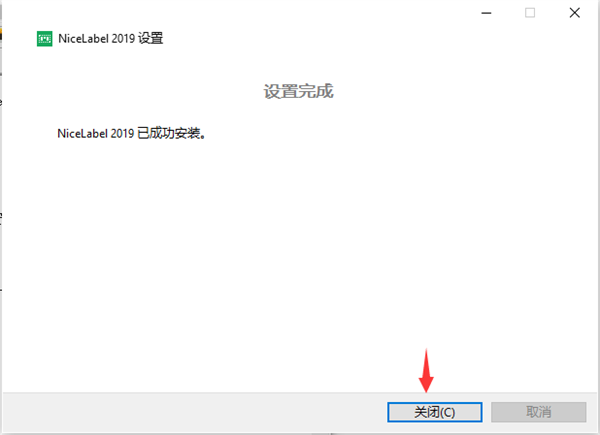
10、软件安装成功,点击“关闭”退出安装向导。
 1
1
nicelabel标签打印教程
第一步:驱动设置打印尺寸:
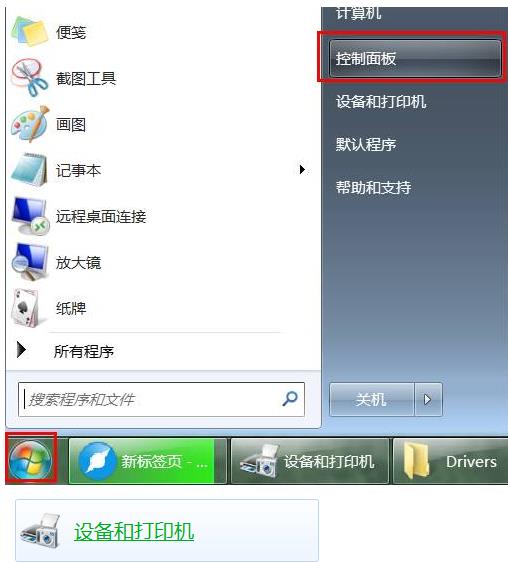
1.点击电脑左下角‘开始‘,‘控制面板’,‘设备和打印机’(xp的是打印机与传真),如图1:
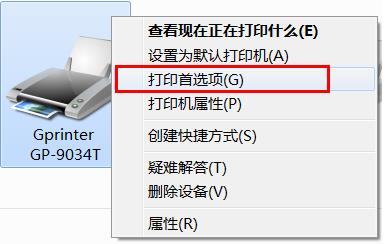
2、接着找到您打印机的驱动,右键驱动——打印首选项,如图2、图3:
3、设置货架标签尺寸:以sinmark 红色货架标签为例,红色货架标签是80*40,但是设置尺寸是80*37。如图:
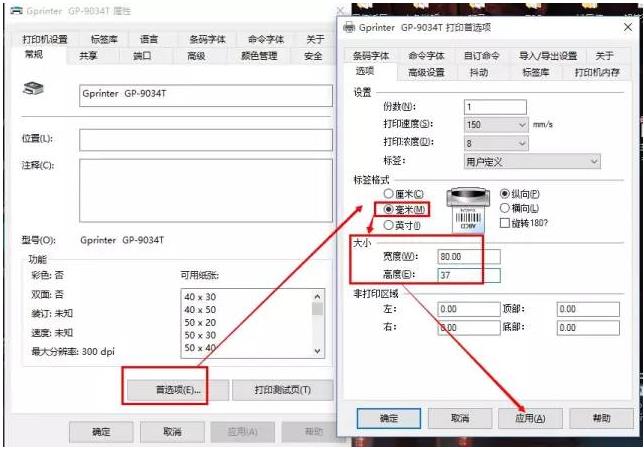
注:使用的是佳博机器打印的需要减去黑标高度3MM。即把标签高度设置为37MM。如果设置错误则会出现跳纸情况。
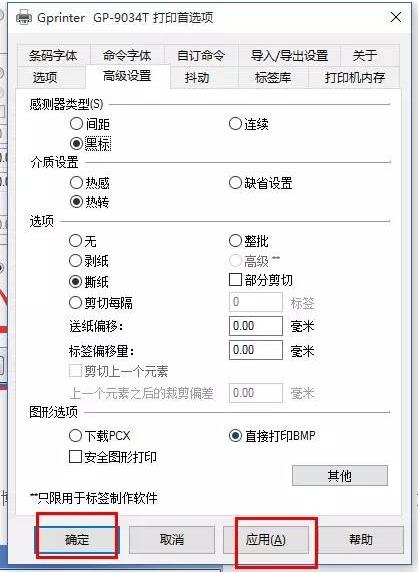
再次点击高级设置里面,如图
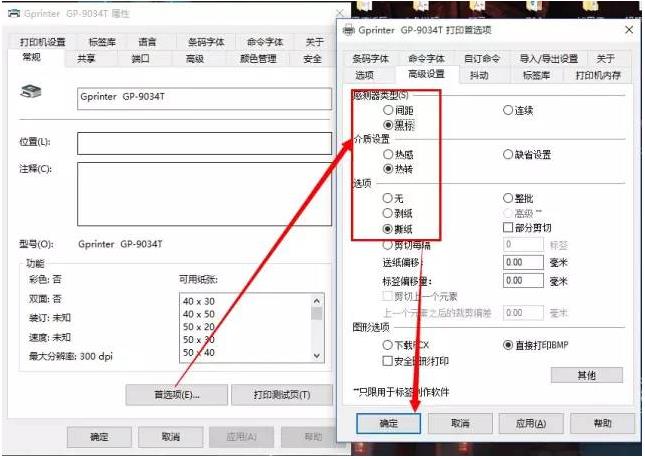
按下关闭后,然后再点击应用,最后确定。如图
第二步:设置打印页面:
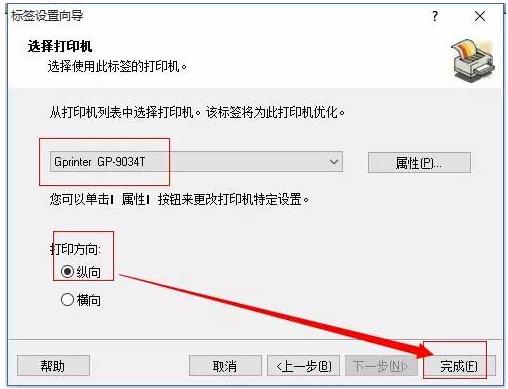
接下来我们使用NiceLabel编辑软件,进行编辑。点击新建标签,选择佳博打印机,还可以更改打印机特定,标签介质和标签类型。如图
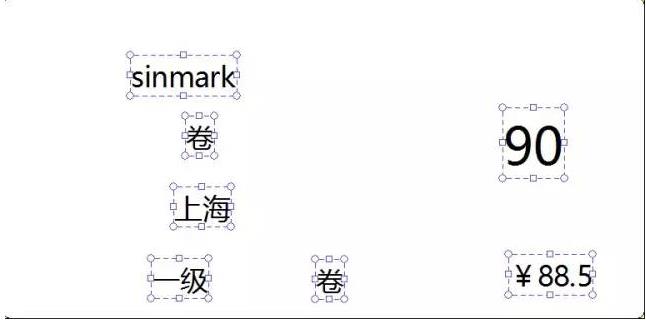
编辑内容如下:
-
 2026-06-21
 -
 2026-06-20
 -
 2026-03-02
 -
 2026-02-08
 -
 2026-02-08
 -

NiceLabel旗舰版特别版百度云 v2023 电脑版
类型:行业软件2026-02-08 -
 2026-02-07

 Dukto R6(局域网互传软件) v6.0 官方版
 Photoshop2024免安装版下载 v25.0 beta 电脑版
 jv16 PowerTools 6下载 v6.0.0.1099 中文特别版
 小盒课堂电脑版下载 v3.8 最新版
 DiskGenius单文件专业版下载 v5.6.0.1565 PE版
 通用桌卡打印软件 v7.0 免费版
 红手指最新版本 v2022 电脑版
 作业盒子小学免费版 v4.0 官方PC版
 Minecraft我的世界教育版 v1.14.50.0 官方版
 Advanced ETL Processor(数据库管理软件) v3.9.7.15 官方版
 微信官方最新版 v3.3.5.1000 电脑版
 QFD软件中文版 v3.3 绿色特别版
 Cain工具中文版下载 v4.9 汉化特别版
 纷玩岛电脑版下载 v2.9.10 最新版
 迅唯识图转字大师官方版 v1.0 免费版
 易迅云盘免费版 v5.3 官方绿色版