NiceLabel6破解版是一款专业的商业条码标签设计软件,一款能够让用户可以在这里一站式简化设计条码,在这里轻松完成制作商品的条码制作内容,让你的使用更简单。NiceLabel破解版提供了全新的自动化在线设计,用户可以将自己的商业条码提交在软件中,自动化打印流程,减少了用户的操作步骤,让用户在这里快速设计标签。
NiceLabel6破解版专为每一个企业用户定制的条码设计,用户可以在这里集中设计,将自己的思路提交给软件,接下来就由软件来帮你解决,让企业可以更快完成商业条码制作。
软件特色
1、NiceLabel Designer Pro 包含了设计标签所需的所有布局和数据工具,使得用户能轻松满足行业标准合规要求。用户通过Unicode支持,能够设计国际多语言标签。NiceLabel Designer Pro包含最新预设计的合规的标签模板,支持 70 多种条形码类型(线性、2D和复合类型),而在高级布局上,富文本、曲线??文字、段落、线条样式、分组、形状填充、相对定位等应有尽有,*它还支持高级 RFID 标记。
2、EasyForms为设计的每个标签自动生成打印表单,只需几秒就可将EasyForms布局调整到适合您的打印流程,用户可以在打印表单中添加图形、徽标和网页链接,放大表单元素以兼容触摸屏。与采用多个对话框或多个标签设计软件相比,它可减少数据输入错误、标签错误打印和重复序列号现象,实现无错误打印。
3、NiceLabel Designer Pro使用向导来设计专业的标签模板和进行数据整合。采用大型数据库工作,提升用户的标签:不需要创建数量众多但几乎完全相同的标签,只要设计几个模板,然后将它们连接到现有数据即可。使用Joins将两个或多个表格中的记录进行合并,从数据库的Blob字段进行图形检索,浏览数据库,在设计时就可预览标签。
4、NiceLabel Designer Pro可轻松创建复杂变量。变量标签数据可以来自许多数据源全序列化,包括非十进制的序列号,自定义条码校验位,全局变量,输出掩码,日期/时间算法和脚本,帮助用户轻松创建复杂的变量。
软件亮点
标签合规所需的所有功能
NiceLabel Designer Pro 包含了设计标签所需的所有布局和数据工具,使用户能轻松满足行业标准合规要求。Unicode 支持使用户能够将一个标签设计成国际多语言标签。
• 包含最新预设计的合规的标签模板。
• 支持 70 多种条形码类型(线性、2D和复合类型)。
• 高级布局 - 富文本、曲线文字、段落、线条样式、分组、形状填充、相对定位等。
• 支持高级 RFID 标记。
EasyForms给用户带来简单、无差错的打印
EasyForms 给用户带来简单的标签打印,全部在一个表单中完成。与采用多个对话框或多个标签设计软件相比,它可减少数据输入错误、标签错误打印和重复序列号现象,实现无错误打印。
• EasyForms为设计的每个标签自动生成打印表单。
• 只需几秒就可将EasyForms布局调整到适合您的打印流程。
• 打印表单中添加图形、徽标和网页链接。
• 放大表单元素以兼容触摸屏。
采用大型数据库工作
有了标签数据的数据库,为什么不用它来提升制作的标签呢?不需要创建数量众多但几乎完全相同的标签,只要设计几个模板,然后将它们连接到现有数据。
• 使用Joins将两个或多个表格中的记录进行合并。
• 从数据库的Blob字段进行图形检索。
• 浏览数据库,在设计时就可预览标签。
轻松创建复杂变量
变量标签数据可以来自许多数据源全序列化,包括非十进制的序列号,自定义条码校验位,全局变量,输出掩码,日期/时间算法和脚本,帮助用户轻松创建复杂的变量。
无效的标签文件解决方法
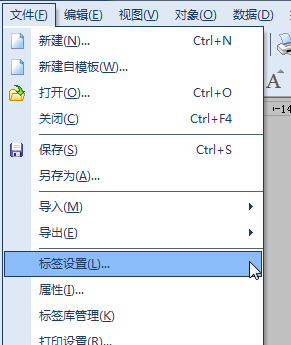
1、双击创建的标签空白区,或单击菜单栏中的文件>标签设置。以打开标签设置向导。
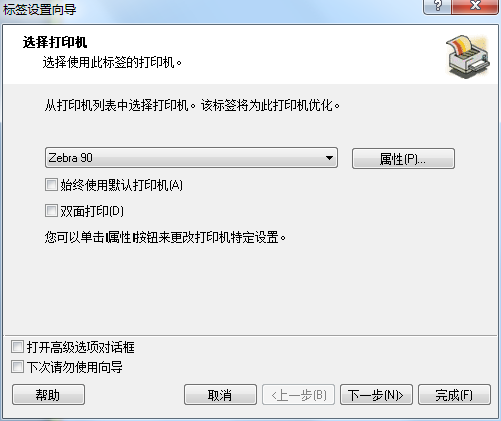
2、根据实际情况,选择打印机。单击下一步。
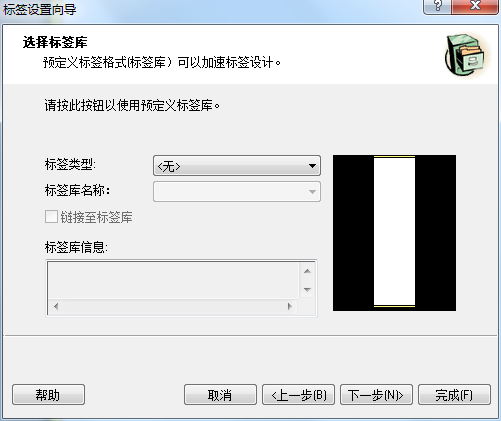
3、选择标签库,此处您可以选择预定义标签格式及软件自有的标签类型,如没有,直接单击下一步。
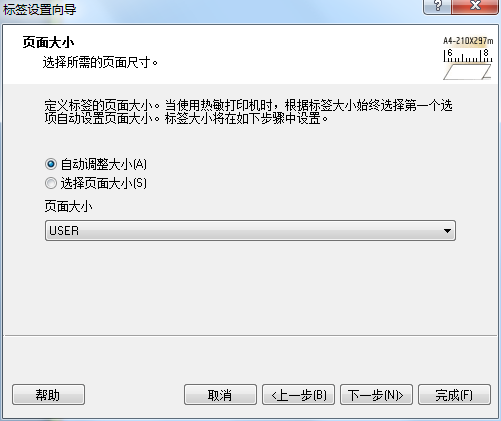
4、选择所需的页面尺寸,单击下一步。
5、选择符合要求的标签布局。单击下一步。
6、设置标签尺寸,单击完成,标签属性设置完成。
无论何时,如果您的标签属性因为什么原因需要变动,都可以通过使用标签向导设置设置NiceLabel标签属性。
新手如何使用
步骤一 运行打开软件,设置好标签大小之后,接下来就是创建文本或条码。
步骤二 点击工具想中的文本按钮之后,会看到鼠标有‘A’这样的字眼,单击标签模版空白区,在弹出的“文本向导”对话框中,设置文本的内容,内容选择变量文字,点击下一步。
步骤三 进入下一个界面之后,我们可以看到下面的对话框,这里详细说明一下:
1.键盘输入:指的是在打印的时候,才输入要批量打印出来的内容。
2.计数器:指的是先设置好要打印的内容,然后按照递增或者是递减的形式来批量打印条码。
3.日期字段:获取计算机的日期字段。
4.时间字段:获取计算机的时间字段。
5.数据库:变量字段链接到数据库获取指定数据库字段值。
步骤四 选择对应的功能(本文是设置计数器)。点击下一步,弹出计数器属性对话框,起始值就是我们打印的第一个流水号,可以是最大值也可以是最小值,主要是看要打印出来的是递增的还是递减的,小编设置起始值为“0001”,递增,点击下一步。
步骤五 在接下来的界面,我们可以设置流水号是按照怎么样的规律打印的,“每隔(S)”其实就是打印出来的时候需要按照每隔几个数打印;“每几张标签更改一次值”其实是打印同一个流水号的数量,然后再打印下一个流水号;“到达极限值时重新计数”其实是打印到某一个流水号的时候换成重新打印流水号。
步骤六 设置好以后,点击下一步大家会看到关于条码的前缀和后缀的设置。可根据需要设置,没有需要的话就直接点击完成。
步骤七 这样实现NiceLabel流水号打印就设置好了,单击打印,设置要打印的标签数量,点击打印预览 ,查看预览效果无误后,单击打印即可。
标签如何打印
搞定标签和表格设计后,接下来就是NiceLabel的打印环节了。操作超简单,就在软件界面上方找到那个“打印”按钮,一点就能启动打印过程。系统会自己识别你连接的打印机,然后开始打印。
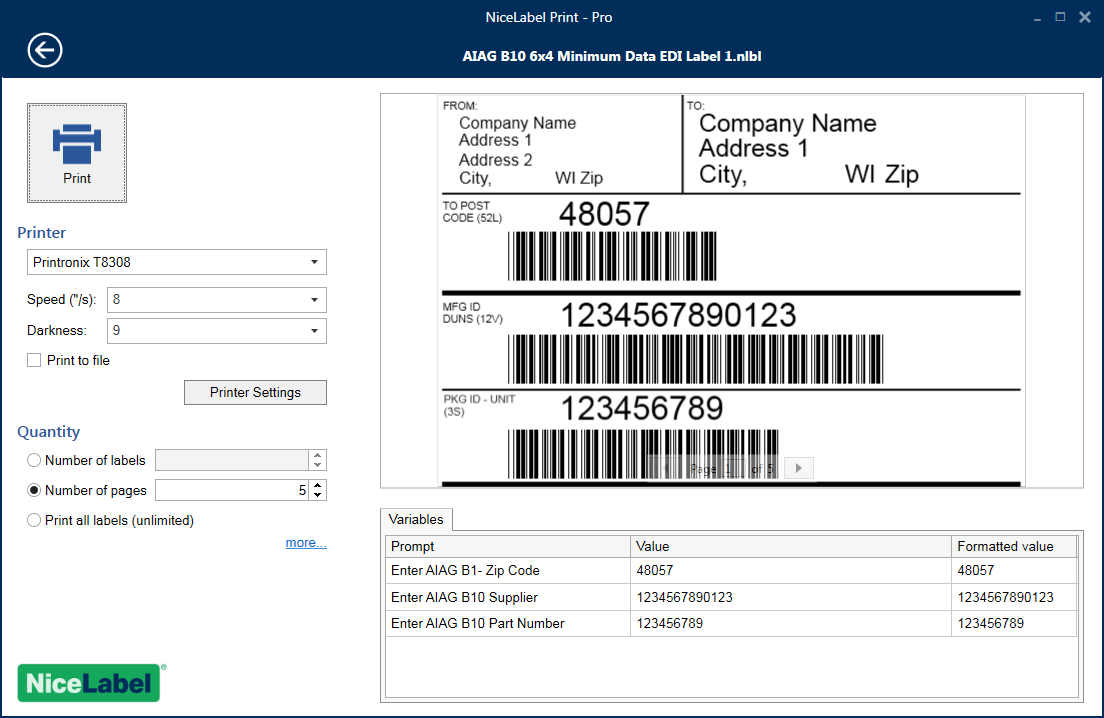
别忘了,NiceLabel可是支持各种不同打印机和打印模式的。你可以在“打印设置”里根据自己的需求选择打印机和模式,不管是热敏打印还是激光打印,NiceLabel都能应对自如。还有个小亮点就是预览功能,你可以在正式打印之前先确认一下标签设计和布局,确保一切都符合你的期望。这样,你就能避免因小失误而浪费材料和时间了。
如果你在纠结标签打印如何编辑标签和表格,那NiceLabel软件就是你的解决方案。这个软件带有各种设计和编辑工具,不仅能让你顺利编辑单一的标签或表格,还能实现批量标签打印,让你的工作效率得到实质性提升。简单来说,这篇文章的目的就是帮你更加熟练和高效地利用NiceLabel进行标签设计和打印。
菜单栏不见了怎么办
步骤一、在顶部菜单栏中点击【窗口】项,下拉的这些菜单,都是平时用的工具栏。我们来看看恢复ps右边的工具栏不见的操作方法。
步骤二、勾选【窗口】的【工具】选项,左侧工具栏就恢复啦~我们再来恢复右侧的工具栏。可以根据自己的习惯选择ps右边的工具栏不见的常用工具,在这里我选择了画笔、历史记录、属性、图层、字符等。
步骤三、选择好后,PS界面被工具栏给沾满了,我们可以点击工具右上角的小箭头,ps右边的工具栏不见恢复好的所有竖行工具就折叠在一起了。
步骤四、折叠后就不占PS中间的操作区了,点击拖动工具图标,还可以互换位置。比如我把字符工具拖放到画笔工具上方,历史记录下方。我们可以随意拖动来调整满意的恢复ps右边的工具栏不见的效果。

 CorelDRAW2022绿色版下载 最新电脑版
 易蝶汽修管理系统 v4.8 官方版
 ApiPost绿色版 v7.0.11.0 中文版
 蛋鸡养殖管理系统 v1.0 官方版
 晓东工具箱免费版 v2021 最新版
 Textify v1.8 中文版
 企查查破解版2021 v6.0.0 吾爱破解版(免登录无限搜老板)
 联通云盘电脑版官方版 v2.2.0.0 最新版
 腾讯电脑管家新版尝鲜版下载 v16.7.24294.301 电脑版
 MuMu模拟器Mac版官方下载安装 v22.0 电脑版
 Convert Excel to Images 4dots(excel转图像转换器) v1.0 官方版
 卓越电脑定时关机软件下载 v2.0 电脑版
 微信官方最新版 v3.3.5.1000 电脑版
 Leanote(笔记软件) v2.6.2 官方中文版
 Lumenzia插件下载 v9.1.0 免费版
 Cain工具中文版下载 v4.9 汉化特别版