
Anydesk电脑版是一款功能十分强大的远程桌面控制软件,软件可以通过客户端远程访问各个Windows主机的桌面并进行相关操作,在保证流畅网速的同时也可以为用户带来令人叹为观止的帧速率,实现即时支持和实时管理,这是一款非常好用的跨平台电脑远程工具。
Anydesk远程控制操作也十分简单,只需要两台电脑都同时运行该软件,然后在您的电脑上输入需要远程操控的电脑的AnyDesk地址即可一键连接。
软件特色
1、远程桌面的新视角
对于AnyDesk应该如何远程桌面的工作?什么是现代计算机的硬件是否可行?AnyDesk是从底层向上设计是突破性的。其核心是DeskRT,一个新的视频编解码器,是专门为图形用户界面设计。这就是为什么AnyDesk是飞跃前进。
2、帧率
Anydesk电脑版传输通过局域网和许多互联网连接每秒60帧。这比任何竞争的远程桌面应用程序更快,使屏幕上的运动尽可能顺利,因为大多数PC显示器也以每秒60帧运行。AnyDesk电脑版使得无冲击的工作成为可能。
3、延迟
延迟在尽可能低的水平是工作在远程桌面上的关键。延迟越低,更快的远程PC响应您的输入。在本地网络中,任何延迟桌子下面就在于60毫秒,不再察觉。
4、通信
如果远程桌面软件是用来通过Internet连接,尽可能高的带宽效率是决定因素。AnyDesk带宽效率使得它可以流畅的可用带宽为100 KB/秒完成办公任务。但也有更低的带宽,仍然执行比竞争对手要好得多。
5、访问
使用你的个人电脑的任何地方,没有任何麻烦。无论是五分钟,五个小时 – 你甚至不会注意到AnyDesk是存在的。
软件优势
【高帧率】
享受流畅的屏幕体验,在本地网络和大多数互联网连接上提供高达60fps 的速度。
【低延迟】
在远程桌面上工作时,近乎即时的响应至关重要。这就是 AnyDesk 在本地网络上的延迟低于16毫秒的原因,令人无法察觉。
【高效的带宽使用】
即使带宽低至100kB/秒,也可以流畅地执行任务。AnyDesk 是适用于互联网连接较差区域的远程桌面软件。
【高度创新的技术】
我们研发的 DeskRT 技术是一种创新的编解码器,构成了AnyDesk 的基础。它在计算机之间压缩和传输图像数据的方式没有其他竞争产品能够做到。
【快速入门】
立即开始使用 AnyDesk - 无需注册,安装或管理权限。只需下载,启动,您就可以开始工作。
【提供失效保护的Erlang网络】
我们的服务器使用 Erlang 通讯技术。这意味着可以保证低延迟,高可用性和正常运行时间。
【实时协作】
无论是在线举行会议和演示,还是在世界范围内处理同一文档,您都可以轻松地进行协作和沟通。
【需要高性能的应用】
凭借无与伦比的带宽效率,AnyDesk 不受数据密集型应用程序 (如 CAD 或视频编辑软件) 的影响。
Anydesk电脑版使用帮助
一、文件传输
现在发达的通信软件让文件分享与传输变得越来越简单快捷且高效,AnyDesk的文件传输功能除了具备简便高速等特点外还有一个很大的优势点,那就是一方如果不熟悉电脑操作或者无法在杂乱的电脑磁盘找到关键文件的话,只需告知工作台的地址经同意建立连接就可以了,剩下的工作可以很大限度地将使用权转移至另一方。
在文件传输前只需要获知对方的工作台地址,将对方的地址输入,然后点击文件传输就行了。
二、可以连接手机
AnyDesk除了可以实现电脑和电脑的远程协助操作之外,还可以实现电脑和手机之间的连接与操作,是不是一个爆炸级别的功能呢?从另一个层次来讲,手机和电脑能够互相连接使用,更加丰富了使用场景和使用需求。
手机和电脑之间互相连接,需要在双方设备上安装AnyDesk,其他操作与使用AnyDesk电脑连接电脑无异。
三、自主访问密码
自主访问功能,这个功能需要我们提前在此电脑软件内设置一个自主访问密码,然后我们在其他设备上连接此设备时,只需要输入此工作台地址和自主访问密码,而无需此电脑的操作者同意的这一步骤,很大限度的将操作权交给另一方。
在新建连接界面点击“工作台地址”下的“为自主访问设置密码”即可。
四、会话录制
与电话录音同理,为了避免出现了种种意外、由于短时记忆引起的差错,可以选择将远程协助的过程录制下来,方便以后的使用。
点击右上角的菜单栏,然后选择会话录制,就可以设置录制文件的存放地址,需要录制会话时在连接界面点击录制按钮就行了。
Anydesk电脑版如何远程重启计算机
1、打开AnyDesk界面
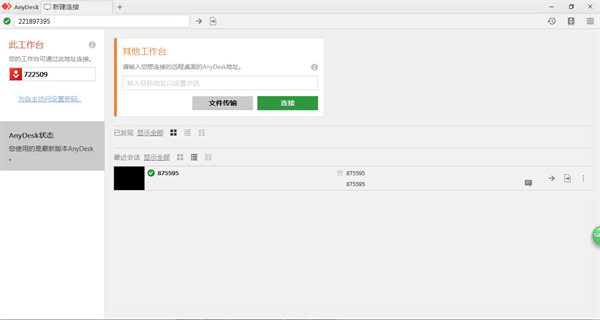
如图,点击桌面上的AnyDesk图标,打开界面,在这个界面中我们可以看到我们曾经连接过的工作台,并且可以确认其他工作台的在线情况。
2、远程连接计算机
如图,在其他工作台复选框中输入另一台计算机的AnyDesk ID,鼠标单击连接。
也可以在下方曾经连接过的工作台中直接选择,点击向右的箭头发出连接请求。
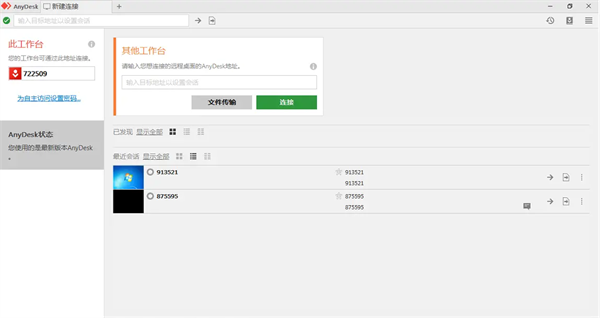
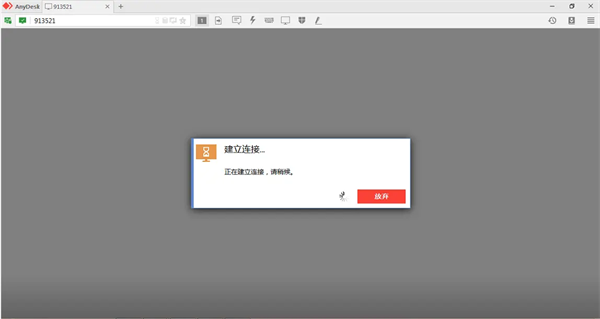
这时候就需要另一台计算机前的人在跳出来的请求连接复选框中选择同意,同意后便会出现如下图所示的界面。
3、远程重启计算机
连接好后我们就可以看到另一台电脑的桌面了,需要注意的是,在操作远程重启命令之前,我们需要关闭已经连接的两台电脑中的杀毒防护软件,以免远程操作命令被拦截。
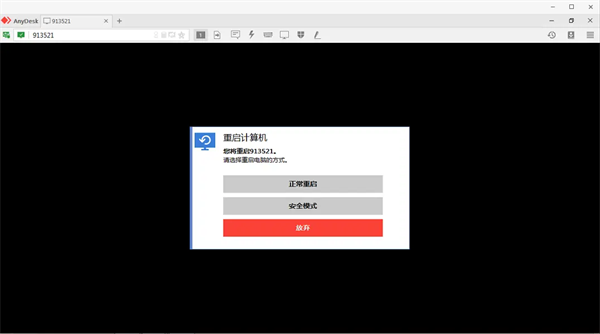
接下来我们可以看到上方功能菜单中有一个闪电标志,单击后选择“重启远程计算机”选项。
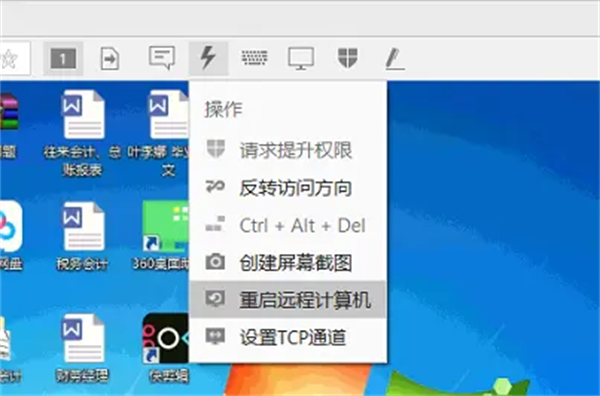
点击选择之后会跳出如下图所示的选择框,可以根据需要选择将另一台计算机正常重启或进入安全模式。
4、完成重启操作
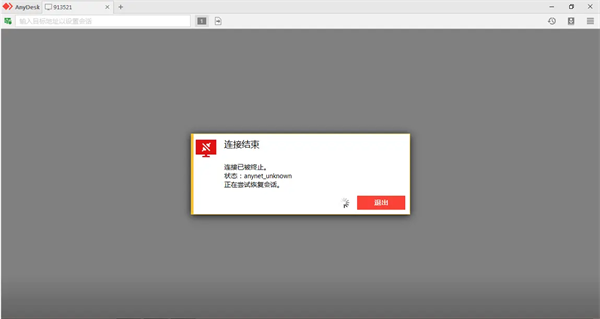
此次演示过程中小编选择的是正常重启计算机选项,点击后会出现下图所示页面,不用着急,耐心等待几分钟,另一台电脑完成远程重启指令后AnyDesk会自动连接并显示当前桌面。
到此远程重启计算机的指令便完成了。

 Corel会声会影2022旗舰版下载 v25.0.0.376 中文直装版
 Kitchen Cabinet Generator(厨房橱柜生成器插件) v3.0 中文版
 宏达车辆油耗考核管理系统 v1.0 官方版
 超级绘图王电脑版下载 v6.2 免费版
 微博引流软件下载 v23.8 官方免费版
 Rcysoft Raw Drive(Raw数据恢复软件) v8.8 免费版
 口罩补货查询 v1.0 免费版
 DoublePics(重复图片查找软件) v2.3.2.20 免费版
 飞思卡尔烧写工具 v13.03 绿色版
 家软录屏软件下载 v1.0.2146 免费版
 Barcode Label Studio(条形码标签软件) v2.0.0 免费版
 CorelDRAW2024中文破解下载 v25.2.0 电脑版
 AutoCAD Architecture 2024破解下载 v61.0.0 简体中文版
 obs录屏软件电脑版下载 v27.2.4 免费版
 SetPoint罗技鼠标键盘驱动 v6.70.55 最新官方版
 JMP Pro 16破解版百度云下载 v16.0 中文直装版