
IntelliJ IDEA2024社区版是一款强大而智能的集成开发环境(IDE),专为 Java 开发者打造。作为一款综合性的开发工具,这款软件提供了丰富的功能和工具,帮助开发者提高工作效率,并简化开发过程,帮助开发者优化和重新组织代码结构,提升代码质量和可读性。。无论是小型项目还是复杂的企业级应用,该软件都能满足开发者的各种需求。
IntelliJ IDEA2024社区版的独特之处在于其智能化的代码编辑功能。通过强大的代码分析和智能提示机制,这款软件能够快速识别和修复潜在的代码问题,提供实时的错误检查和自动完成,大大减少了开发者的调试时间。
软件功能
一、智能编辑器
IntelliJ IDEA 配有业界最强大的代码编辑器之一。它可以通过初始索引了解代码的来龙去脉,能够动态检测错误,以精确的上下文感知建议代码补全选项,执行安全重构等。
1、语言注入
IntelliJ IDEA 允许您使用代码中嵌入的其他语言的代码元素。您不会注意到核心 Java 代码的处理体验与注入代码的处理体验之间有什么不同。我们为嵌入式代码片段提供代码高亮显示、补全、错误检测和其他编码辅助功能。要将一段替代代码添加到 Java,只需按 Alt+Enter,选择 Inject language or reference(注入语言或引用),然后从列表中选择所需语言。
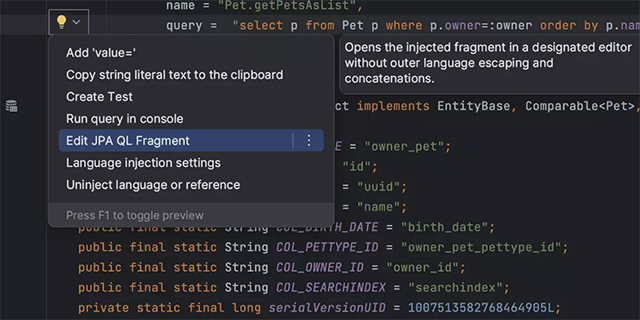
2、实时模板
实时模板是一项强大的功能,有助于加快编码速度。只需输入模板中预定义的缩写,即可将标准代码结构快速插入到您的作业。您还可以创建自己的自定义模板,用于插入常用的代码段。
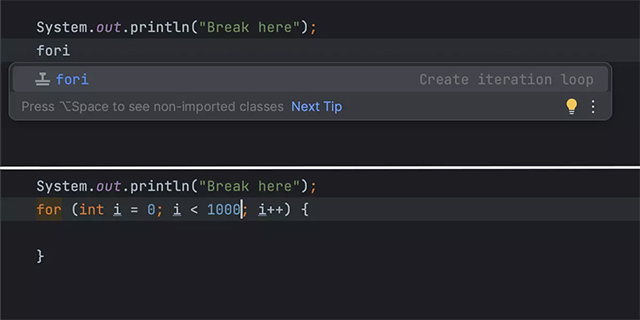
3、智能代码补全
IntelliJ IDEA 具有上下文敏感的代码补全,提供仅对当前文本光标位置有效的建议。您不需要使用任何快捷键或配置其他设置;当您开始在编辑器中输入代码时,代码补全就会开始。
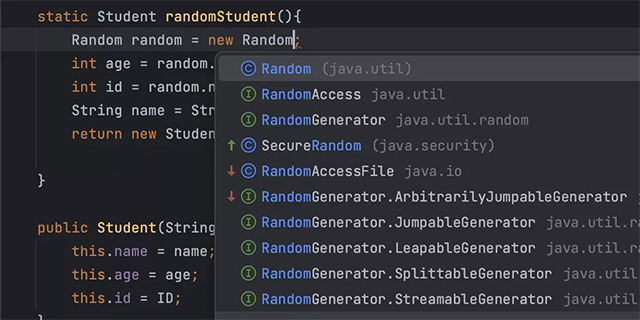
IntelliJ IDEA 使用机器学习确保最相关的建议位于列表顶部。
4、Java 和 Kotlin 支持
IntelliJ IDEA 作为领先的 Java 和 Kotlin IDE 脱颖而出,不仅搭载上下文感知代码补全、快速修复、上下文操作和强劲重构等功能以及调试工具,更确保您始终走在前沿。IntelliJ IDEA 可以让您独家抢先体验最新语言更新,探索新语言增强并将其集成到项目中,确保工作创新高效。
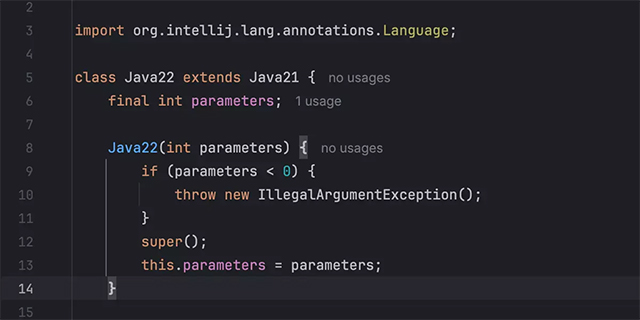
二、远程开发和协作
IntelliJ IDEA 提供了开发者适应远程工作所需的工具。开发者无论身在何处都可以与团队成员有效协作,并在任何笔记本电脑上编写代码,让远程服务器处理所有繁重工作。
1、Space 集成
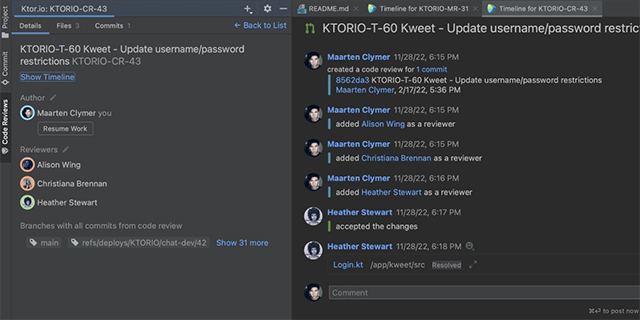
IntelliJ IDEA 集成了智能代码协作平台 JetBrains Space。在 Space 中托管或镜像项目,通过与 IDE 的原生集成增强 Git 托管。直接从 IntelliJ IDEA 浏览项目、克隆仓库,以及审查代码。专注于编写代码,让 Space 创建功能分支并自动将提交与合并请求链接到问题。
2、协作开发 (Code With Me)
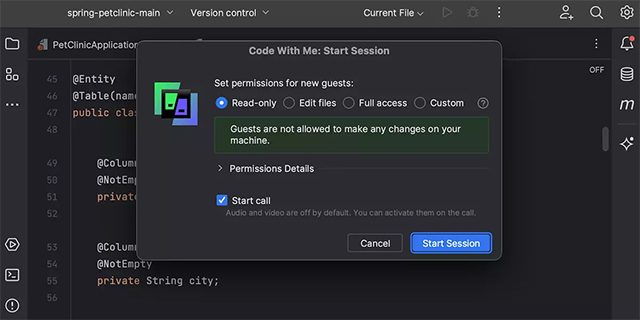
Code With Me 是 IntelliJ IDEA 中的在线协作体验。它让您可以与团队成员远程处理共享项目,同时每个人都使用自己的屏幕和键盘。您可以浏览代码,共同编辑代码,实时查看更改。它还具有内置语音和音频通话功能,增强您的一对一或小组协作会话。
三、内置工具和集成
IntelliJ IDEA 具有任务关键型内置工具和集成,可帮助您在熟悉的环境中工作并避免切换应用程序
1、调试器
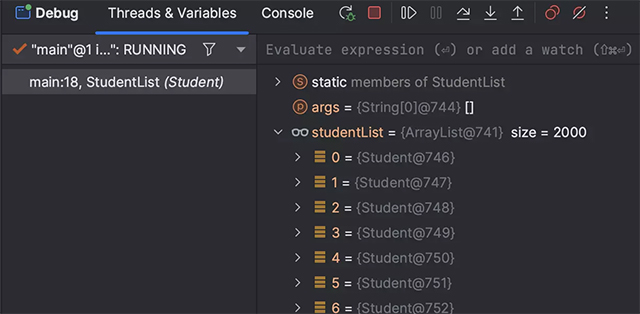
IntelliJ IDEA 调试器是一个功能强大的工具,用于查看程序内部情况和检测错误。调试过程非常简单:设置断点并运行调试器后,IDE 会在专属工具窗口中显示调试结果。检查时,您可以逐步执行代码、对表达式求值、查看和更改变量值,以及添加监视和标签。
2、终端
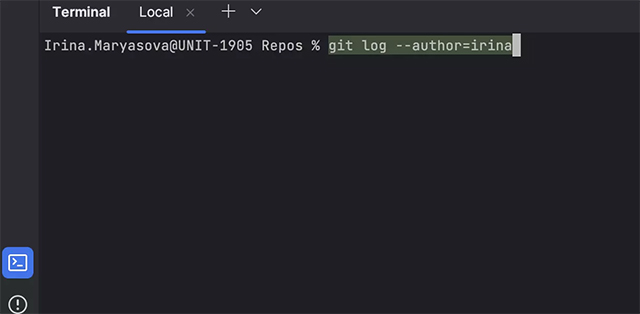
借助 IntelliJ IDEA 的内置终端,您可以从 IDE 使用命令行 shell,无需切换到专用终端应用程序。它支持您的操作系统的所有命令。在终端中,您可以点击 URL 和堆栈跟踪,或在看到高亮显示的命令时按 Ctrl+Enter,轻松返回 IntelliJ IDEA UI
3、反编译器
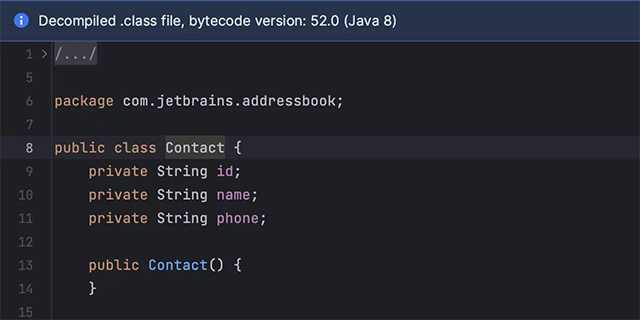
IntelliJ IDEA 带有内置反编译器,可将字节码转换为人类可读的 Java 代码并对其进行调试。例如,当您在 .jar 文件中打开库而没有其源代码时,IDE 将显示其可读内容。编辑器上方的黄色面板会通知您正在处理反编译文件。如果需要,您可以在反编译代码中设置断点并进行调试。阅读此博文详细了解反编译器
四、云和部署
为了跟上现代软件开发的步伐,IntelliJ IDEA Ultimate 提供了与最流行容器编排系统 Kubernetes 和 Docker 的集成。我们还有用于将代码部署到 AWS、Google Cloud 和 Azure 的第三方插件。
1、Docker
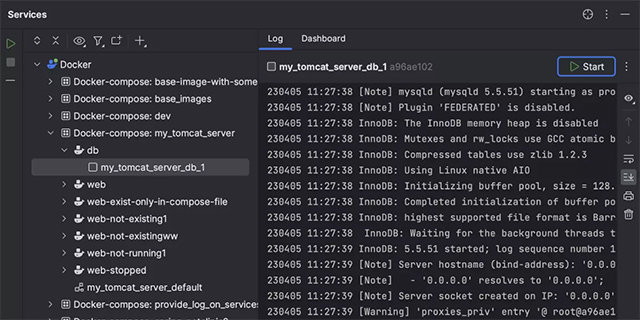
IntelliJ IDEA 完全支持 Docker 集成。您可以在 Docker 容器中运行和调试应用程序,下载和构建镜像,使用 Docker Compose 运行多容器应用程序等,所有操作均在 IDE 中执行。
IntelliJ IDEA Ultimate 提供了开箱即用的 Docker 集成。对于 IntelliJ IDEA Community Edition,您可以在 IDE 内部转到 Preferences/Settings | Plugins,从 JetBrains Marketplace 下载 Docker 插件。
软件亮点
1、插件
如果您想用额外功能补充 IDE 的核心功能,您可以使用插件扩展 IntelliJ IDEA。我们支持广泛的插件生态系统,几乎可以满足开发者的所有需求。尝试使用 Kubernetes 插件管理容器化应用程序,或者获取一个可爱的 Nyan Progress Bar!您可以通过 Preferences | Settings / Plugins 安装所有插
2、无障碍功能
JetBrains 致力于让所有人都能不受阻碍地使用我们的产品。IntelliJ IDEA 让您可以根据个人需求启用多种无障碍功能。例如,屏幕阅读器已与 IntelliJ IDEA 兼容。您还可以为不同的 UI 元素配置颜色、为滚动条添加对比色、调整工具窗口的大小和编辑器中文本的大小,等等。
3、全面覆盖的键盘快捷键
从查看最近的文件到运行和调试项目,IntelliJ IDEA 拥有几乎全面覆盖的键盘快捷键。一种普遍适用的快捷键是按两次 Shift (Search Everywhere), 这可以让您找到项目内部或外部的任何条目。您的搜索范围可以为文件、操作、类和符号,也可以为设置、UI 元素,甚至是 Git 历史记录。
4、彩色标题
有多个打开的项目时,IntelliJ IDEA 中的彩色标题可以简化导航。您可以为项目分配唯一的颜色和图标,在工作区中更轻松地区分和管理。标题带有预定义的颜色,您也可以根据自己的喜好自定义。
5、标准和自定义主题
作为开发者,您可能会花费很长时间在屏幕前编码,因此选用柔和不刺眼的 UI 非常重要。我们提供多种选择,为您营造舒适的工作环境。您可以使用标准颜色主题,例如 IntelliJ Light 或 Darcula,或配置 IntelliJ IDEA 将其主题与您的操作系统偏好设置同步。
或者,您也可以从超过 100 种界面自定义主题中选择,给 IDE 换上一个全新外观。无论您是偏爱 Solarized 的加州阳光,还是想来点 Dark Purple Theme 的紫色氛围,IntelliJ IDEA 都有适合您的主题。
6、设置同步
您可以在任何基于 IntelliJ 的 IDE 之间共享 IDE 设置,确保在不同计算机之间获得一致且熟悉的工作环境。Preferences/Settings(偏好设置/设置)中的专属 Settings Sync(设置同步)部分可以启用此功能。激活后,您可以选择要同步的设置,包括 UI、代码与系统设置、按键映射、插件和工具。
IntelliJ IDEA快捷键大全
Alt+回车 导入包,自动修正。
Ctrl+N 查找类。
Ctrl+Shift+N 查找文件。
Ctrl+Alt+L 格式化代码。
Ctrl+Alt+O 优化导入的类和包。
Alt+Insert 生成代码(如get,set方法,构造函数等)。
Ctrl+E或者Alt+Shift+C 最近更改的代码。
Ctrl+R 替换文本。
Ctrl+F 查找文本。
Ctrl+Shift+Space 自动补全代码。
Ctrl+空格 代码提示。
Ctrl+Alt+Space 类名或接口名提示。
Ctrl+P 方法参数提示。
Ctrl+Shift+Alt+N 查找类中的方法或变量。
Alt+Shift+C 对比最近修改的代码。
Shift+F6 重构-重命名。
Ctrl+Shift+先上键。
Ctrl+X 删除行。
Ctrl+D 复制行。
Ctrl+/ 或 Ctrl+Shift+/ 注释(// 或者/*...*/ )。
Ctrl+J 自动代码。
Ctrl+E 最近打开的文件。
Ctrl+H 显示类结构图。
Ctrl+Q 显示注释文档。
Alt+F1 查找代码所在位置。
Alt+1 快速打开或隐藏工程面板。
Ctrl+Alt+ left/right 返回至上次浏览的位置。
Alt+ left/right 切换代码视图。
Alt+ Up/Down 在方法间快速移动定位。
Ctrl+Shift+Up/Down 代码向上/下移动。。
F2 或Shift+F2 高亮错误或警告快速定位。
代码标签输入完成后,按Tab,生成代码。。
选中文本,按Ctrl+Shift+F7 ,高亮显示所有该文本,按Esc高亮消失。。
Ctrl+W 选中代码,连续按会有其他效果。
选中文本,按Alt+F3 ,逐个往下查找相同文本,并高亮显示。。
Ctrl+Up/Down 光标跳转到第一行或最后一行下。
Ctrl+B 快速打开光标处的类或方法。
-
IntelliJ IDEA

IDEA是一款专门针对Java语言编程开发的软件工具,软件的全称为“Jetbrains IntelliJ IDEA”,该软件拥有智能代码助手、代码自动提示、重构、J2EE支持,它可以很好的满足用户的编程需求,那么IntelliJ IDEA有哪些不同的版本,接下跟随小编的推荐来选择自己想要的版本吧。

IntelliJ IDEA
查看
IntelliJ IDEA2024
查看
IntelliJ IDEA 2023.3.0破解版
查看
IntelliJ IDEA
查看
IntelliJ IDEA
查看
IntelliJ IDEA
查看
IntelliJ IDEA
查看
IntelliJ IDEA2021
查看
-

IntelliJ IDEA社区版下载 v2023 电脑版
类型:编程开发2026-02-07

 旭荣计时版管理软件 v7.1 官方版
 Listary最新版下载 v6.2.0 电脑版
 Melon电脑版下载 v1.1.7.0 官方最新版
 Creo9.0破解版百度云下载 v9.0.0.0 永久激活版(附许可证)
 Droplt软件官方版 v2021 绿色免费版
 Realtek Card Reader官方版 v2.44 绿色版
 易杰全能MP4视频转换器 v12.8 官方版
 卡巴斯基中文免费版 v21.3.10.391 电脑版
 烁光PDF转换器免费版下载 v1.3.4.8 解锁高级版
 OBS虎牙弹幕助手 v5.5.15 最新版
 Architecture2021中文版下载 特别版
 容易抠图下载 v1.0 官方版
 BricsCAD22中文版(Bricsys BricsCAD Platinum22) v22.1.05 电脑版
 小苹果活动助手一键领取版下载 v1.63 最新免费版
 佳顺进销存下载 v2020.1 通用版
 CorelDRAW2021企业版下载 电脑版