Realtek高清晰音频管理器Win10是一款管理电脑音频设备的软件,能够调节音频大小,对声音输出环境、混响、音量均衡可以进行完美调节,使得用户能够完美的听音乐,看视频,并且Realtek高清晰音频管理器解决了WIN7的前面版输出问题,让用户的工作与生活更加方便,安装这个声卡驱动,实时处理高分辨率全彩影像,确保每一个音频都能精准播放。
Realtek高清晰音频管理器WIN10整合无线通信、图像处理、双向音频与AI边缘运算,内建先进AI ISP,让用户在播放各个杜比影视更简单。
软件特色
支持Windows 7
realtek高清晰音频管理器支持windows 7,解决了windows 7前面板不能输出问题。
音质醇厚
相较于内置的SRS Audio Sanbox音频管理器,realtek高清晰音频管理器声音明显醇厚得多。
操作简单
realtek高清晰音频管理器作为一款高水平的音频管理器,操作界面上的设计却十分简单直观,这种反差萌是不是很赞?
Realtek高清晰音频管理器如何使用
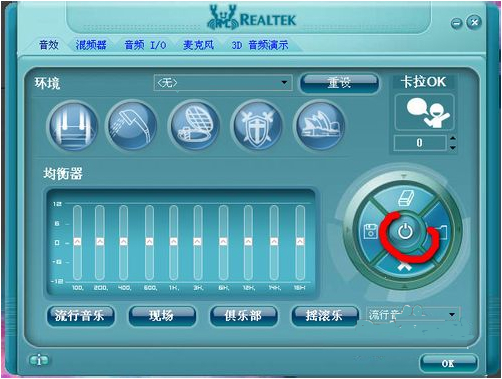
1、打开安装好的Realtek高清晰音频管理器,可以直接点击如图所示的的按钮来启动、关闭均衡器。
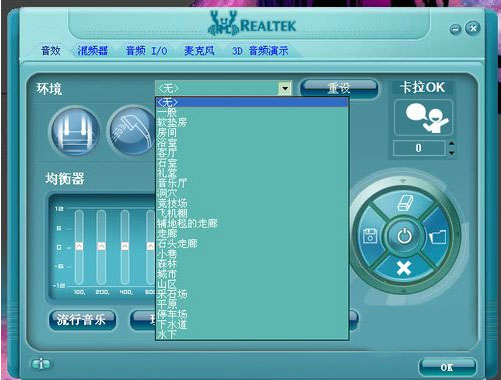
2、之后可以在上方的选择框中,通过下拉菜单选择声音特效。
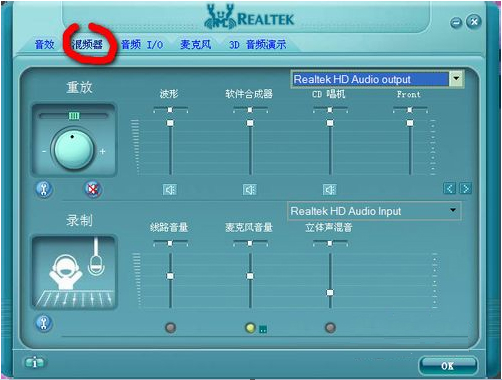
3、切换至“混频器”标签页下,可以通过鼠标左键单击拖动的方式来调节声道、音高等数值。
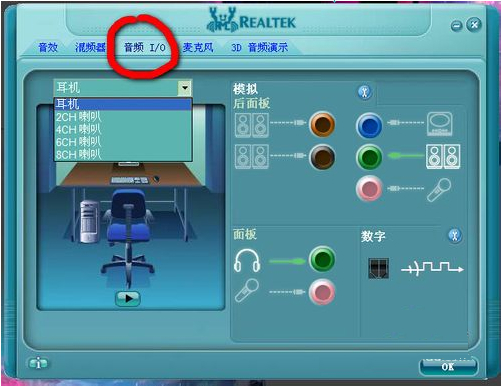
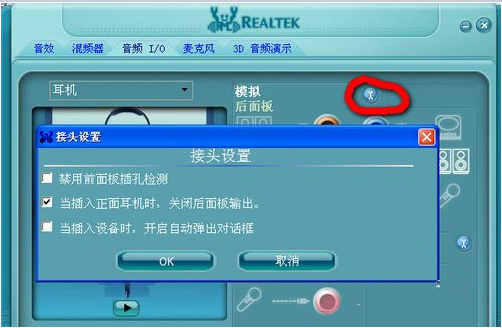
4、在“音频I/O”标签页中。先选择声音输出设备,之后会弹出设备接头设置窗口,如果将设备插入电脑后没有声音的话,可以从此处查看。
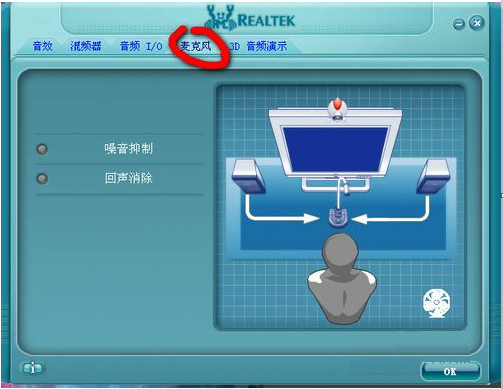
5、之后在插入麦克风的情况下,切换至“麦克风”标签,可以通过点击选择、取消选项来修改噪音和回声的效果。
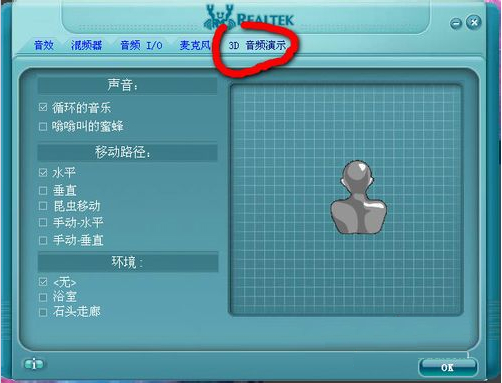
6、最后的“3D音频演示”会将声波以3D模型的形式展现出来,更加直观的看到声音的效果。
realtek高清晰音频管理器如何设置
1,在win7系统上打开控制面板,以小图标的方式查看,点击Realtek高清晰音频管理器。
2,进去Realtek高清晰音频管理器之后,可以看到主要对扬声器和麦克风进行设置,首先来设置扬声器,扬声器的主音量可以设置为平衡,音量和听力保护根据需要设置,在喇叭组态中,设置为立体声,勾选左前和右前。
3,设置扬声器的音效,首先设置环境,一般设置为房间,勾选响度均衡,均衡器设置为无,不要选择现场,流行音乐等。
4,设置扬声器的默认格式,默认格式可以设置24位,96000Hz(专业录音室音质),这样会有更好的音质效果,对电脑的性能也不会造成大的负荷。
5,设置麦克风的效果,首先可以对麦克风的录制音量进行设置,设置为平衡,勾选下方的回声消除,噪音抑制,可以选择是否麦克风。
6,设置麦克风的默认格式,改为16位,96000Hz(专业录音室质),点击确定就设置完成了,这样可以增强电脑的音质,音效效果。
控制面板上realtek高清晰音频管理器有,没有声音怎么办
1、换音频线插牢。
2、电脑无声故障排除方法:
(1)首先检查任务栏右侧有无“小喇叭”。如果有,则声卡正常,故障原因可能是系统声音太小,或设置了静音,或音箱故障所致。可以继续通过耳机检查是否有声音输出,如果有,则是音箱的故障。
(2)如果任务栏右侧无“小喇叭”,接着单击“控制面板/声音和音频设备”命令,打开“声音和音频设备属性”对话框,并在此对话框中单击“声音”选项卡,然后在“程序事件”栏中单击其中一个程序事件(如程序出错),再选一个声音种类,然后看右边的“预览”按钮是否为黑色。
如果为黑色,则声卡正常,故障原因可能是系统音量太小,或设置了静音,或音箱故障。
(3)如果“声音”选项卡中的“预览”按钮为灰色,接着单击“控制面板/系统属性/硬件/设备管理器”命令,查看“设备管理器”窗口中有无黄色“?”的选项。
(4)如果有黄色“?”,看选项是否为声卡设备选项(声卡设备选项中通常有“Audio”或“Sound”等关键词)。
如果是声卡设备的选项,则表明声卡驱动没有安装,重新安装声卡驱动程序,无声问题即可解决。
(5)如果有黄色“?”的选项不是指声卡设备,或没有黄色“?”的选项,那么看声音、视频和游戏控制器选项卡下有无黄色“!”的选项。
(6)如果有黄色“!”,则可能是声卡驱动不匹配,或声卡老化所致。
接着删除带“!”选项,重新安装声卡驱动即可。
(7)如果“设备管理器”窗口中没有声卡选项,且声卡是集成声卡,接着重启电脑,进入BIOS程序。然后检查BIOS中周边设备选项是否设置为“Disabled”,如果是,将其更改为“Enable”即可。
如果此项设置我“Enable”,则可能是主板声卡电路损坏,维修声卡电路即可。
(8)如果声卡不是集成声卡,接着打开机箱,检查声卡是否安装好。如果没有安装好,重新安装后,开机测试即可;如果声卡已经安装好,接着将声卡拆下,然后清理主板声卡插槽及声卡上面的灰尘(特别要检查金手指是否有霉点等),清洁后,再重新安装好,一般故障即可排除。
(9)如果声卡还不正常,则是声卡有问题,用替换法检查声卡是否损坏或与主板不兼容。如果声卡损坏或与主板不兼容,更换声卡即可。
常见问题
1、realtek高清晰音频管理器找不到了是什么原因?
先找到“rtkngui”这个文件,一般是在C盘——programfiles——Realtek——audio——hda——rtkngui,之后双击打开。
2、realtek高清晰音频配置打不开?
realtek高清晰音频配置打不开了,点击没有反应,一般情况下是软件可能被损坏了,需要重新安装一下。用户可以从华军软件园重新下载realtek高清晰音频管理器,然后按安装步骤重新安装一下,然后重启电脑就可以打开了。
3、realtek高清晰音频管理器在哪里?
方法一:打开控制面板的“硬件和声音”选项,然后在硬件和声音界面下找到“realtek高清晰音频管理器”,双击打开就可以了。
方法二:win7系统中,点击“开始”“运行”输入msconfig,然后回车。
在弹出的“系统配置”中点击“启动”找到“realtek高清晰音频管理器”,勾选上,然后点击确定。重启电脑后在任务栏中找到“realtek高清晰音频管理器”图标,双击打开即可。
-
 2026-02-08

 网管系统下载ManageEngine特别 v4.0 中文版
 Cain工具中文版下载 v4.9 汉化特别版
 幻影图像 v1.0 官方版
 网页封装工具 v1.0 官方版
 PhotoBrush绿色版 v2020 官方版
 酷熊游戏盒子电脑版 V2.2.1 绿色版
 图易服装CAD软件 v14 在线版
 Office2010免费版网盘下载 电脑版
 我的世界鬼灭之刃mod模组下载 v1.19 最新绿色版
 超星云盘特别版 v4.5.4 官方版
 格雷盒子电脑版 v5.7.0 特别版
 Serv-U特别版下载 v15.1.6 中文免费版
 detail钢结构细部设计软件 v 绿色版
 学科网e课堂畅享版客户端 v2.1.0.9 官方版
 微信全自动发消息脚本 v1.0 免费版
 NiceLabel标签打印软件自动化简易版下载 v6.5.1.12539 电脑版