CorelDRAW2022破解版永久使用版是由加拿大Corel公司推出的一款图像处理工具。这款软件的用处非常广泛,适用于服装设计、海报设计、广告牌设计、品牌营销以及平面示意图等多方面,可谓是各行各业都离不开的高效助手。使用它你可以将脑海中的想法完全具象化,提供令人惊艳的矢量插图、布局、照片编辑和排版项目,为创作带来全新价值。
小编为大家带来的这款CorelDRAW2022破解版永久使用版是该软件的最新版,它的所有功能都经过了升级优化,并且界面的排布也更加适合当代年轻人的使用习惯,功能的强大性造就了它的不败传奇,有了它不愁工作效率无法提高!
软件特色
1、矢量插图
使用 CorelDRAW 强大的矢量插图工具将简单的线条和形状变成复杂的艺术品。借助多种通用形状和绘图工具创建曲线。使用轮廓、封套、渐变和网状填充等效果工具,为您的矢量插图添加创意效果。
2、页面布局
找到为小册子、多页文档等创建布局您需要的所有工具。可以在单页编辑和多页编辑之间切换,让您以自己想要的方式自由创作。
3、排版
使用一整套完整的版式工具,排列精美字体布局。为图块阴影和轮廓等文本添加效果,通过可变字体支持响应性地微调字体,为文本适配路径等。
4、字体管理
通过直观易用的 Corel Font Manager 组织并管理您的字体库,无需安装即可直接使用自己喜欢的字体。使用网络存储功能更快地处理字体,直接访问 1,000 多种 Google Fonts 字体系列。
5、照片编辑
使用 Corel PHOTO-PAINT 强大的基于图层的照片编辑工具,调整颜色和色调,消除缺陷,校正视角等。使用人工智能提高图像的大小和质量,并使用 AfterShot HDR 从原始图像创建惊人的高动态范围照片。
6、协作
通过基于云的协作工作流程加速您的创作过程,该工作流程提供了一种更好的方式来与客户和同事就设计事宜实时联系。在您的 CorelDRAW 设计文件中收集来自一个或多个参与者的实时评论和注释,同时解决反馈。
7、颜色、填充和透明度
使用颜色样本或基于颜色融合生成的颜色,轻松应用颜色填充和轮廓。更改对象的透明度,并使用图案、渐变、网状填充等样式填充对象。
8、无损编辑
无需担心会破坏原始图像或对象,便能编辑位图和矢量图。创建块阴影、对称插图和透视图,所有这些都是非破坏性的,并在 CorelDRAW 和 Corel PHOTO-PAINT 中应用一些可逆的调整和效果。
9、位图到矢量图描摹
借助令人印象深刻的 AI 辅助 PowerTRACE?,享受卓越的位图到矢量跟踪结果。利用最先进的图像优化技术,可以提高描摹时的位图质量。
10、灵活的设计空间
借助让您能够控制页面和资产的全新工作流程,您可以在创纪录的时间内完成从构思到输出的工作。
在一个视图中查看、管理和编辑项目的所有数字资产,这是一个全新的创意游乐场!流畅地在页面间移动对象,并排比较设计,自由地移动页面以按照您的意愿排列它们。
11、样式与样式集
对象样式泊坞窗让您可以轻而易举地管理样式与样式集,在多个对象中应用一致的格式、生成迭代版本并快速、一致地格式化所有文档。
12、无与伦比的对象控制
使用得心应手的对象泊坞窗,查看和控制文档中的每个元素,您可以隐藏、显示、重命名、搜索对象并更改其堆叠顺序。使用对象属性泊坞窗管理对象格式化、填充等内容。
13、工作区自定义
调整设计空间,满足实际的工作需要。无缝导入在 CorelDRAW 与 Corel PHOTO-PAINT 先前版本中的工作区,或使用预定义的工作区保持对特定行业工具的组织和访问。
14、透视绘图
以透视方式绘制对象或插图场景,比以往任何时候都更快、更容易。从 1 点、2 点或 3 点透视中选择,在共享透视平面上绘制或添加一组现有对象,并在不丢失透视的情况下自由移动和编辑对象。
15、专属印刷与网页的设计工具
每次都能体验完美的出版效果和成品。 掌握不同媒体的颜色一致性,在印刷前了解颜色是否准确,利用一系列出色的网络图形工具和预设,制作引人入胜的网站内容。
16、广泛的文件兼容性
由于支持大量图形、发布和图像文件格式,可以根据客户提供的文件或需求轻松导入和导出各种项目资产。
17、CorelDRAW 无处不在!
在 Windows 和 Mac(包括Windows 11、macOS Monterey)上尽享对最新技术的原生支持,和 Apple M1 芯片的卓越性能。您的跨平台体验还可以扩展到网页、iPad 和其他移动设备。
CorelDRAW.app 具有触控优化的用户界面,您可以在移动设备和平板电脑上使用,全新的 iPad 应用程序可以让您随时随地轻松设计。
18、引人注目的创意内容
在 CorelDRAW 的产品商店中提供免费和高级内容,扩展您的创作能力。探索可下载的字体、填充、矢量、创意模板等,让您的设计更上一层楼。
软件功能
1、加快照片编辑速度
借助新的、无损的可堆叠调整预置和全新的“调整”泊坞窗,获得令人难以置信的创意,速度比以前快 10 倍。尽享为常用照片编辑功能添加的许多受用户启发的增强功能,以及带有新工具、快捷方式和命令的更新的“调整”菜单。
2、优化的学习体验
在新的“学习”泊坞窗中找到个性化的学习内容,并在您创作时从“探索”选项卡中搜索在线内容。得益于将量身定制的培训变得触手可及的优化过程,您将更快地获得成功,而不必离开 CorelDRAW 来温习工具和技术。
3、受客户启发的功能
尽享根据忠实用户的直接建议推出的许多丰富功能,从省时的“多页”视图和“页面”改进到有价值的图像编辑和导出增强功能,都囊括其中。在出现想法时提交您自己的想法,并对他人的想法进行投票,为 CorelDRAW Graphics Suite 的设计和开发贡献自己的力量,从而助力我们实现这一目标!
CorelDRAW2022破解版永久使用版使用方法
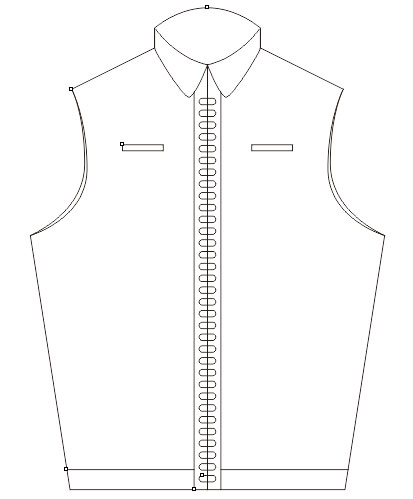
1、今天教大家绘制如图所示的简单背心。我们新建一个空白文档并命名为背心。
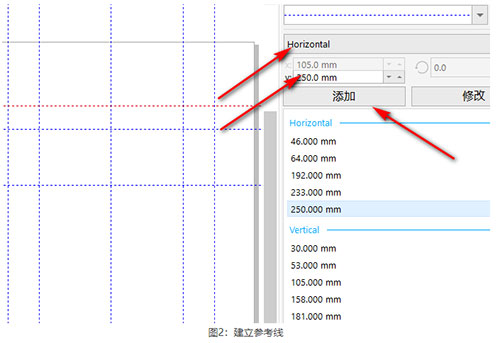
2、建立参考线。从左边的标尺拉出一个参考线,并双击它,会出现添加辅助线的工具框,鼠标移动到刚开始随意拉出来的参考线上,点击右键删除,依次添加30、53、105、158、181mm的垂直参考线,46、64、192、233、250mm的水平参考线。
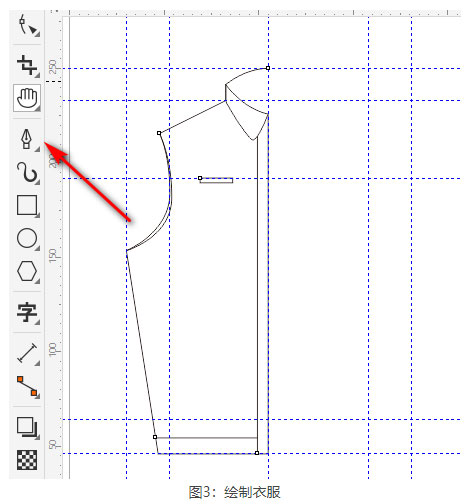
3、绘制半边衣服图案。单机右上角贴齐辅助线,然后使用钢笔工具绘制出如下图案,绘制时可进行细微调整。然后框住全部CTRL+G群组一下。
4、绘制完全衣服图案。复制半边图案,然后按住CTRL键,鼠标点中左边中点直接向右拉,就形成了一个镜像的效果,如图所示。
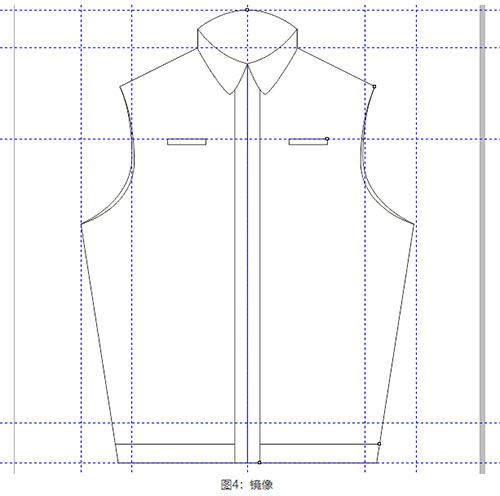
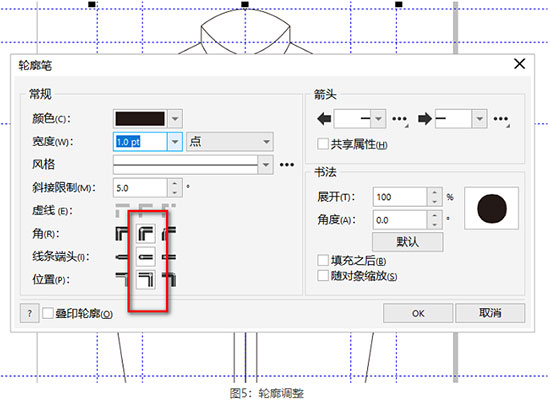
5、细微调整。选中全部线条,按F12键,调出轮廓笔工具,将折角改成圆弧的。
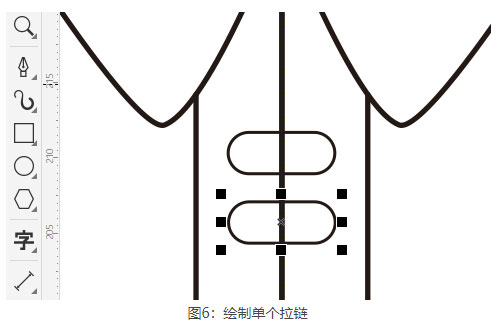
6、绘制单个拉链。绘制一个胶囊图形,调整到合适的大小,ctrl+c复制,然后ctrl+d,右上角出现一个同样的形状,将这个形状向原始图形的垂直下方移动一定的距离。
7、将拉链绘制完成。快捷键CTRL+d重复上一步操作,快速复制出一条拉链。
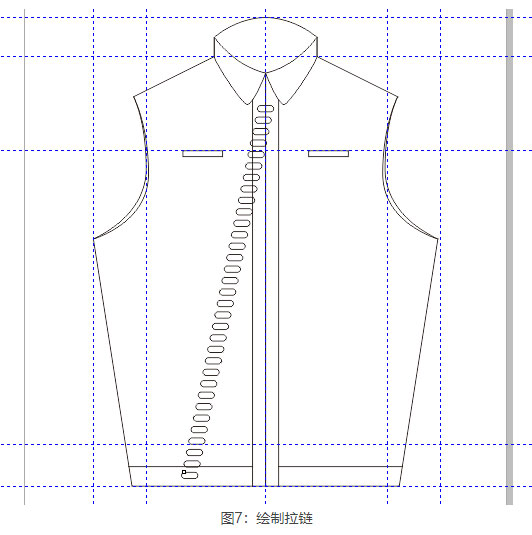
8、拉链对齐。有时候发现复制的一长条发现并没有对齐,这时选中全部圆角矩形,找到对齐工具,整体向右对齐,拉链便绘制完成。
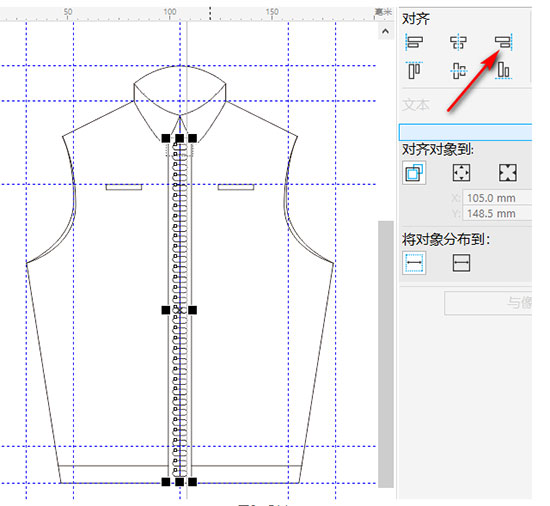
以上就是用cdr绘制的背心造型,当然也可以做得更复杂一些,比如加个插手口袋,加个领带,甚至做出很多女性喜欢的花边都是完全可以的。
CorelDRAW2022破解版永久使用版快捷键
1 执行显示比例动作然后返回前一个工具【F2】
2 打开「检视管理员泊坞窗口」【Ctrl】+【F2】。
3 按下并拖动这个工具便可平移绘图【H】。
4 缩小绘图的显示比例【F3】。
5 显示绘图中的全部物件【F4】。
6 仅放大显示选取物件的比例【Shift】+【F2】。
7 显示整个可打印页面【Shift】+【F4】。
8 将绘图向上平移【Alt】+【↑】
09 将绘图向下平移【Alt】+【↓】
10 将绘图向右平移【Alt】+【←】
11 将绘图向左平移【Alt】+【→】
12 打开「滤镜泊坞窗口」【Alt】+【F3】
13 打开设定CorelDRAW选项的对话框【Ctrl】+【J】
14 打开「图形与文字样式泊坞窗口」【Ctrl】+【F5】
15 到上一页【PageUp】
16 到下一页【PageDown】
17 将字体大小缩减为前一个点数【Ctrl】+数字键盘【2】
18 将字体大小缩减为「字体大小列表」中的前一个设定【Ctrl】+数字键盘【4】
19 将字体大小增加为「字体大小列表」中的下一个设定【Ctrl】+数字键盘【6】
20 将字体大小增加为下一个点数【Ctrl】+数字键盘【8】
21 变更文字对齐方式为不对齐【Ctrl】+【N】
22 变更文字对齐方式为强迫上一行完全对齐【Ctrl】+【H】
23 新增/删除文字物件的首字放大(切换式)【Ctrl】+【Shift】+【D】
24 变更文字对齐方式为完全对齐【Ctrl】+【J】
25 变更文字对齐方式为向右对齐【Ctrl】+【R】
26 变更文字对齐方式为向左对齐【Ctrl】+【L】
27 变更文字对齐方式为置中对齐【Ctrl】+【E】
28 变更选取文字的大小写【Shift】+【F3】
29 显示非打印字符【Ctrl】+【Shift】+【C】
如何进行印刷设置
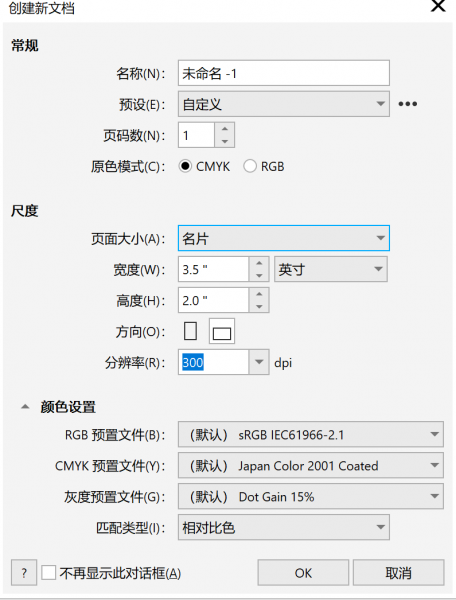
1、新建文档。在新建文件时,可以选择预设好的印刷品类型,例如A4纸、名片等。要根据最终的成品来决定画布的尺寸,比如制作名片时,尺寸通常为3.5×2.0英寸。
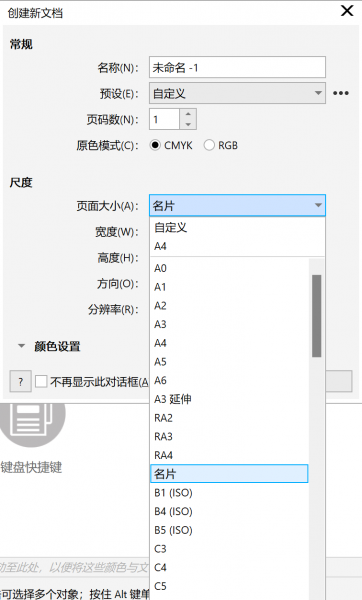
在这个阶段需要特别注意:颜色模式要设置为CMYK(适合印刷,而不是RGB)。分辨率建议设置为300dpi,这样印刷出来才清晰。
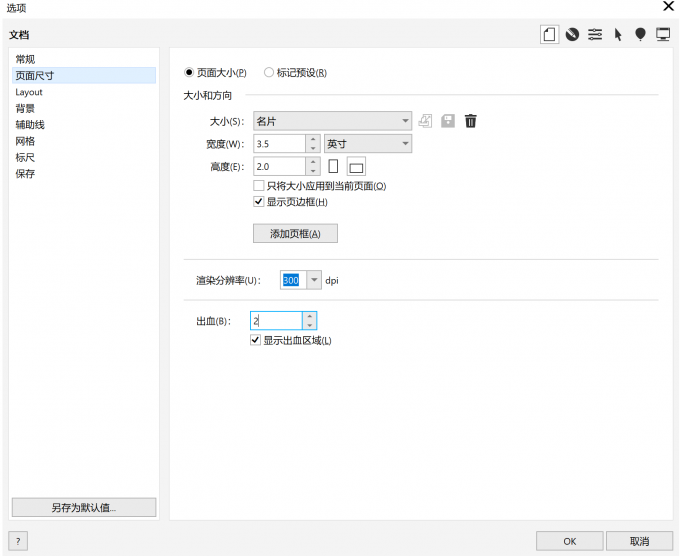
2、设置出血位。在上方菜单栏中找到【布局】-【页面布局】,进入后在【页面尺寸】中设置出血位。一般建议四周设置为3mm,这样在后期裁切时不会出现白边。绘制内容时要确保重要元素不要紧贴边缘,避免被裁掉。
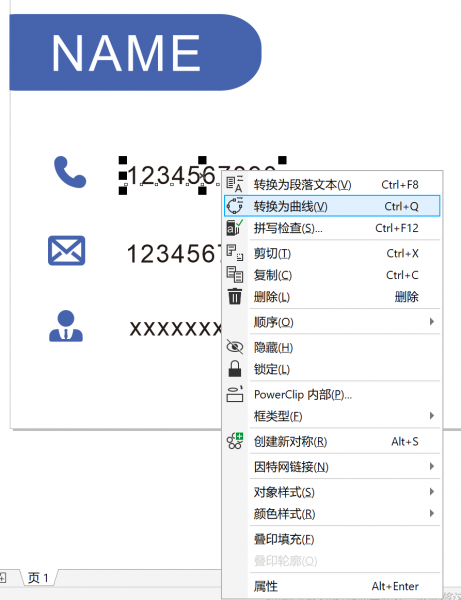
3、文字转曲线。在印刷文件中,文字如果保持原样可能会出现字体缺失的问题。为了避免这种情况,完成设计后要将文字全部转曲。方法是选中文字,右键选择【转换为曲线】。这样文字就变成了矢量路径,即使换电脑或没有安装该字体,也不会丢失。
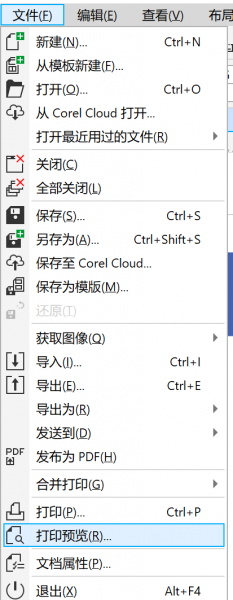
4、打印预览与检查。在导出或打印之前,可以先使用【打印预览】功能,仔细检查整体效果。比如线条是否过细,小于0.1mm的线条容易在印刷中丢失;渐变、阴影、透明等特殊效果是否正常显示;图像是否保持清晰,没有失真。
-
 2026-03-31
 -
 2026-02-08
 -
 2026-02-08
 -
 2026-02-08
 -
 2026-02-08
 -
CorelDRAW2022最新破解版下载 百度网盘分享 电脑版
类型:图形图像2026-02-08 -
 2026-02-08
 -
 2026-02-07
 -
 2026-02-07
 -
 2026-02-07

 SysTools DBX Converter(DBX格式转换工具) v5.0 免费版
 统计成绩工具 v1.0 官方版
 小黑盒加速器老版本 v1.1.48.1 电脑版
 DirectX修复工具3.9增强版下载 免安装绿色版
 Transmate翻译软件下载 v7.3.0.1218 官方版
 AxMath特别版 v2.62 免费中文版
 小米电脑助手完整版下载 v1.1.0.316 电脑版
 FlexSim中文破解版下载 v2020 电脑版
 口罩补货查询 v1.0 免费版
 AutoCAD Architecture 2024破解下载 v61.0.0 简体中文版
 minitab17密钥激活码下载 永久免费版
 铁路12306电脑版下载 v5.8.0.4 最新版
 一配云 v4.0.5 官方版
 CoolUtils Total Doc Converter(文档转换器) v5.1.0.33 官方版
 inPixio Photo Clip 8 Pro v8.6.0 官方免费版
 爱奇艺极速版官方版下载 v10.7.0.7117 电脑版