iMazing旧版本是一款针对苹果系统手机、iPad等设备的文件数据管理软件,该软件几乎支持所有类型的苹果手机,软件为旧版本,不会进行更新升级,兼容性也十分优秀。它可以轻松的与苹果手机与之连接,实现苹果手机的数据传输,备份,让你的应用数据能安全地保存在电脑里,并且可以随时导入回iOS设备当中去,操作也是十分的简单,轻松实现设备连接,数据传输。
iMazing旧版本功能强大并且界面友好,方便用户使用,它是Mac和PC上最好的数据管理软件,有需要的用户千万不要错过了。
软件特色
一、从iPhone、iPod和iPad向Mac和PC传输文件
1、可在任何Mac或PC及任何iOS设备间传输文件,兼容所有类型的应用文稿、数据和媒体内容。
2、通过速度超快的USB或Wi-Fi连接,享受畅快的使用体验。
3、云?越狱?iTunes帐户?同步?统统不需要,一样能搞定——全新的iOS9也不在话下。
二、设备备份和恢复管理
1、备份、恢复和克隆任何iOS设备,可完整进行,也可根据数据集有选择地进行。
2、保留您所有设备的完整存档,包括应用程序数据。可随时在任何设备上恢复这些数据。
3、备份和恢复应用或应用程序数据(iOS9)——可节省空间,也可按需重新安装应用程序。
三、传输iPod、iPhone和iPad音乐文件本应如此便捷
1、在任何iPhone、iPod或iPad与任何Mac或PC之间传输音乐。
2、双向工作,无需先进行同步,也无需匹配的iTunes帐户,即可与iOS设备传输数据。
3、可更改音轨、专辑、播放列表和播放次数:按照您的喜好重建iTunes资料库。
四、复制、保存和管理iPhone数据和图片
1、将iPhone的全部数据传输到任何电脑:文本信息和图片(短信、彩信和iMessage)、通讯录、语音邮件、语音备忘录、备注和通话记录。
2、从您的Mac或PC管理iPhone通讯录:直接导入或导出通讯录(支持vCard、Mac版通讯录应用和Windows通讯录)
3、将每张图片和每段影片复制到您的电脑,来源包括相机胶卷、您的相簿乃至iCloud照片流。
五、将全部媒体、数据和设置都传输到一部新iPhone
1、要将您iPhone上的全部数据传输到一部运行iOS的新设备上,只需采取两个超级简单的步骤
2、为媒体、应用程序数据和设备设置等创建完整备份。为降低磁盘开销,音乐和视频资料库是分来处理的
3、一键恢复全部数据:安全可靠,任何地方用任何电脑,不受iCloud限制,无需任何事先同步,也不论iTunes帐户是否已关联,都能发挥作用。
功能介绍
1、智能备份
iMazing永远不会覆盖您的iPhone和iPad备份,并且不需要付费云存储,可靠和创新,是市场上唯一免费提供自动和无线备份解决方案的软件。
2、管理应用程序
将您的应用程序下载到您的计算机,并将它们安装到您的iOS设备,保存并恢复游戏进度或应用程序文档和设置。
3、高效数据转移
通过USB将两台设备连接到您的计算机,启动iMazing设备到设备传输助手,等待iMazing小心地从一台Apple设备复制到另一台Apple设备。
4、轻松访问相册
无需iCloud或iTunes即可轻松保存和传输照片和视频。通过USB或Wi-Fi从计算机访问照片。
5、ios高级管理
iMazing是高级用户的优秀iOS经理。享受高级连接,备份和诊断解决方案等独有功能,所有这些都是专为系统管理员,开发人员和极客开发的。
6、导出Safari数据
将Safari书签从iPhone或iPad传输到Mac或PC而无需iCloud。备份您的阅读清单,从备份中提取移动浏览历史记录。
7、简单的音乐传输
在iOS设备和计算机之间自由移动音乐。无需使用iTunes即可来回传输媒体文件。
iMazing旧版本安装步骤
1、在本站下载网将iMazing旧版本下载下来,点击其中的应用程序,进入安装向导界面,接着点击下一步,来到许可协议界面,我们勾选接受协议后,点击下一步。
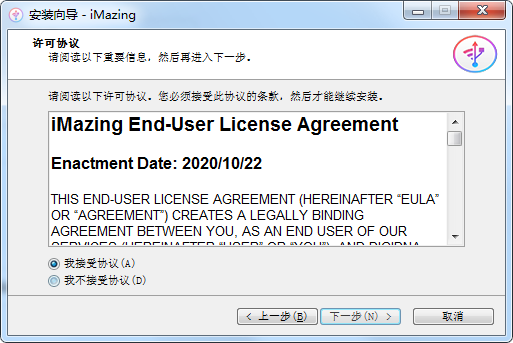
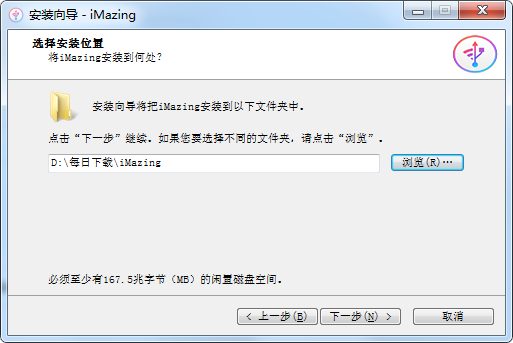
2、选择软件安装位置界面,小编建议用户们安装在D盘中,选择好安装位置点击下一步。
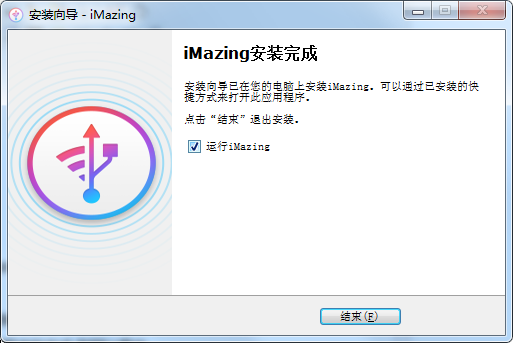
3、iMazing安装结束,点击完成即可。
iMazing旧版本使用教程
一、如何运作?
在引擎盖下,使用许多不同的技术连接到您的移动设备,并授予您访问您的数据的权限。一些关键概念:
不会在线存储您的任何数据。您访问和导出的数据完全存储在您的计算机上,完全取决于您的隐私。
可以直接访问照片,视频,音乐,书籍,语音备忘录和公共应用程序文件。消息或通话记录等其他类型的数据将从您设备的备份中提取。
为您处理此问题 - 当您访问需要它的数据类型时,将自动触发备份。
1、备份
备份是iPhone,iPad或iPod Touch当前状态的快照。备份设备时,将保存其当前状态。
在您的计算机上,备份是一大堆文件,其名称是乱码的。这就是iMazing发挥其魔力的地方。
读取构成备份的数千个文件,并在简单透明的图形界面中显示其内容。
2、iMazing vs iTunes
它们之间存在许多差异,但有两个关键概念可以理解它们的不同之处:
3、多个备份与单个备份
iTunes每个设备只保留一个备份,从而导致潜在的数据丢失:删除一些会话后在iTunes中备份您的手机,新备份将覆盖前一个备份。删除的会话将丢失。
相比之下,iMazing会为每个设备保留多个备份,以便您可以安全地备份和访问设备上不再存在的数据。
4、同步与传输 iTunes可以设置为自动在iTunes资料库和设备之间同步数据,以便计算机上的数据与设备上的数据相匹配。例如,如果您尝试将设备与新计算机同步,则有时会导致数据丢失。 使用iMazing,您可以手动确定要添加到每个设备的内容。这是设计使然,因此您可以最大限度地控制数据。
二、轻松将所有iPhone数据导出到Mac或PC
它可让您将数据复制到iPhone或iPad,还可以导出数据,例如照片,短信和iMessage,通话记录等。在大多数情况下,您只需要导出一种类型的数据,但您也可以使用“ 导出所有数据”工具一次性导出所有类型的数据。这对于维修车间以人类可读格式执行数据提取和恢复特别有用。
重要的是要了解导出数据不等于进行备份。导出的数据无法恢复到iOS设备,并以未加密的人类可读格式导出。另一方面,iOS备份可以轻松恢复,通常是加密的,并且不是人类可读的,尽管可以通过iMazing等软件查看和提取文件。
以下是如何从iPhone和iPad导出所有数据的方法。
安装并启动软件,并将iPhone连接到计算机。 在“操作”列表中,向下滚动并单击“ 导出所有数据”。
在显示的屏幕上,取消选中您不想导出的任何类型的数据。
单击“导出”,然后选择要保存的数据的位置。
三、通过Wi-Fi将iPhone或iPad连接到Mac或PC计算机
启用Wi-Fi同步后,您可以将iPhone,iPad或iPod Touch无线连接到计算机。iTunes和iMazing都支持通过Wi-Fi连接,iMazing通常可以更好地控制数据传输。
首次配对设备时,它会自动启用Wi-Fi连接。
要在软件中启用Wi-Fi连接:
通过USB 将设备连接到计算机。
断开设备与计算机的连接。软件中的连接指示器现在是Wi-Fi图标。
要在软件中更改Wi-Fi连接设置:
在侧边栏中,选择您的设备。
在“设备信息”视图中,单击设备名称右侧的齿轮。这将打开设备选项。 SCREENSHOT_03
在“设备选项”中,勾选或取消选中“ 启用Wi-Fi连接”。 SCREENSHOT_04
要记住什么
您的设备需要连接到与计算机相同的Wi-Fi网络。
Wi-Fi连接比USB连接慢。如果要传输大量数据,请考虑通过USB连接设备。
要禁用设备的Wi-Fi连接,您需要通过USB连接该设备。
常见问题
iMazing 支持哪些 iOS 设备?
几乎支持所有 iPhone、iPad 和 iPod touch 型号。如果您的设备运行较旧的 iOS 版本(早于 iOS 5),则某些功能可能无法使用。
与 iTunes 备份有何不同?
备份过程与之相同。事实上,为了节省空间,iMazing 使用与 iTunes 相同的备份位置。但是,在 iTunes 维护设备的单个快照的位置,iMazing 会生成多个类似快照的 '时间机器',让您可以更加细致地进行浏览和恢复。另外,iMazing 与 iTunes 的不同之处还在于它支持您对备份进行处理:查看其内容、在恢复之前为其添加或删除应用等。

 Visual CSS中文版 v1.3 绿色版
 大头贴制作大师去水印版 v15.8.0 最新版(含注册码)
 易杰全能MP4视频转换器 v12.8 官方版
 Unlocker解锁工具离线版下载 v1.9.5 电脑版
 Amarra Luxe(跨平台音乐播放器)电脑版下载 v4.3.500 官方版
 科目一模拟考试系统免费版 v2020 最新绿色版
 金多进销存财务一体化软件 v5.34 免费版
 一配云 v4.0.5 官方版
 TT云课堂学生版 v1.2.14 官方版
 归海数据个人版 v2.4.6 官方版
 小黄条便签最新版下载 v4.6.6 电脑版
 Charles抓包工具汉化版下载 v4.5.6 绿色版
 灰鸽子黑防特别版 v2020 免费最新版(附序列号注册码)
 inPixio Photo Clip 8 Pro v8.6.0 官方免费版
 微软浏览器Edge v15.10 官方正式版
 艺术签名设计免费版 v6.7 绿色版