PyCharm2024永久激活版是一款功能强大、专为 Python 开发者设计的集成开发环境(IDE)工具。这款软件提供了丰富的功能和直观的界面,旨在提高开发效率和质量。此外,该软件支持各种操作系统,并提供了许多实用的功能,使得 Python 项目的开发和管理变得更加容易。还为 GitHub 和 GitLab 用户引入了增强的代码审查体验,让大家一起来写代码。
PyCharm2024永久激活版的核心特性之一是其强大的代码编辑功能。它提供了智能代码补全、语法高亮、代码导航等功能,可以帮助开发者更快速地编写代码并减少错误。此外,PyCharm 还支持自动重构、代码片段和模板等功能,提供了便捷的代码重用和维护功能。
软件功能
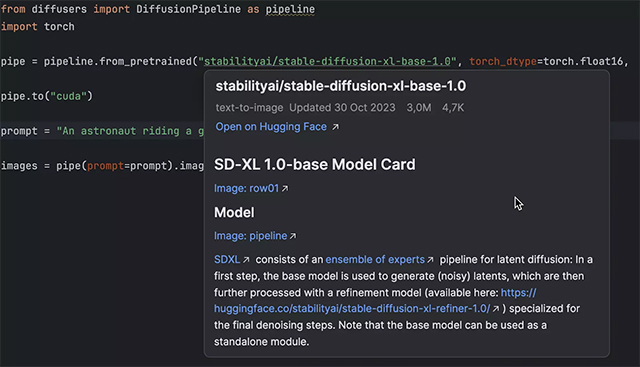
1、Hugging Face:模型和数据集的快速文档预览
直接在 PyCharm 中获取有关您正在使用的任何 Hugging Face 模型或数据集的所有信息。 将鼠标悬停在数据集或模型名称上即可在弹出窗口中查看说明,或按 F1 在编辑器旁边打开 Documentation(文档)工具窗口。 要导航至 Hugging Face 网站上的文档,Ctrl+点击使用
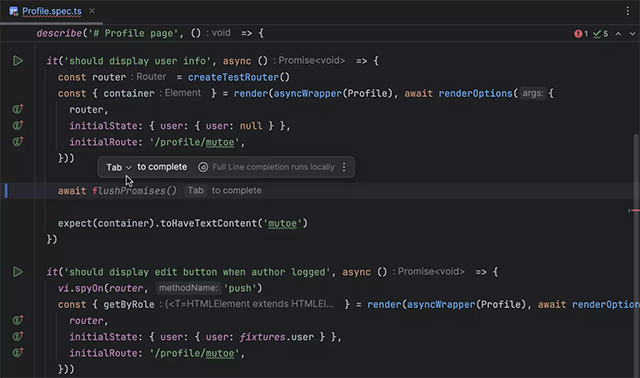
2、针对 JavaScript 和 TypeScript 的全行代码补全
在 2024.1 中,我们扩展了这些单行建议支持的语言范围。 现在,您还将收到针对 JavaScript、TypeScript 和前端框架的全行补全建议。 这些建议由使用当前文件的上下文并在本地运行的专属语言模型驱动,模型不会通过互联网发送代码。
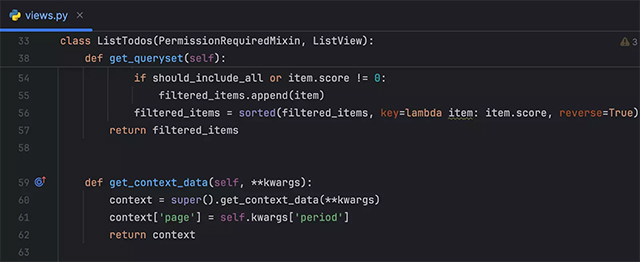
3、编辑器中的粘性行
我们在编辑器中引入了粘性行,旨在简化大文件的处理和新代码库的探索。 滚动时,此功能会将类或方法的开头等关键结构元素固定到编辑器顶部。 这将使作用域始终保持在视野中,您可以点击固定的行快速浏览代码。
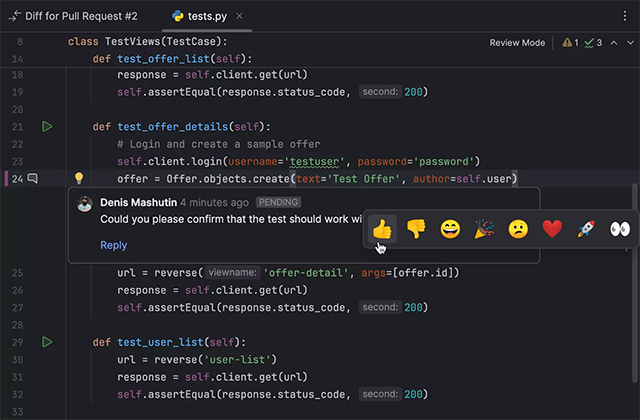
4、编辑器内代码审查
为 GitHub 和 GitLab 用户引入了增强的代码审查体验。 新的审查模式与编辑器集成,促进作者与审查者直接互动。 在检查拉取/合并请求分支时,审查模式会自动激活,并在装订区域中显示紫色标记,表明代码更改可供审查。 点击这些标记会弹出一个显示原始代码的弹出窗口,这样您就能快速识别哪些代码已被更改。 装订区域图标可以帮助您迅速发起新讨论,以及查看和隐藏现有讨论。 这些图标还可以让用户访问评论,从而轻松查看、回复和作出反应。 在我们的博文中详细了解此新功能
5、新终端
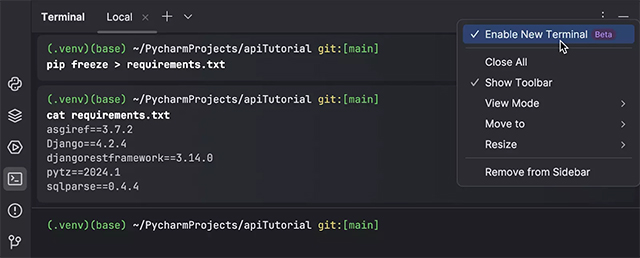
重做了终端,包含可视化和功能改进,旨在简化命令行任务。 新终端提供了高级功能,例如便捷的命令导航、提示与输出键盘快捷键切换、命令补全,以及命令历史记录的快速访问。 在此阶段,您的反馈至关重要,我们希望您进行尝试并分享您的想法。 在这篇博文中了解详情。
6、新的 AI Assistant 功能
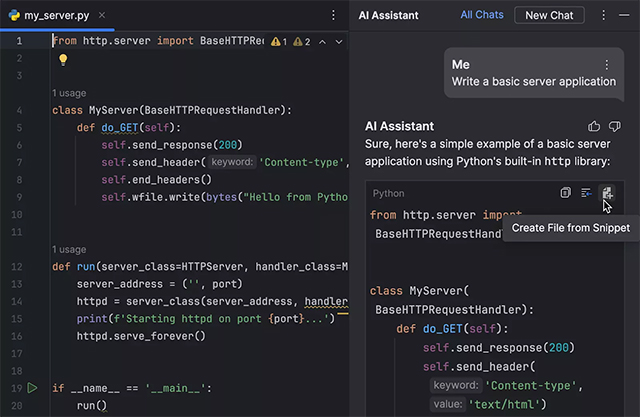
一键创建包含生成代码的文件
这项新的 AI Assistant 功能将加快从试验查询到实现实际代码的速度。 现在,JetBrains AI Assistant 生成的每个代码段顶部都会出现一个新的 Create a file(创建文件)按钮。 点击该按钮后,PyCharm 会自动以正确扩展名创建文件并填入代码
生成架构感知型 SQL 查询
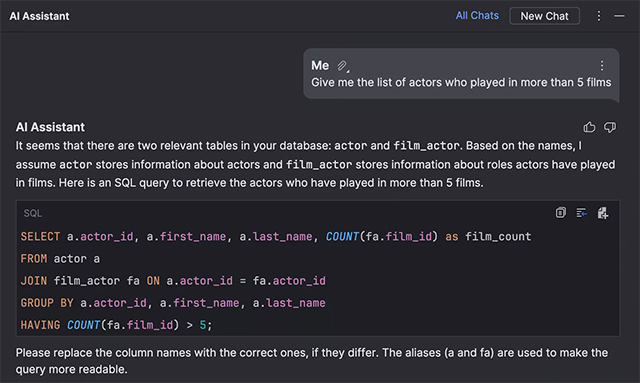
借助 AI Assistant,您不仅可以获得查询响应的架构感知型解释,还可以通过数据库上下文提供的上下文快速生成查询,并在数据库内执行智能搜索。
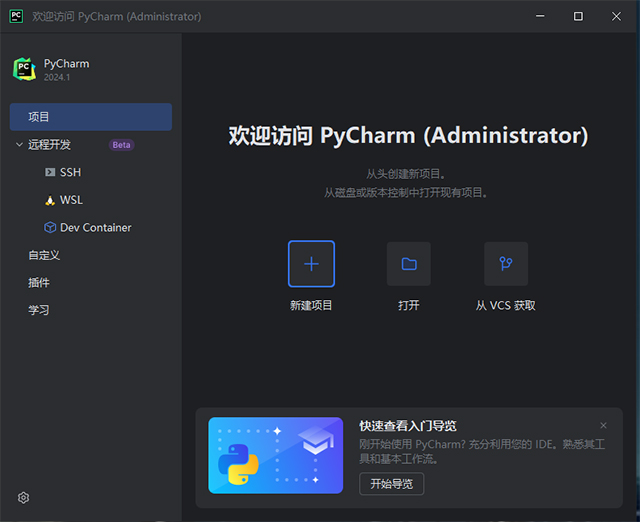
pycharm怎么设置中文?
1、进入软件后,首先点击下方插件,然后在搜索栏输入Chinese,最后点击下载即可
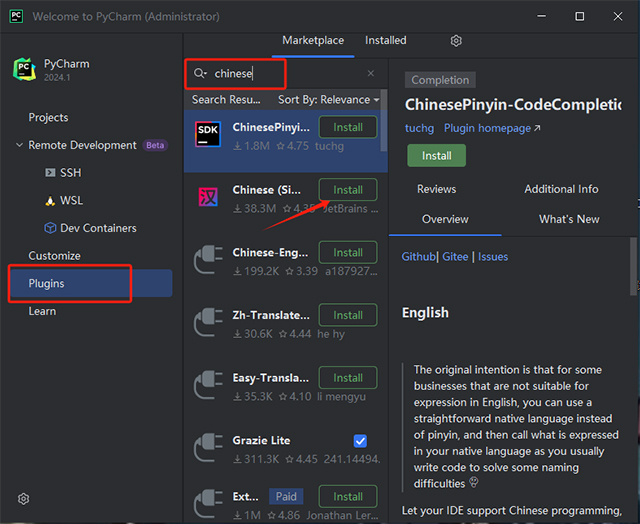
2、安装重启软件后就是中文界面啦
软件亮点
1、开箱即用
直接开始编码,无需安装和配置大量插件。PyCharm 从一开始就将数据科学和 Web 开发所需的所有 Python 工具集中在一处,开箱即用。保留上下文,停止在工具之间切换。Web 开发、数据库、Jupyter,以及适用于数据项目的交互式表 – 全部在一个 IDE 中。
2、简化困难的编码任务
您可以依靠 PyCharm 来完成最具挑战性的任务并自动执行重复性任务。无论是解决 Git 合并冲突,还是跨多个文件重命名变量,只需点击几下即可。随着项目规模和复杂性的增大,PyCharm 将帮助您更快浏览整个代码库并安全地对其进行重构。
3、助力开发者提高工作效率
通过清晰直观的 UI 最大限度地减少干扰,或者让您在需要集中注意力时进入 Zen 模式。借助智能编码辅助和大量检查,PyCharm 会在您输入时验证您的代码,动态分析整个项目。无论是启动还是更改 IDE 或技术堆栈,PyCharm 都会引导您完成旅程的每一步,减少认知负担,帮助您保持专注。
4、数据科学
使用 PyCharm 对 Python 的广泛支持以及科学库、交互式JupyterNotebook、Anaconda、丰富的 SOL和 NoSOL数据库等构建数据管道、分析数据、设计原型和部署 ML 模型。
系统要求
64 位 Windows 10 1809 及更高版本,或 Windows Server 2019 及更高版本。
最低 2 GB 可用 RAM 和 8 GB 系统总 RAM。
3.5 GB 硬盘空间,推荐 SSD。
最低屏幕分辨率 1024x768。
PyCharm快捷键大全
1、Ctrl + Space:基本的代码完成(类、方法、属性)。
2、Ctrl + Alt + Space:快速导入任意类。
3、Ctrl + Shift + Enter:语句完成。
4、Ctrl + P:参数信息(在方法中调用参数)。
5、Ctrl + Q:快速查看文档。
6、F1:外部文档。
7、Shift + F1:外部文档,进入web文档主页。
8、Ctrl + Shift + Z 或者 Ctrl + Y:撤销上一步操作 / 重做。
9、Ctrl + 鼠标左键:悬浮/单击鼠标左键,显示简介/进入代码定义。
10、Ctrl + F1:显示错误描述或警告信息。
11、Alt + Insert:自动生成代码。
12、Ctrl + O:重新方法。
13、Ctrl + Alt + T:选中。
14、Ctrl + /:行注释/取消行注释。
15、Ctrl + Shift + /:块注释。
16、Ctrl + W:选中增加的代码块。
17、Ctrl + Shift + W:回到之前状态。
18、Alt + Enter:快速修正。
19、Ctrl + Alt + L:代码格式化。
20、Ctrl + Alt + O:优化导入。
21、Ctrl + Alt + I:自动缩进。
22、Tab / Shift + Tab:缩进、不缩进当前行。
23、Ctrl+X/Shift+Delete:剪切当前行或选定的代码块到剪贴板。
24、Ctrl+C/Ctrl+Insert:复制当前行或选定的代码块到剪贴板。
25、Ctrl+V/Shift+Insert:从剪贴板粘贴。
26、Ctrl + Shift + V:从最近的缓冲区粘贴。
27、Ctrl + D:复制选定的区域或行。
28、Ctrl + Y:删除选定的行。
29、Ctrl + Shift + J:添加智能线。
30、Ctrl + Enter:智能线切割。
31、Shift + Enter:另起一行。
32、Ctrl + Shift + U:在选定的区域或代码块间切换。
33、Ctrl + Delete:删除到字符结束。
34、Ctrl + Backspace:删除到字符开始。
35、Ctrl + Numpad+/-:展开/折叠代码块(当前位置的:函数,注释等)。
36、Ctrl + shift + Numpad+/-:展开/折叠所有代码块。
37、Ctrl + F4:关闭运行的选项卡。

 360清理优化精简独立版下载 v14.0.1.1281 纯净典藏版
 闪迪SSD Dashboard官方下载 v2.7.0.0 中文版
 2020五福工具 v1.0 绿色版
 Realtek Card Reader官方版 v2.44 绿色版
 麦子专业视频下载软件免费版 v1.1 官方最新版
 CorelDRAW2024中文破解下载 v25.2.0 电脑版
 easyBCD引导修复工具中文版下载 v2.4 绿色免安装版
 百度网盘SVIP特别版 v2021 吾爱特别版
 FlexSim中文破解版下载 v2020 电脑版
 SysTools DBX Converter(DBX格式转换工具) v5.0 免费版
 快投屏下载 v1.6.1 免费版
 华为stb管理工具最新版 v7.0 绿色特别版
 水印云 v1.0.0 官方版
 A9进销存管理软件免费下载 v10.1 官方最新版
 艺术签名设计免费版 v6.7 绿色版
 mathmarkedit(数学公式编辑软件)下载 v1.0.0.0 官方版