在使用Windows 7操作系统的过程中,许多用户可能会遇到开机自检的问题。这种自检通常是系统在启动时对硬盘进行的检查,目的是确保数据的完整性和系统的稳定性。这个过程往往会消耗较长的时间,影响用户的使用体验。很多用户希望能够取消这一功能,以加快开机速度。本文将详细介绍如何在Windows 7中取消开机自检的步骤和方法。
BIOS设置方法
通过BIOS设置来取消开机自检是一种常见且有效的方法。开机时,用户可以按下特定的键(如Del、F2等,具体取决于电脑品牌)进入BIOS设置界面。在BIOS中,找到“启动”或“Startup”选项,然后查找“快速启动”(Quick Boot)选项。将其设置为“启用”(Enabled),然后按F10保存并退出。这样,系统在下次启动时将跳过硬盘自检,直接进入操作系统。这种方法简单直接,但需要注意,不同品牌的电脑进入BIOS的方式可能有所不同。
注册表修改方法
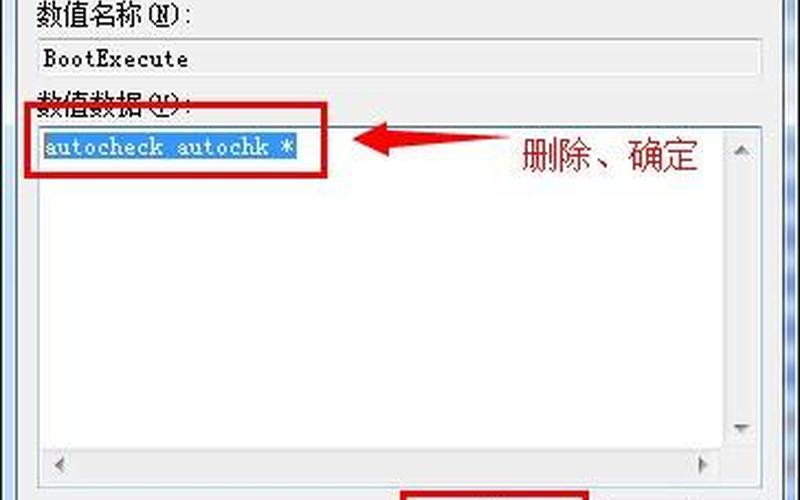
另一种取消开机自检的方法是通过修改Windows注册表。按下Win + R键打开运行窗口,输入“regedit”并回车,打开注册表编辑器。在注册表中依次展开“HKEY_LOCAL_MACHINE\SYSTEM\CurrentControlSet\Control\Session Manager”路径。在右侧窗口中找到“BootExecute”项,将其值清空。完成后,点击空白处并按F5刷新注册表。这种方法需要一定的计算机基础知识,因为不当操作可能导致系统不稳定,因此不建议初学者随意修改注册表。
命令行工具方法
除了以上两种方法外,使用命令行工具也是一种有效的解决方案。用户可以按下Win + R键打开运行窗口,输入“cmd”并回车,打开命令提示符。在命令提示符中输入以下命令:chkntfs /x D:(假设D盘是需要取消自检的盘符),然后按回车。这条命令将禁止D盘在启动时进行自检。如果有多个盘符需要设置,可以重复此步骤。通过这种方式,可以灵活地控制每个盘符的自检状态。
相关内容的知识扩展:
在讨论如何取消Windows 7开机自检的问题时,还可以从多个角度进行更深入的探讨。
从开机自检的重要性来看,虽然取消自检可以提高启动速度,但它也有助于检测硬盘故障和文件系统错误。在某些情况下,自检可以防止数据丢失或系统崩溃。在决定是否取消开机自检时,用户应权衡利弊。如果计算机经常出现问题或者硬盘状态不佳,那么保持自检功能可能更为合适。
从系统优化的角度分析,除了取消开机自检外,还有其他多种方式可以优化Windows 7的启动速度。例如,可以通过禁用不必要的启动项、清理临时文件和优化磁盘等手段来提升系统性能。定期更新驱动程序和操作系统补丁也是保持系统流畅的重要措施。
从用户体验方面考虑,虽然技术手段可以改善开机速度,但用户对计算机使用体验的需求不仅限于此。良好的用户界面、快速响应时间和稳定性都是影响用户满意度的重要因素。在追求快速启动的也要关注整体使用体验,包括软件兼容性和硬件性能等方面。
在Windows 7中取消开机自检的方法多样化,但每种方法都有其适用场景和注意事项。用户在选择合适的方法时,应根据自身情况进行合理判断,以达到最佳效果。