
iPubsoft PDF to TIFF Converter for Mac是款可以轻松将PDF转换为TIFF设备的工具。iPubsoft PDF
to TIFF Converter for Mac正式版灵便的设置使您可以将全部PDF页面或仅将当今页面转换为TIFF格式,适用大批量转换。并且iPubsoft
PDF to TIFF Converter for Mac还支持文件图像预览功能,用户可以双击添加到软件上的文件进行文件预览。
软件功能
迅速:凭着其技术专业的多核技术,为您出示优秀的髙速转换全过程。
高精密:精准地保存初始pdf文件的文字、照片和合理布局,以防止浪费時间再次格式化。
批处理命令和一部分转换:转换全部PDF页面或当今页面,乃至能够自身自定和输入页面范畴。
预览:在转换以前,您能够预览PDF內容以仅供参考。
方便使用:拖动实际操作,客户友善的页面,灵便的选择项,使转换变成一块CAKE。
不用第三个软件:此独立程序能够运作,而不用安裝Adobe Acrobat或别的额外程序流程。
软件特点
1、iPubsoft PDF to TIFF Converter出示PDF页面获取
2、获取之后储存为tif,便捷在文字插进图象
3、您能够将有关的页面內容获取,能够只是获取一页
4、假如你只必须转换一页就在软件查询PDF,寻找该页面就可以储存
5、适用范畴设置,能够自定转换范畴,比如设置10-50页转换
6、适用好几个PDF转换,转换结束之后全自动储存到相匹配的图象文件夹
7、每一个PDF转换完毕都是会创建单独文件夹储存TIF,不容易导致紊乱
使用说明
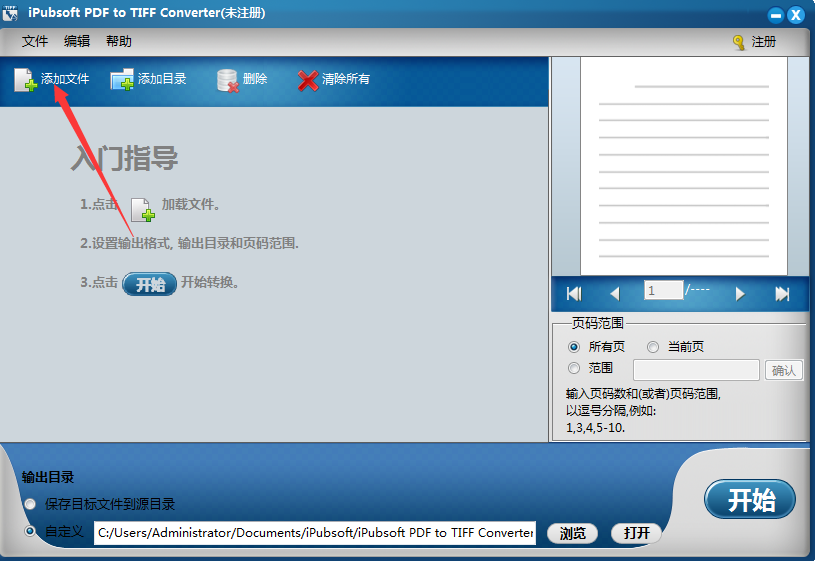
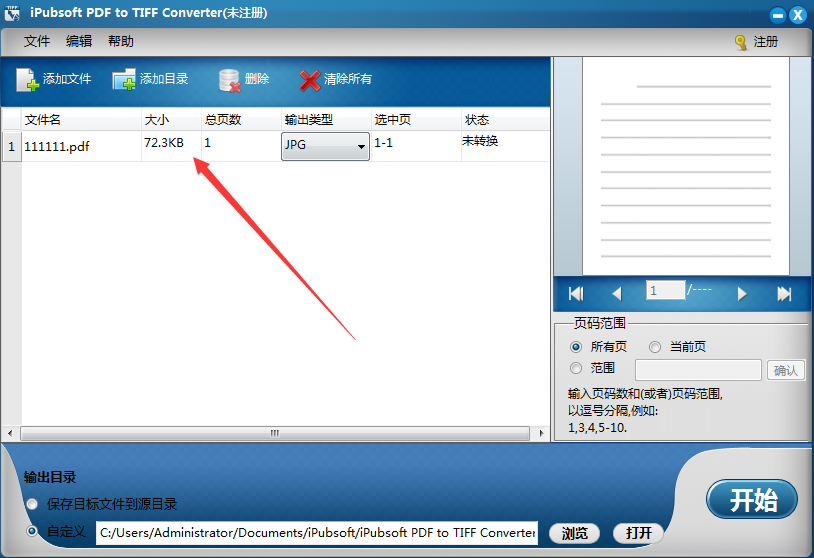
步骤1:在Windows PC上启动已安装的应用程序,然后单击“添加文件”按钮导入PDF文档。要转换整个文件夹,请单击“添加文件夹”按钮。加载后,可以在右侧的预览缩略图窗口中预览PDF。
步骤2:设置页面范围:如果不想转换所有PDF页面,可以在输入区输入页码或页面范围。
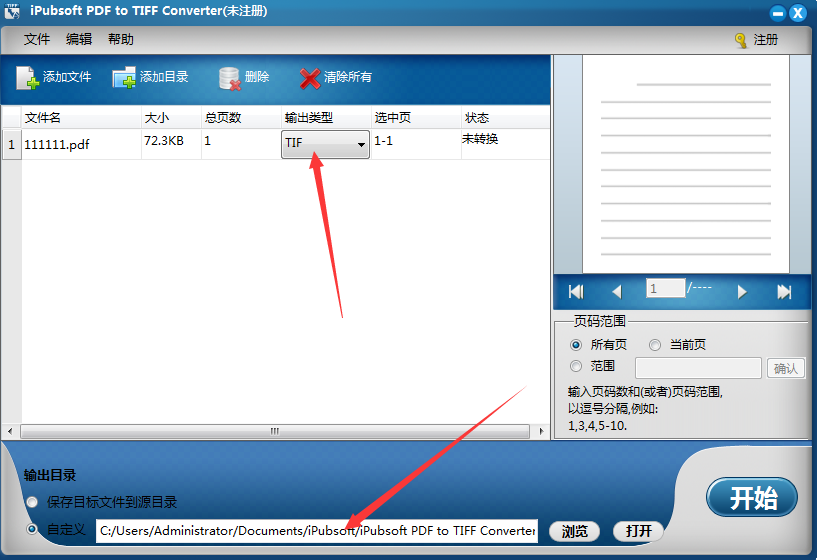
步骤3:选择TIF作为输出格式并设置输出文件夹。
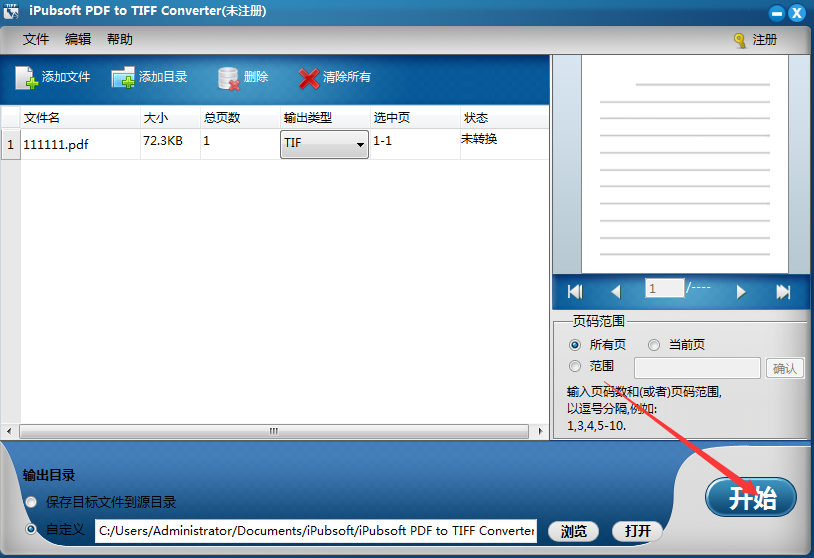
步骤4:完成所有必要的设置后,单击“开始”按钮开始转换。
其它版本
-

iPubsoft PDF Converter for Mac
类型:其它软件2026-06-19 -
 2026-06-17
 -
 2026-03-25
 -
 2026-03-16
 -
 2026-03-09
 -
 2026-03-06
 -

iPubsoft ePub to PDF Converter
类型:办公软件2026-02-25 -
 2026-02-17
 -

iPubsoft PDF Combiner for Mac
类型:其它软件2026-02-10 -
 2026-02-10
 -
 2026-02-10
 -
iPubsoft PDF Creator for Mac
类型:其它软件2026-02-10
下载地址
最新版下载

同类软件















用户评论
所有评论(0)