锐起无盘破解版是一款适合网吧和企业使用的专业网盘管理软件,我们不仅可以通过这款软件来建议一个专门的云存储平台,方便企业里的所有人员进行资料的储存和共享。而且锐起无盘企业版破解版还可以实现同步更新,帮助你一次性完成所有电脑的程序更新工作。
锐起无盘破解版软件简介
锐起无盘XP是锐起科技集多年的研发经验和深厚的技术功底,基于PXE启动方式,开发的用于远程启动的网络平台软件系统。
最新一代的锐起无盘XP3.X系统独创性地采用多机热备技术,任一服务器宕机都不会影响客户机的正常使用,彻底解决了传统无盘服务器高风险的难题。为了减少服务器数据回写压力,锐起无盘XP采用了客户机内存数据写缓存技术,可以将客户机运行过程中产生的临时文件保存在本地内存中,这样极大地提高了回写速度,增强了服务器的负载能力,让服务器运行更加高速稳定。锐起无盘XP基于多机热备与写缓存两大技术优势已经成为网吧无盘方案的首选。
锐起无盘在大中国地区拥有广泛的市场知名度和占有率,客户遍及教育院校、公共事业、电信、金融、零售贸易和娱乐等诸多行业。锐起无盘案也逐步走向世界,受到美国、日本、韩国和马来西亚等国家地区海外用户的欢迎。
软件特色
稳定可靠,兼容性极佳
采用Windows Scsi Miniport驱动程序模型为核心,通过网络将服务器上的磁盘镜像文件仿真为与本地硬盘一模一样的【网络硬盘】,确保锐起无盘系统稳定可靠、软件兼容性极佳。
负载力强劲,运行迅速、流畅
充分考虑锐起无盘系统网络的运行特点,采用专利技术精心优化网络通信和磁盘读写,将网络压力减至最小,使服务器的负载力强劲、稳定,运行迅速、流畅。千兆桌面网络环境下,更能充分利用高效的TCP协议突破硬盘速度瓶颈,令每台工作站都能体验到锐起无盘服务器的高速硬盘性能,实现锐起无盘网络环境下软件运行速度达到甚至超越有盘的效果。
安装过程简单、快捷
利用本软件建立锐起无盘网络的过程非常简单,只需在一台有盘工作站上装好本软件,然后将工作站系统上传至服务端生成磁盘镜像即可。
工作站配置方式简便、多样
提供多种方式简化工作站的配置过程。用户可手动设置工作站信息,也可交由服务器自动完成。
软件更新灵活、方便
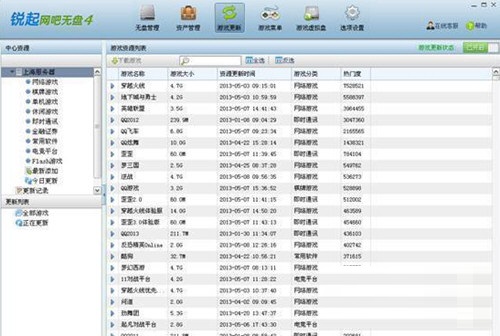
在本系统中可非常方便地进行软件更新,只需使用【超级用户】功能在一台工作站上操作一次,网络内所有工作站即可享用。
多磁盘启动功能
服务端可建立多达128个磁盘镜像,工作站可选择不同磁盘镜像启动。工作站在使用一个磁盘镜像启动的*还可挂载多个其他磁盘镜像,服务端也可建立多个磁盘组,工作站启动时可在启动菜单中选择从哪个磁盘组启动。
单磁盘多配置功能
支持多种硬件配置的工作站共用一个磁盘镜像进行启动,即使是不同硬件的工作站也可实现同步更新。
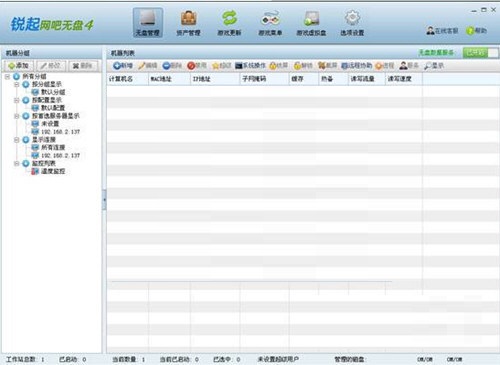
锐起无盘破解版软件功能
1、用户管理
可添加、修改、删除用户,支持批量添加修改。
可编辑设置用户所属团队,也可对用户的资源进行管理。
2、磁盘组管理
可新增、修改、删除磁盘组,工作站启动时提供多个磁盘组进行选择,并运行需要的操作系统。
3、工作站管理
可新增、修改、删除工作站,可远程开机、重启、关机、启用、禁用工作站。新增工作站支持手工加入、工作站指定加入、全自动加入三种方式供灵活选择,方便前期部署工作。
4、分组管理
可对工作站进行分组,使工作站方便管理
5、服务器管理
主服务器可管理多台备份服务器供工作站使用,可指定主、备服务器需要使用的ip地址。备份服务器指定好主服务器以后,会自动添加到主服务器的服务器管理中。
6、主备服务器同步
备份服务器可选择从主服务器同步指定的映像包,主服务器上的映像包发生改变以后,会立即同步到备份服务器。主备服务器同步采用先进的差异同步技术,只同步差异部分且支持断点续传和数据校验,保证数据同步的高效性和100%的准确性。
7、双机热备
工作站启用热备以后,会同时连接两台服务器,任一服务器宕机都不会影响工作站的正常运行。
8、本地写缓存
工作站启用写缓存以后,所产生的回写数据会直接写入到工作站的内存中,直到分配的内存写满才会往服务器上回写,可提升工作站的运行速度以及减轻服务器的负载压力。
9、服务器负载均衡
工作站数量比较多时,可部署多台服务器进行分流以减轻服务器的负载压力。服务器群会时时通讯获取各个服务器的负载情况,有新的工作站启动时,负载最小的服务器会自动响应新的工作站,以保证各服务器负载相对均衡。
服务器开启读缓存以后,工作站读取的数据会保存在服务器内存中,其他工作站可直接从内存中读取,可提升工作站的启动速度和运行速度。
10、驱动分离技术
可将工作站的驱动与映像分离,使网络环境中存在不同硬件配置的机器可以共用1个映像文件而不产生驱动冲突。驱动分离技术也能应用于软件个性化,如正版软件序列号、软件特别、软件个性化设置等
11、启动不复原
可设置工作站的磁盘启动不复原,即普通用户重新启动以后,原来的数据还存在。此功能主要应用于某些特殊需要,如学校上机课、考试等。
12、个性化磁盘
个性化磁盘主要用于存储不需要还原的数据,包含工作站个性盘和用户个性盘。
工作站个性盘与工作站进行绑定,即每台工作站都有固定的一个个性化磁盘。
用户个性盘与用户进行绑定,即用户在网内任意一台工作站登录,都可获取此用户的个性化磁盘。
13、个性化目录
可对指定目录进行实时监控,目录中的文件发生变化时,会将改变的文件上传到服务器上保存,工作站下次启动后再从服务器上将文件下载下来。此功能主要应用于解决某些特定软件与BSD软件的兼容性问题。
14、加入域
BSD系统与windows域控可完美兼容,加入域工具能够方便的将所有工作站加入到域控服务器中。
15、外设管理
通过驱动级技术,可将工作站的所有外部设备禁用,以防止数据泄密。
锐起无盘破解版安装教程
一、配置服务器。
1、安装锐起服务端。安装没什么,一路下一步按默认安装就行了。
2、安装完后先不启动,到WINDOWS2003的服务管理里关闭锐起的两个服务:锐起无盘xp数据服务和锐起无盘XP启动服务,把两服务端的特别补丁:Dlxpdhcp.exe Manager.exe 复制到锐起的安装目录,再重新启动锐起的两个服务。
3、打开开始菜单中的锐起管理器,按提示输入默认磁盘目录(即放置镜像文件的目录,如D:\rich\disk)、默认工作站目录(用于放置工作站文件如D:\rich\user)、默认还原点目录(如D:\rich\bak),目录所在分区必须保证是NTFS分区!确定后进入锐起无盘管理窗口。
4、点击工具栏上的"磁盘管理",这里可以查看到锐起默认为我们建立的一个80G 镜像,(为避免麻烦,不用改变)。
5、点击工具栏“选项设置”,在“配置工作站”中,设定工作站的加入方式为[全自动加入工作站] ;在“IP地址”中,配置工作站的IP地址段:如从192.168.1.10到192.168.1.254 。“名称前缀”和“名称编号”为配置工作站的名称。“启动网卡”选服务器的网卡。确定完成后关闭锐起管理窗口。
6、再进系统的服务中去把锐起的两个服务停了,再把锐起的特别补丁:RTIOSRV.EXE 复制到锐起安装目录,然后重启电脑.
7、转到客户机,开机在BIOS中设置从网络启动。
8、再回到服务器打开锐起管理器窗口,看到已经全自动建立了一条该工作站的启动信息, 选择这条工作站信息,点击工具栏上的"超级用户",选择镜像盘,将这个工作站置为超级工作站,以便用于上传系统(如果提示先关闭工作站,就重新启动工作站,在管理窗口下面状态栏中“已启动”显示为0时即可单击“超级用户”按钮了),在出现的“选择磁盘”窗口中,把本地硬盘启动勾选上,确定后回到主窗口。
二、配置工作站。
1、右击“本地连接”选属性,删除QOS数据包计划程序 ,然后设置IP:192.168.1.10(这个IP应和服务器锐起管理里显示的哪条工作站IP相符合,否则服务器和客户机不能连通)设置完PING一下服务器,已经通了。
2、安装客户端程序。安装时一直按“下一步”,直到出现“参数设定”窗口时,填上服务器的IP地址后确定,接着“完成”。
3、把锐起客户端的特别补丁:richdisk.sys 复制到C:\WINDOWS\system32\drivers 中覆盖原文件,然后重启电脑(如果出现什么找到新硬件之类的提示,就按提示安装重启,重启后再进“计算机管理"-"磁盘管理",打开磁盘管理马上会跳出初始化磁盘的向导,然后按向导初始化磁盘(第一步时勾选,第二步为转换为动态磁盘,一定不能勾选,否则会出现NTLDR错误,无法连接成功,会出现一连串的*烦,非常麻烦,所以一定要看清楚后再选择)。完成后可以发现系统已经找到了一块80G 的新硬盘,这个虚拟的硬盘就是服务端为工作站映射的,可以在windows磁盘初始化向导的帮助下,对其进行分区和格式化,可以创建了一个主分区8G (不要多于8G虚拟硬盘的主分区,一定要设为活动分区!),其它空间作为一个扩展分区,再划分逻辑分区,空间大小自定,但是格式化时的格式一定要是NTFS 的。
4、从开始菜单中打开锐起无盘上传程序,它已经自动填上源盘(即工作站硬盘的C盘)和目标盘(如不自动,可以手动填上刚才在虚拟硬盘上创建的8G主分区的盘符),确认没有错,上传,等一会儿,上传完成退出,关机!取出硬盘。重新启动工作站,应该能够正常无盘启动了。(注意:如果不取出硬盘,刚才创建的主分区又没有设为活动分区,即使设置工作站从网络启动,也会出现NTLDR的错误,无法连接成功。)
锐起无盘破解版常见问题
问题一
启动锐起无盘管理器时提示“找不到加密锁,请确认加密锁已正确安装”并退出。
可能原因和解答:锐起无盘系统的正式版需要在服务器上安装加密锁才可正常运行,出现这个提示的主要原因是管理器启动时未能正确检测到加密锁。解决方法如下:
1.未安装加密锁。请确保加密锁已稳固的插在服务器的并口(LPT)口上;
2.并口模式不对。进入服务器的BIOS设置菜单,把与加密锁相连的并口设置为 ECP 或 EPP 模式;
3.加密锁驱动程序安装有问题。注意第一次安装需要运行SERVER目录下的 SETUP.EXE,而不是运行 SETUPMAN.EXE;
4.加密锁损坏。请与锐起公司联系更换加密锁。
问题二
工作站启动后出现反复自动重启现象。
可能原因和解答:网卡配置不正确导致网卡的网卡的即插即用功能不可用或者有其他的硬件冲突。解决方法如下:
1.查看服务器锐起无盘管理器中该工作站的网卡配置中前六位号码是否已经配置;
2.查看服务器锐起无盘管理器中该工作站的“启用网卡的即插即用”功能是否已经打开;
3.查看是否有其他的硬件冲突,如工作站主板自带集成声卡可能与 PCI 插槽上的声卡冲突,必须在 BIOS 中屏蔽掉板载声卡,或安装正确的声卡驱动。
问题三
工作站启动时长时间停留在Windows启动画面上,不能正确引导进入Windows桌面。按Esc键发现提示“File Creation Error”或者工作站启动时出现“系统目录共享错误”或“盘符未正确映射,请检查共享的系统目录”(ERROR: Disk C: haven't mapped correctly, please check shared system directory)。
可能原因
1.服务器未安装 IPX 协议,或服务器 IPX 协议不稳定;
2.服务器端开启了路由服务;
3.用户和用户组未正确加入;
4.系统的安全权限出现问题;
5.工作站 BIOS 设置的问题;
6.服务器上的网络防火墙导致工作站无法访问服务器的共享目录。
解决方法
1.正确安装 IPX 协议。对于 Windows 2000 服务器,有时候会遇到 IPX 协议不稳定的情况,可以这样检查:禁用随后再启用 IPX 协议,如果工作站可以正常启动则是 IPX 协议的问题,请重新配置网络协议或换用Windows NT 4.0服务器;或在工作站附加选项启动参数里选中“启动工作站时只使用 TCP/IP 协议”选项。
2.关闭路由服务;
3.检查系统目录的共享属性(Administrators完全控制/RemoteStar只读),安全性属性(Administrators完全控制 /RemoteStar完全控制);用户的共享属性(Administrators完全控制/USERXX 完全控制),安全性属性(Administrators完全控制/USERXX 完全控制);
4.在“用户管理器”中检查用户和“启明星用户组”是否已经正确加入,用户是否属于“启明星用户组”;
5. 系统的安全权限出现问题时,建议系统目录和用户目录暂时保存到 FAT32 分区来确认这个错误,如果是安全权限设定造成的,需要对该分区重新设定权限或重新格式化;
6. 把工作站BIOS 中的 AntiVirus 选项设为 Dislabed ;
7. 禁用服务器上的网络防火墙。
问题四
打开工作站的“启动时显示进度信息”选项,工作站在启动到“Disconnect image disk”后清屏,光标长时间停在左上角闪烁,或出现“Can not find or load required file KRNL386.EXE”的提示,或直接重启。
可能原因和解答:
1.IP 地址设置错误。请确保工作站的 IP 地址设置与服务器在同一个子网内,并可正常通信; IP 地址不能与其他计算机的 IP 地址相冲突。
2.工作站端存在两块网卡或存在“拨号网络适配器”。无盘工作站端只能安装一块网卡,并且不能配置“拨号网络适配器”。
3.服务器协议配置有问题。服务器的 IP 地址必须设为固定的静态 IP 地址,而不能使用 DHCP 分配。
4.机器名冲突。请确保网络内没有其他计算机使用与无盘工作站相同的工作站名称。
5.硬件配置与上传的机器不同。如果启动的工作站与上传时的工作站配置不同,则需要使用工作站的“网卡即插即用”选项。如果未使用此选项或工作站的网卡不支持网卡的即插即用(详见软件说明书),则可能会出现网络连接中断及类似以上的提示。主板不同、网卡不同、网卡所插的槽位不同、工作站的 BIOS 设置不同,这些都可能导致硬件的配置不同。
6.上传的系统注册表出现问题。在上传的计算机上启动到DOS状态,运行scanreg /fix,修复注册表后重新上传。
7.交换机或网卡工作方式配置不正确。在某些,特别是网管型交换机上,有可能因为网络布线质量产生的传输速率和和交换机的设定不匹配,达不到“ 100M 全双工”的标准从而致使启动过程失败,将交换机和网卡工作参数改为 AUTO 。
问题五
工作站启动后运行速度非常慢,或出现不知名的错误。
可能原因和解答:
1.软件系统被病毒感染。在服务器上使用杀毒软件杀毒,在预配置的情况下必须注意不要带进病毒。
2.服务器空间不足。检查服务器工作站目录和用户目录中的文件,清除不需要的文件,或设置工作站的“删除工作站目录原有文件”选项。
3.病毒防火墙导致速度下降或错误。性能不佳的病毒防火墙会导致服务器的性能严重下降。
问题六
无盘工作站启动以后出现假死机,十几秒或几十秒后恢复正常。
可能原因和解答:“文件和打印机共享”与无盘系统冲突 。删除“网络设置”中的“文件和打印机共享”服务后更新上传,或在操作系统的“安装配置”中删除掉“文件和打印机共享”服务。如果确实需要打印共享,可只去掉“文件和打印机共享”中的文件共享,而保留打印机共享。
问题七
工作站启动后出现“EMM386 not installed – unable to set page frame base address.”的提示。
可能原因和解答:计算机不支持 EMS 内存。去掉工作站附加选项中的“使用 EMS 内存”选项。
问题八
工作站启动到UD XXX.XXX.XXX.XXX时长时间停止或出现“Could not locate boot server”的提示。
可能原因和解答:
1.服务器中安装了其他的 DHCP 服务或 TFTP 服务。请卸载掉这些服务,以免影响到工作站的启动;
2.服务器上工作站的系统未正确配置。请原有系统删掉(删除系统时保存驱动器)再重新定义一次。
工作站启动时找不到服务器,具体现象为: 在使用PXE启功芯片时,工作站在出现“DHCP../”提示一段时间后出现类似“PXE-E51: No DHCP or proxyDHCP offers ware received”或“PXE-E61:Media test failure, check cable”的错误提示。
问题九
在使用EBX启动芯片时,工作站出现“Searching for server”后长时间停止。
可能原因和解答:无盘工作站在启动的时候会发出启动请求信号,服务器收到启动请求信号后进行回应,工作站即可进行下一步的启动过程。如果工作站在一段时间内未能接收到回应信号,则会出现以上的提示。具体原因与解决方法如下:
1.网络不通。请检查工作站、服务器以及交换机的连接,确保工作站与服务器的正常网络通信,如果使用网管型交换机关闭或者调整网络风暴阀值。
2.锐起无盘服务未正确运行。请确保锐起无盘服务已经正确启动运行,锐起无盘服务的进程名为“锐起无盘系统服务”,可在服务列表中查看。
3.启动的工作站未配置。在锐起无盘管理器正确加入此工作站的信息,包括网卡号、IP地址等。
4.网络中存在其他DHCP Server。检查其他计算机上是否装有DHSP Server服务,并关闭宽带路由器上的DHCP选项。
问题十
使用锐起无盘上传器上传时选定服务器后不出现“软件系统”列表,提示:“在指定的服务器上无法找到上传的相关资料”,无法上传。
可能原因和解答:
1.工作站与服务器不能正常通信。请确保工作站与服务器的网络连接,或通过查看网络邻居来检查工作站与服务器是否能正常通信。
2.工作站未以管理员身份登录。工作站必须以管理员的身份登录,才有对服务器的上传权限。
3.服务器上工作站的系统未正确配置。请将原有系统删掉(删除系统时保存驱动器)再重新定义一次。
-

锐起无盘企业版破解版 v5.0 官方版
类型:网络工具2026-06-20

 Cain工具中文版下载 v4.9 汉化特别版
 NiceLabel标准版软件下载 v6.5.1.12539 电脑版
 Inno解包工具免激活版下载 v7.3.0.525 汉化便携版
 实用五金手册电子版 v2019 最新版
 作业盒子小学免费版 v4.0 官方PC版
 金舟流程图 v1.3.2.0 官方版
 Office2019专业破解版 电脑版
 Manus官方正版下载 v2025 电脑版
 棒棒糖小学数学出题机下载 v1.5.4 最新电脑版
 术语云 v2.1.4 官方版
 Guitar Pro免费版官方版下载 v8.0.1.28 电脑版
 艾奇KTV电子相册制作软件去除水印版下载 v6.90.721 绿色版
 中鸣三维仿真教育系统网络版 V1.0.71 最新免费版
 建筑材料装车排队叫号软件 V33.6.2 官方版
 Navicat for MySQL 64位修改版下载 v12.0.29 电脑版
 CorelDRAW2022绿色版下载 最新电脑版