CAD2021破解版是一款功能强大的在线cad编辑软件,一款能够让每一个用户都能在软件中轻松实现最简单的CAD设计,内置了全新的设计分层,可以对所有内容进行分层以获得综合视图,这对于成功设计至关重要。AutoCAD2021破解版支持2D几何图形、二维绘图、详细绘制、设计文档、三维设计等内容的在线编辑,可广泛用于各领域设计绘图。
CAD2021破解版还有着全新的创建动态块功能,用户可以在CAD图纸上一站式完成设计,提供了一键设计功能,用户可以在这里加快CAD三维建模设计。
安装教程
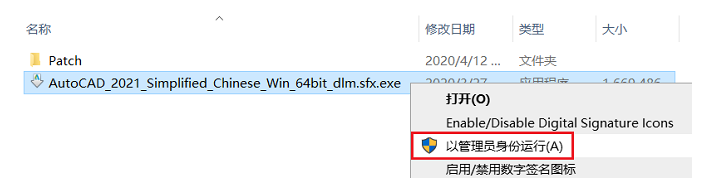
1、打开下载好的CAD2021安装包进行解压,右击【CAD2021应用程序】,以【管理员身份运行】。
2、点击【确定】。
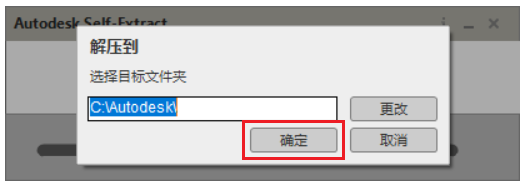
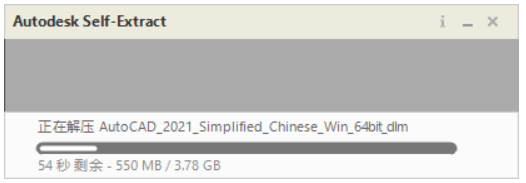
3、就让等待解压。
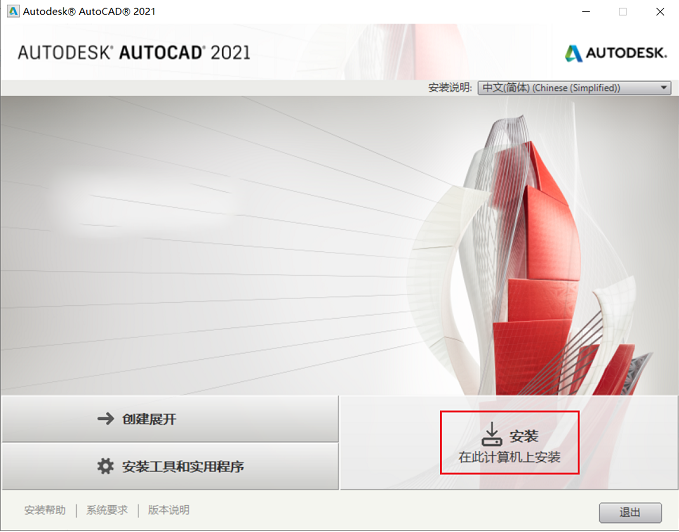
4、解压后,等一分而就会弹出安装面板,点击【安装】。
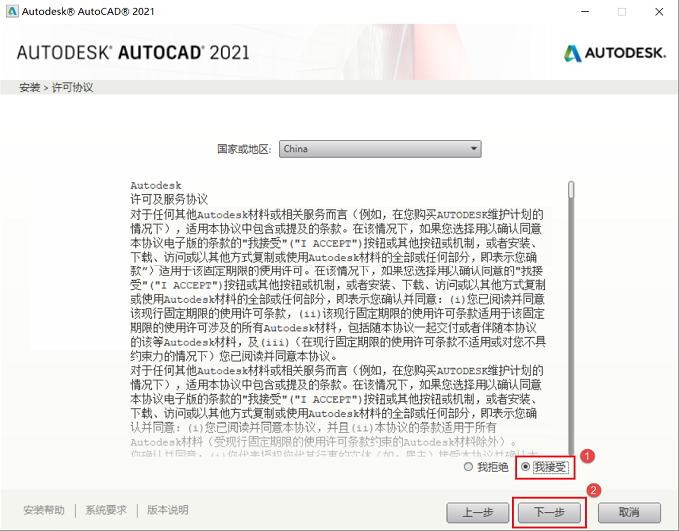
5、国家或地区选择:China,点击我接受,点击下一步。
6、勾选Autodesk AutoCAD2021,点击【安装】。
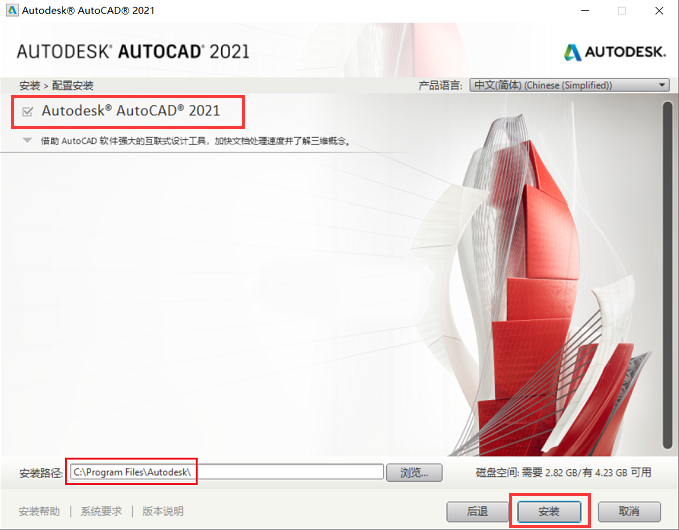
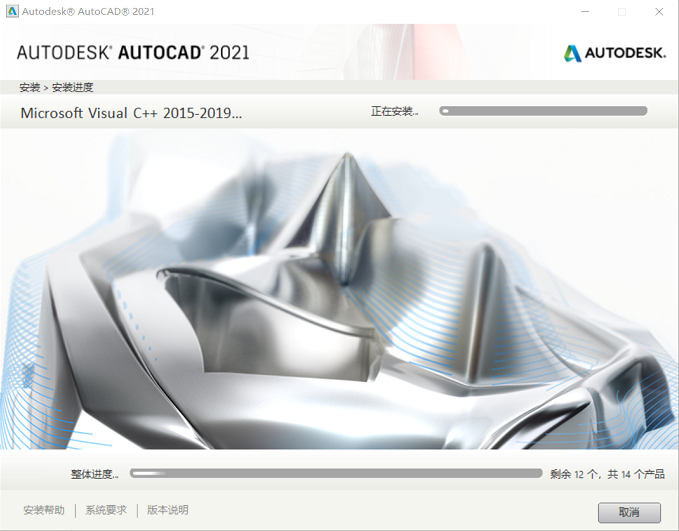
7、然后进行正在安装。请稍等一下。
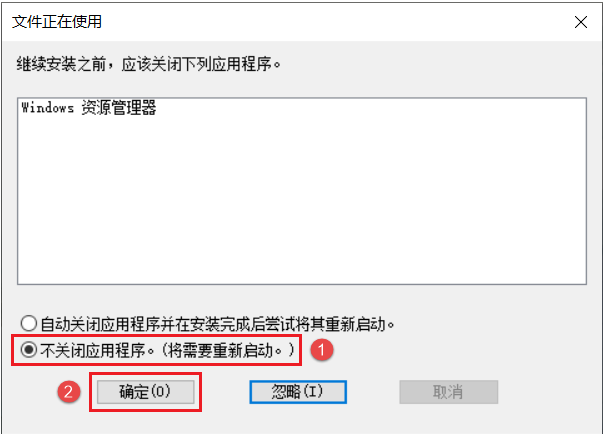
8、如果弹出这个对话框,选择【不关闭应用程序】,点击【确定】。
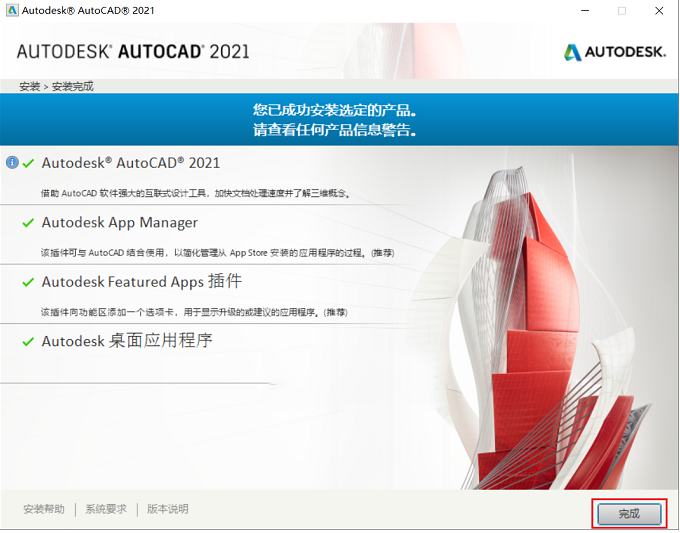
9、这样就安装完了,点击【完成】。
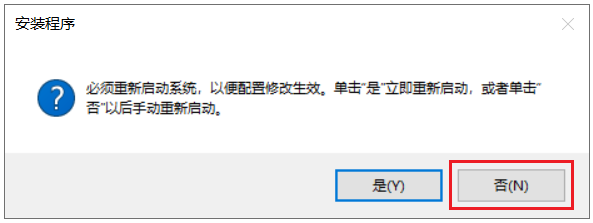
10、如果弹出这个对话框,那就点击【否】。
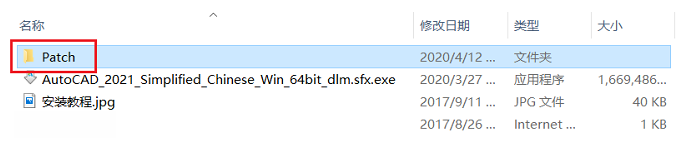
11、回到安装包,找到【Patch文件夹】。
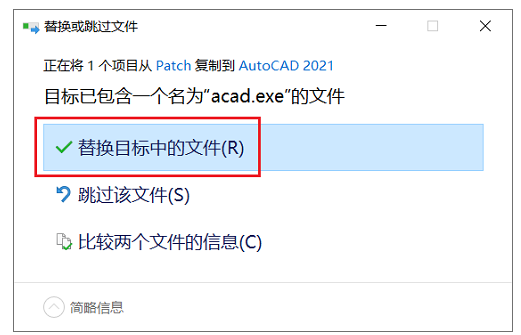
12、然后把acad.exe文件复制到安装目录。

13、弹出对话框,然的点击替换目标中的文件。
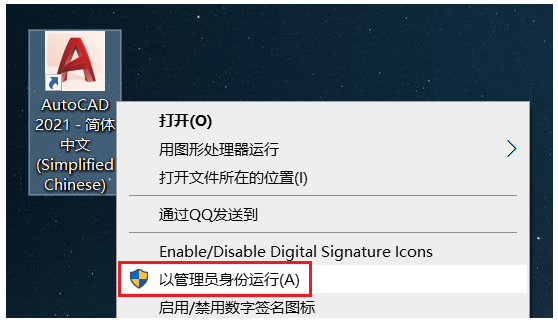
14、然后右击桌面上的CAD图标,以管理员身份运行。
15、打开CAD软件,点击移植自定义设置。点击【X的图标】。
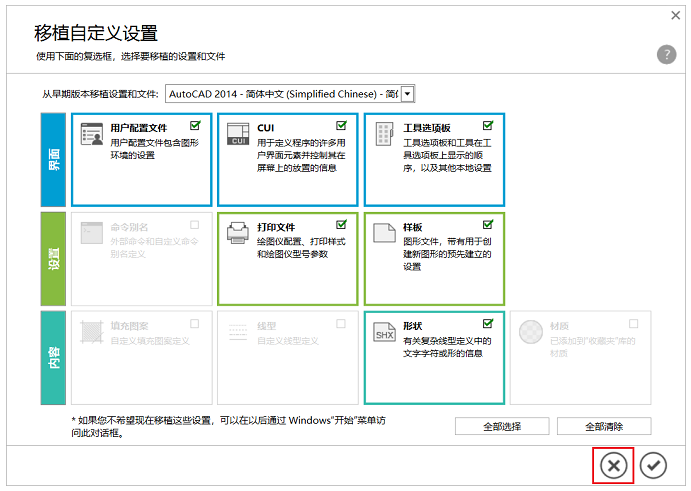
16、然后进入打开CAD中。效果如 下:
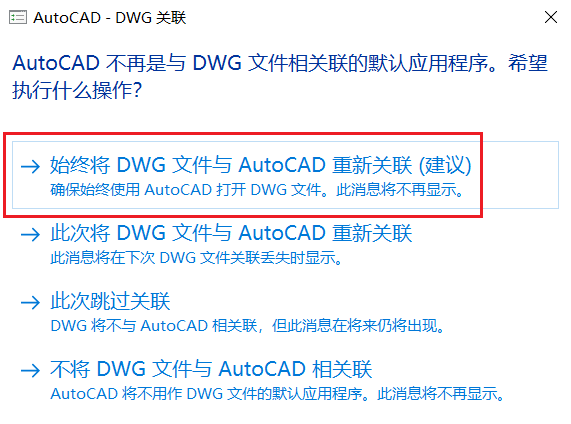
17、然后再点击绍终将DWG文件与AutoCAD重新关联。
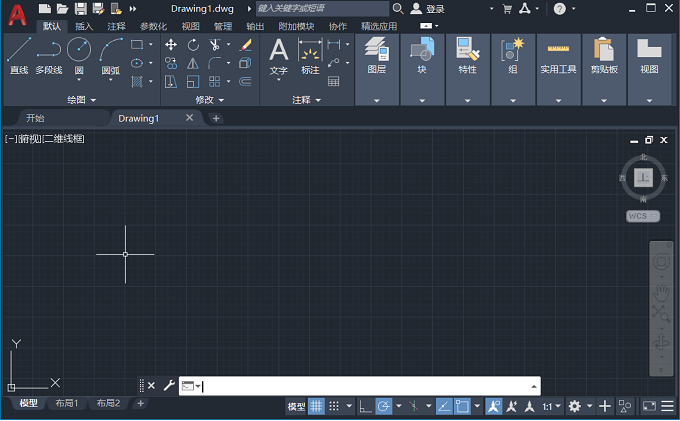
18、这样CAD打开了,界面如下:
使用方法
1、软件背景调整
(1)打开软件,点击开始绘制。
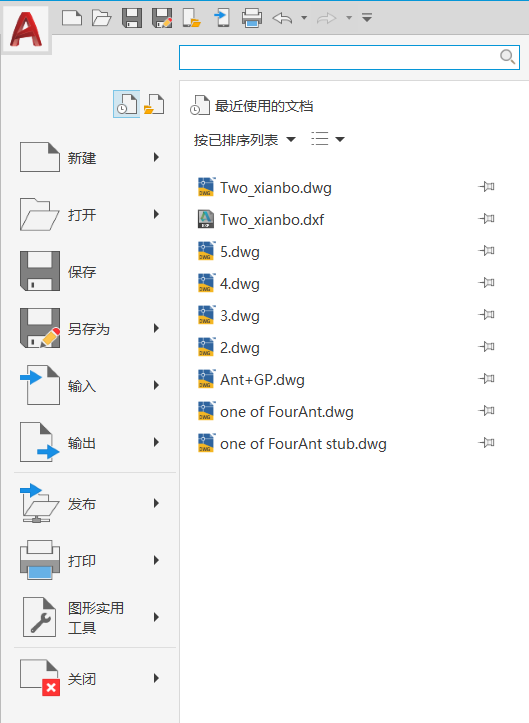
(2)在绘制界面找到界面左上角的A字符,点击后,找到弹出界面的“选项”点击进入。
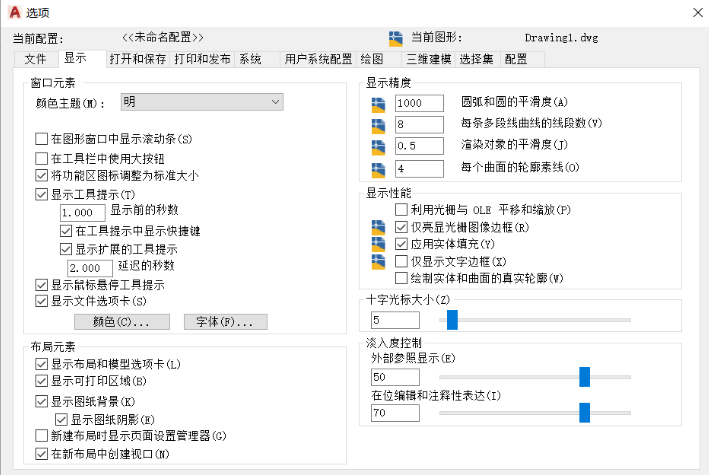
(3)在选项界面中找到显示栏,显示栏当中的窗口元素中的颜色主题指的是软件工作菜单栏和工具栏的主题,点击窗口元素中的颜色选项可以调整工作区域的背景颜色等。
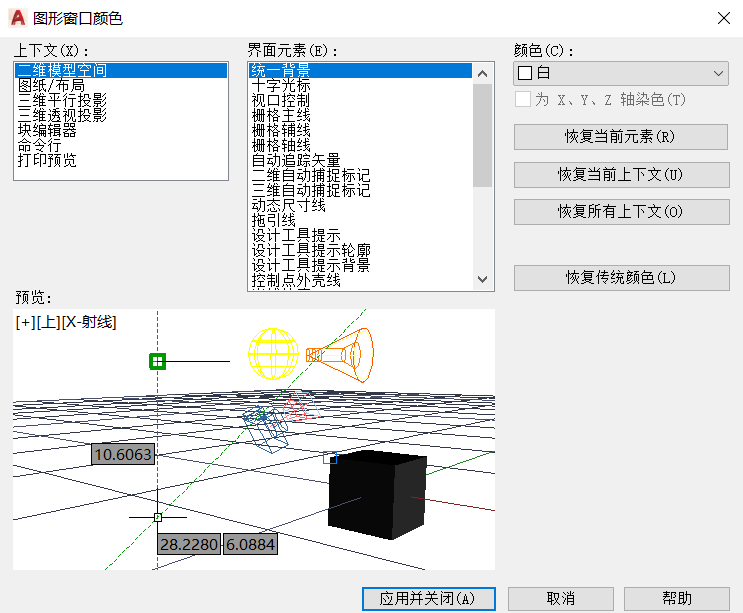
工作区域背景颜色调整界面如下:
2、工作区域视图调整
对视图的调整一部分在菜单栏视图选项,一部分在命令行右下角的地方。
例如,取消或显示工作区域的坐标系在视图选项。

取消或者显示工作区域的网格线在命令行右下方。

3、模型的导入注释标注
3.1向CAD软件中导入模型
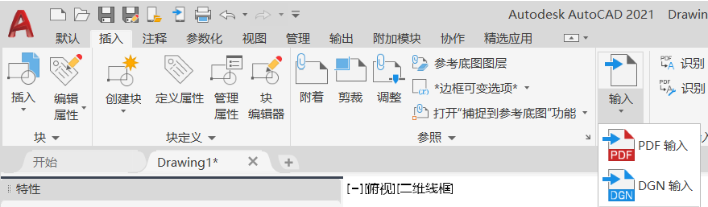
在菜单栏中找到插入,在插入中找到输入选项后点击,在三个选项中选择输入后选择你要导入的模型文件即可(个人建议.dxf文件和.sat文件,其中.sat文件建议6.0及以下)。
3.2模型结构注释
对模型的结构进行注释的时候也有两种方法,一种是采用多重引线的方法,另一种是插入字段的方法。
(1)多重引线法
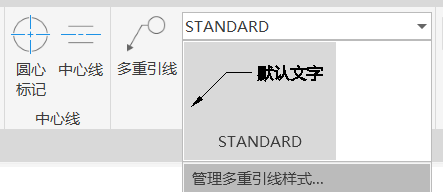
在菜单栏当中找到注释选项,选中点击后就可以看到多重引线,点击多重引线就可以在模型想要的地方进行引线注释。

若要修改引线及注释字体的格式,在多重引线图标的右侧点击STANDARD,再点击管理多重引线样式就可以进行修改。
(2)插入字段法
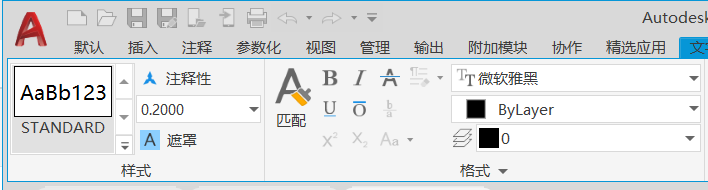
在菜单栏的插入选项中找到字段,点击,放到所需的位置对字段进行编辑即可。

双击字段就可以编辑,然后可以在软件左上方调整字段的格式。
3.3模型的标注
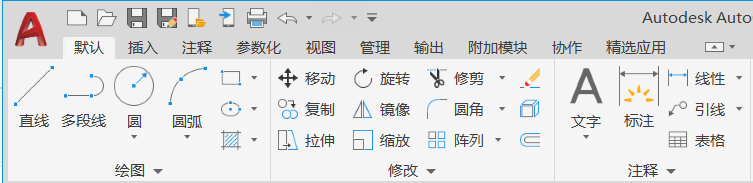
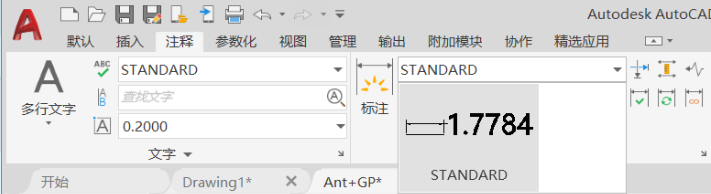
模型的标注在菜单栏的默认和注释当中都有,都可以使用。找到默认中的标注或者注释中的标注,选择你所需的标注样式,例如线性、半径等,就可以对模型进行标注。
当需要对标注的箭头、文字等改动时,分别进行下面的操作即可。
4、模型颜色填充
填充模型的选项在菜单栏默认选项的下方,点击即可。
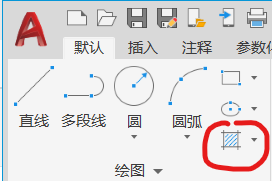
填充时可在工作区域上方对图形填充样式进行选择。

附注图型因未闭合无法填充的解决方法:
(1)PE命令,选中多段线后enter实现闭合。
(2)用CAD中的画图形或线的方式覆盖未闭合区域,然后填充(若为多层图形,填充时按顺序填充,先填充要呈现在最底层的图形,再依次向上填充)。
5、一些快捷命令与操作
(1)Ctrl+x;删除图形栅格。
(2)H;图形填充。
(3)双击鼠标滚轮;快速显示图形并居中。
软件特色
1、全面优化文件解析过程,提升运行速度
中望CAD2021采用多核并行计算技术优化平台效率。
有效提高读取、保存文件的速度。
通过效率与稳定性的双重提升,带来更优的使用体验。
2、良好的兼容性,确保工作的延续性
全面兼容主流图纸格式。
可直接读取和保存常见图形信息,准确完整。
3、熟悉的界面及功能命令,新手也会用
都是我们熟悉的操作界面和绘图功能命令。
无需改变习惯即能轻松上手,即使新手也可快速学会。
4、利用PDF文件进行绘图提高图纸利用率
支持从PDF文件输入几何图形、填充。
光栅图像和文字对象。
成为CAD图形数据。
有效提高图纸利用率。
5、数据提取便捷获取CAD图形数据
能够将CAD图形对象数据提取成为表格,并可以对表格进行更新。
便于快捷地利用这些数据进行整理和分析。
6、注释性比例快速调整出图很方便
图纸多比例输出时,注释对象比例快速调整。
有效简化打印输出换算比例的操作。
出图比例效果不变,图纸可读性更好。
7、批量打印,能一次性完成多图幅输出
自动识别图框范围,可实现多图幅一次性全部输出,操作简单便捷。
8、APP+,扩展CAD的功能
强大的API接口能力,支持各专业设计模块无缝切换带来最适合自己的CAD设计新体验。
软件功能
1、数据提取:中望cad2021提供数据提取向导,用户可以从数据源中提取数据,并将其输出到表格或外部文件。
2、数据更新:当图形或对象发生变化时,可以对已经进行数据提取的特性进行数据更新,以便使其与数据源同步,无论是输出到数据提取表还是外部文件,用户均可以手动更新提取数据。
3、文字变线功能:提升 TXTEXP 命令将 TrueType 文字变线后轮廓的平滑度。
4、外部参照附着:支持一次附着多个 DWG 文件。
5、大内存模式:添加大内存开关。支持在 32 位系统下,通过打开大内存模式优化性能。
6、PDF底图管理器:新增 PDF 底图管理器。用户插入 PDF 底图时,根据现有图形是否已存在 PDF 底图,分别弹出相应的对话框。
7、注释比例重置提示功能:增加注释比例重置提示功能,提高操作效率。
8、TRACKING:新增 TRACKING(命令修饰符)。通过指定一系列临时追踪点定位最终点。
9、Visual LISP编辑器:打开 Visual Lisp 集成开发环境,实现 LISP 程序的开发、测试和调试功能。
10、选择循环:当光标悬停或选择重叠的对象时,显示选择对象。
-

AutoCAD2021破解版下载64位 内置注册机 中文版
类型:办公软件2026-06-20

 Advanced ETL Processor(数据库管理软件) v3.9.7.15 官方版
 品茗施工云资料软件 v1.0.2.10791 官方版
 GoGoMail特别版电脑版下载 v9.0.1.1 免费版
 HDT炉石团子定制版下载 v1.1.6 最新版
 最右电脑版官方下载 v6.1.6 最新版
 RSS Guard下载 v3.7.2.0 官方版
 Windows 11 21H2官方正式版下载 v2022.8 简体中文版
 Minecraft我的世界教育版 v1.14.50.0 官方版
 雷电云手机永久破解下载 v1.25.3 电脑版
 联通云盘电脑版官方版 v2.2.0.0 最新版
 小区出入排查登记系统 v1.0 官方版
 悦库虚拟盘最新版 v3.2.5 官方版
 ImTOO Video Converter Ultimate免费版下载 v7.8.25 电脑版
 棒棒糖小学数学出题机下载 v1.5.4 最新电脑版
 IntelBurnTest拷机测试软件下载 v11.0 中文版
 哔哩下载姬DownKyi电脑版下载 v1.5.6 绿色版