AutoCAD2023中文版是一款2023年新推出的行业绘图辅助软件,相较于最新版本2023更加具备兼容性和流畅性,软件有着非常完善的绘制工具集合以及制作流程,它可以大幅度提升用户的绘图效率,经常被用于三维、二维的图像设计操作,AutoCAD2023已经成为全球最受欢迎的CAD软件之一,并且在建筑、工程和制造领域中被广泛采用。
AutoCAD2023中文版有多个版本,包含了精简版、建筑版、机械版等等,用户可以根据其需求选择不同的版本和许可,满足所有的工作需求。
软件特色
平面绘图:能以多种方式创建直线、圆、椭圆、圆环多边形(正多边形)、样条曲线等基本图形对象。
绘图辅助工具:提供了正交、对象捕捉、极轴追踪、捕捉追踪等绘图辅助工具。正交功能使用户可以很方便地绘制水平、竖直直线,对象捕捉可 帮助拾取几对象上的特殊点,而追踪功能使画斜线及沿不同方向定位点变得更加容易。
编辑图形:CAD具有强大的编辑功能,可以移动、复制、旋转、阵列、拉伸、延长、修剪、缩放对象等。
标注尺寸:可以创建多种类型尺寸,标注外观可以自行设定。
书写文字:能轻易在图形的任何位置、沿任何方向书写文字,可设定文字字体、倾斜角度及宽度缩放比例等属性。
图层管理功能:图形对象都位于某一图层上,可设定对象颜色、线型、线宽等特性。
三维绘图:可创建3D实体及表面模型,能对实体本身进行编辑。
网络功能:可将图形在网络上发布,或是通过网络访问AutoCAD资源。
数据交换 :提供了多种图形图像数据交换格式及相应命令。
软件功能
1 标记导入和标记辅助
快速发送反馈并将反馈整合到您的设计中。从打印的图纸或 PDF 导入反馈,并自动将更改添加到图形,而无需其他绘图步骤。
2 我的见解
在适合的时间和适合的环境中获取有用的提示和有价值的信息,帮助您更快地完成项目。
3 AutoCAD Web API
AutoCAD Web 应用中现在提供了 AutoCAD LISP API,专供 AutoCAD 固定期限的使用许可用户使用。无论您是在旅途中、在作业现场还是在其他任何地方,都可以创建自己的自定义项,以便在 AutoCAD Web 应用中使用 LISP 自动执行序列。
4 图纸集管理器
比以往更快地打开图纸集。使用 Autodesk 远程服务平台,向团队成员发送图纸集以及打开从团队成员那里接收的图纸集变得更加快速、安全。
5 计数
使用菜单自动计算选定区域或整个图形中的块或对象数,以便识别错误并浏览已计数的对象。
6 查找填充面积
有些时候,进行边界填充后,需要确定边界所包含的面积。例如,将一块地分成几个部分,在分的时候必须知道每块地的面积。在以前的版本中,这需要分两步走,第一步是创建填充,第二步才计算面积,而且计算面积也不是一种简单的事。
7 连接同类的对象
图形编辑过程可能经常会产生一些多余的对象,这些对象在图形中容易造成混乱。而把这些无用的对象删除掉或合并掉要花很多的时间。
AutoCAD2023安装步骤
1、在本站下载并解压,得到如下文件;
2、双击运行“AutoCAD_2023_Simplified_Chinese_Win_64bit_dlm_002_002.sfx.exe”开始进行解压,解压的路径不能更改;
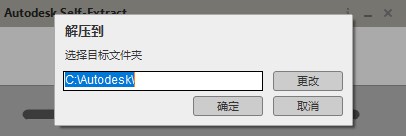
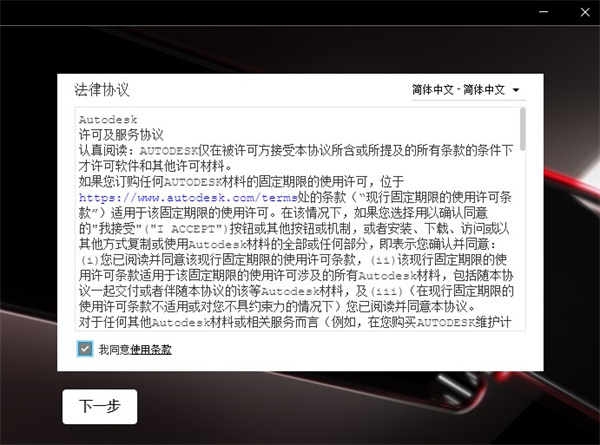
3、勾选同意用户许可协议,点击下一步;
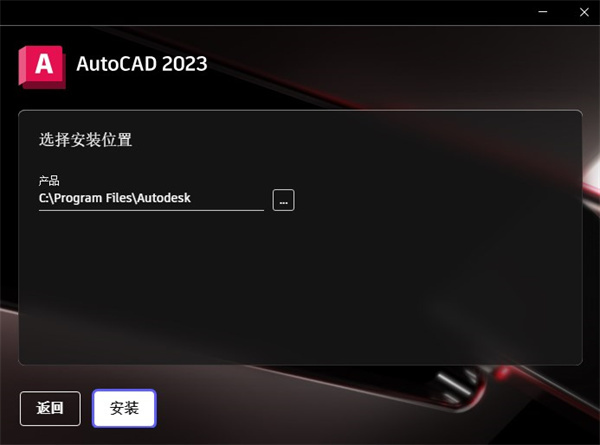
4、选择软件安装路径,这里小编选择默认;
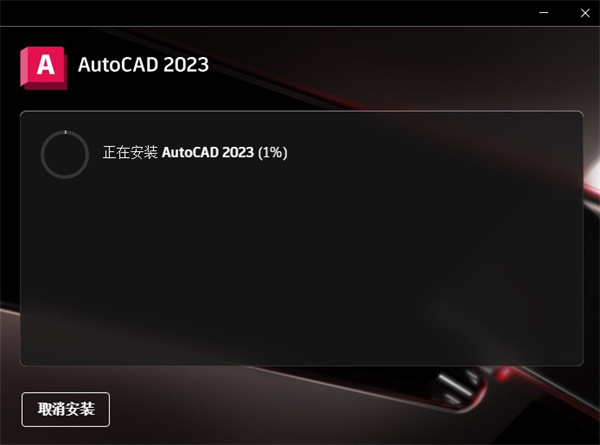
5、软件较大,安装需要一定时间,请耐心等待;
6、软件安装完成,提示重启,选择稍后即可;
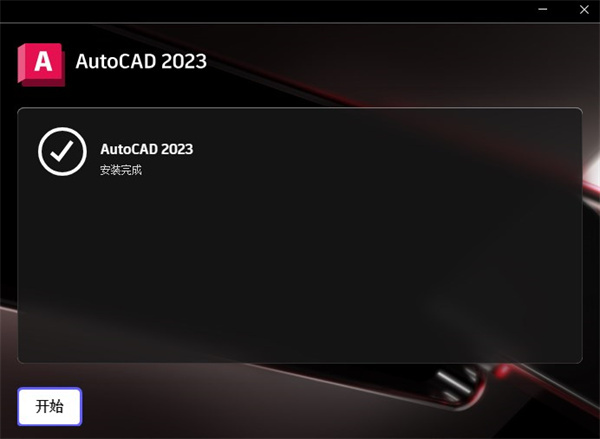
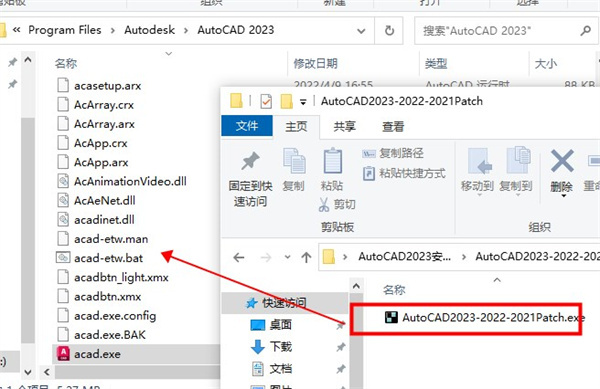
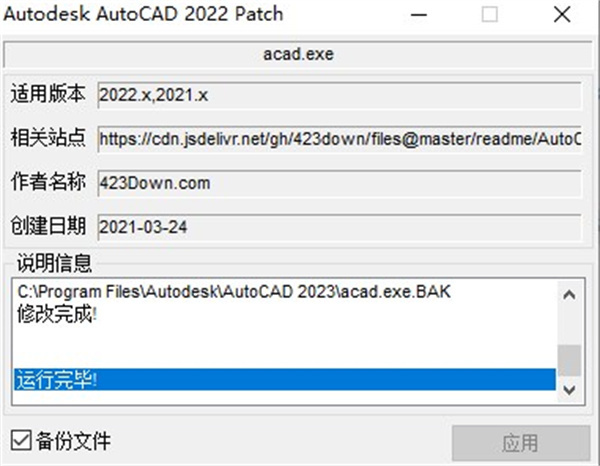
7、选择桌面快捷方式右键-属性-打开文件文件位置,将AutoCAD2023-2022-2021Patch中的文件复制到软件安装目录下,如图所示;
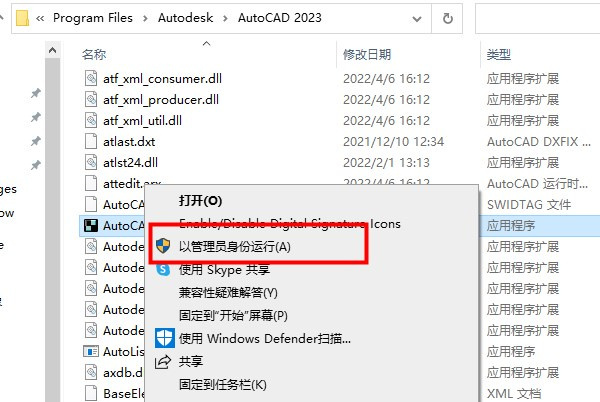
8、然后以管理员身份运行;
9、进入补丁,点击应用;
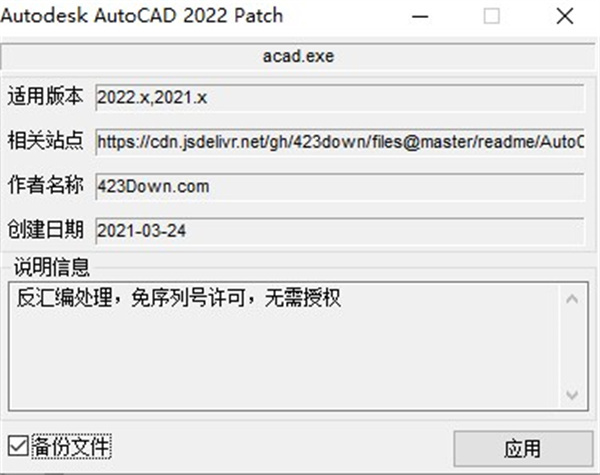
10、运行完毕,点击关闭即可;
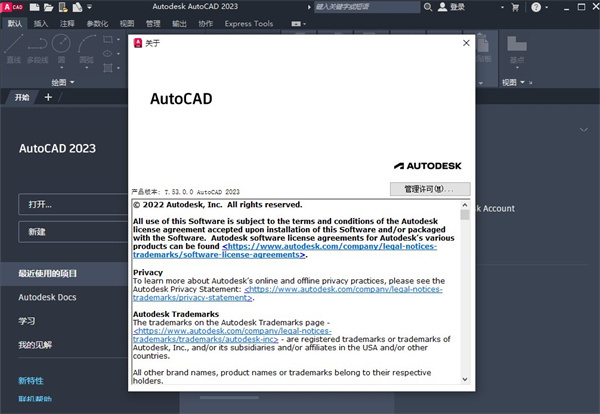
11、软件安装破解完成,所有功能均可免费无限制使用。
AutoCAD2023常用快捷键
ALT+TK 如快速选择
ALT+NL 线性标注 ALT+VV4 快速创建四个视口
ALT+MUP提取轮廓
Ctrl+B: 栅格捕捉模式控制(F9)
Ctrl+C: 将选择的对象复制到剪切板上
Ctrl+F: 控制是否实现对象自动捕捉(F3)
Ctrl+G: 栅格显示模式控制(F7)
Ctrl+J: 重复执行上一步命令
Ctrl+K:超级链接
Ctrl+N: 新建图形文件
Ctrl+M:重复上一个命令
Ctrl+O:打开图象文件
Ctrl+P:打印当前图形
Ctrl+Q:打开关闭保存对话框
Ctrl+S:保存文件
Ctrl+U:极轴模式控制(F10)
Ctrl+v:粘贴剪贴板上的内容
Ctrl+W:对象追 踪式控制(F11)
Ctrl+X:剪切所选择的内容
Ctrl+Y:重做
Ctrl+Z:取消前一步的操作
Ctrl+1:打开特性对话框
Ctrl+2:打开图象资源管理器
Ctrl+3:打开工具选项板
Ctrl+6:打开图象数据原子
Ctrl+8或QC:快速
双击中键:显示里面所有的图像
软件优势
【二维草图、图形和注释】
1、文本设定:创建单行或多行文字 (mtext) 作为单个文本对象。格式化文本、列和边界
2、尺寸标注:自动创建尺寸标注。将光标悬停在选定对象上以获取预览,然后再进行创建
3、引线:创建带各种资源的引线,包括文本或块。轻松设置引线格式,并定义样式
4、阵列:以环形或矩形阵列或沿着路径创建和修改对象
5、表格:创建数据和符号分别在行和列中的表格、应用公式,并链接到 Microsoft Excel 电子表格
6、视图:按名称保存视图,轻松返回到特定视图以便快速参考或应用到布局视口
7、布局:指定图纸大小、添加标题栏、显示模型的多个视图
8、字段:使用文本对象中的字段来显示字段值更改时可自动更新的文本
9、修订云:为图形中的最新更改绘制修订云,从而快速识别更新内容
10、动态块:添加灵活性和智能到块参照,包括更改形状、大小或配置
11、数据链接:通过在 Microsoft Excel 电子表格和图形中的表格之间创建实时链接来启用同步更新
12、数据提取:从对象中提取信息、块和属性,包括图形信息
13、参数化约束:应用几何约束和尺寸约束,从而保持几何图形之间的关系
14、Express Tools:借助一系列生产效率工具扩展 AutoCAD 的功能
15、中心线和中心标记:创建和编辑移动关联的对象时自动移动的中心线和中心标记
【三维建模和可视化】
1、实体、曲面和网格建模:使用实体、曲面和网格建模工具的组合创建设计的逼真三维模型
2、视觉样式:应用视觉样式,控制边的显示、照明和三维模型的着色
3、截面平面:使用实体、曲面、网格或区域创建截面平面以显示横截面视图
4、渲染:应用照明和材质,为三维模型提供真实外观,以便清晰展示您的设计效果
5、云渲染:在线渲染 3D 模型,而不会消耗本地计算机的处理能力或磁盘空间
6、点云:附加由 3D 激光扫描仪或其他技术获取的点云文件,用作设计的起点
7、模型文档:从三维模型生成二维图形,包括基本视图、投影视图、截面视图和局部视图
8、三维导航(动态观察、ViewCube、控制盘):使用三维查看和导航工具动态观察、回旋、漫游和围绕三维模型飞行来展示您的设计
【协作】
1、PDF 文件:通过导入、导出或附加为参考底图,来共享和重复使用 PDF 文件中的数据
2、DGN 文件:通过导入、导出或附加为参考底图,来共享和重复使用 DGN 文件中的数据
3、DWG 参照:将 DWG 文件附加到当前图形作为外部参照文件
4、图像参照:将图像文件附加到当前图形作为外部参照文件
5、图纸集:查看、访问、管理和绘制多个图形作为图纸集
6、参照和导入模型:将 Navisworks 模型作为参考底图附加到图形,然后从其他应用程序导入模型
7、地理位置和联机地图:将地理位置信息插入到图形中,并通过联机地图服务在图形中显示地图

 Fontea(PS字体插件) v1.0.0 中文版
 mathmarkedit(数学公式编辑软件)下载 v1.0.0.0 官方版
 JMP Pro 16破解版百度云下载 v16.0 中文直装版
 Corel会声会影2022旗舰版下载 v25.0.0.376 中文直装版
 Unlocker解锁工具离线版下载 v1.9.5 电脑版
 悠络客软件 v3.7.9 最新版
 XDown百度云下载神器 v2.0.3.0 不限速去更新版(支持敏感资源)
 海海软件全能播放器下载 v1.5.8 官方版
 麦子专业视频下载软件免费版 v1.1 官方最新版
 PS3模拟器(rpcs3) v0.0.5 简体中文最新版
 Autodesk Simulation CFD 2021中文特别版下载 免费最新版
 Steam客户端 v2021 中文最新版
 微软浏览器Edge v15.10 官方正式版
 TripMode for windows(流量控制软件) v1.0.5 官方版
 37游戏盒子官方下载 v4.0.0.9 最新版
 水之痕自媒体批量采集发布工具 v13.0 官方版