
Wondershare PDFelement绿色版是一款好用的在线PDF文档编辑软件,一款能够让每一个用户都能在这里一站式实现最简单的PDF编辑与创建,让用户更好的完成PDF制作。Wondershare PDFelement绿色破解版已经集成了Wondershare自家的OCR组件,用户可以在这里轻松体验专业的OCR识别方式,在软件中能够完美完成图文识别,提取图片中的文字更简单。
Wondershare PDFelement绿色破解版有着清爽的界面,用户可以在这里任意使用各种功能,编辑、内容、OCR识别、合并等等,简单的操作方式,轻松完成PDF制作。
软件特色
▪ 支持PDF文档或PDF扫描件转换为RTF/Word/Excel/PPT/EPUB/HTML/Text/图片等常用格式。
▪ 无损转换PDF文档,转换的PDF文件还原程度高,号称能够最大程度的保留原有是布局不改变。
▪ 表单处理功能:可一键识别表单填写区域,支持数据识别,生成表格文档,批量处理PDF表单。
▪ 数据提取功能:表单归档和数据录入,自动识别可填写表单域,无需转换格式,即可直接填写。
▪ 定义表单选项形式,比如:文本字段,复选框,单选按钮,组合框,列表框,按钮或签名域。
▪ 编辑功能,能让用户直接在PDF中进行文字编辑,跟使用Word一样。
▪ 注释工具:包括高亮、下划线、删除线、画笔、签章、文本标注等。
▪ OCR字符识别技术:扫描件也可以OCR图文转换为可编辑的文档。
软件亮点
- 破解永久专业版,本地集成离线OCR组件完整数据包;
- 第三方便携式,设默认简体中文,取消自动检查更新;
- 删除了多国语言文件、消息中心程序、关联格式程序;
- 取消了首次启动消息弹窗、偏好向导、关闭评分弹窗。
Wondershare PDFelement绿色版OCR怎么使用
1、可搜索文本的OCR
万兴PDF支持“可搜索文本的OCR”模式,它允许您搜索/选择/复制文本。
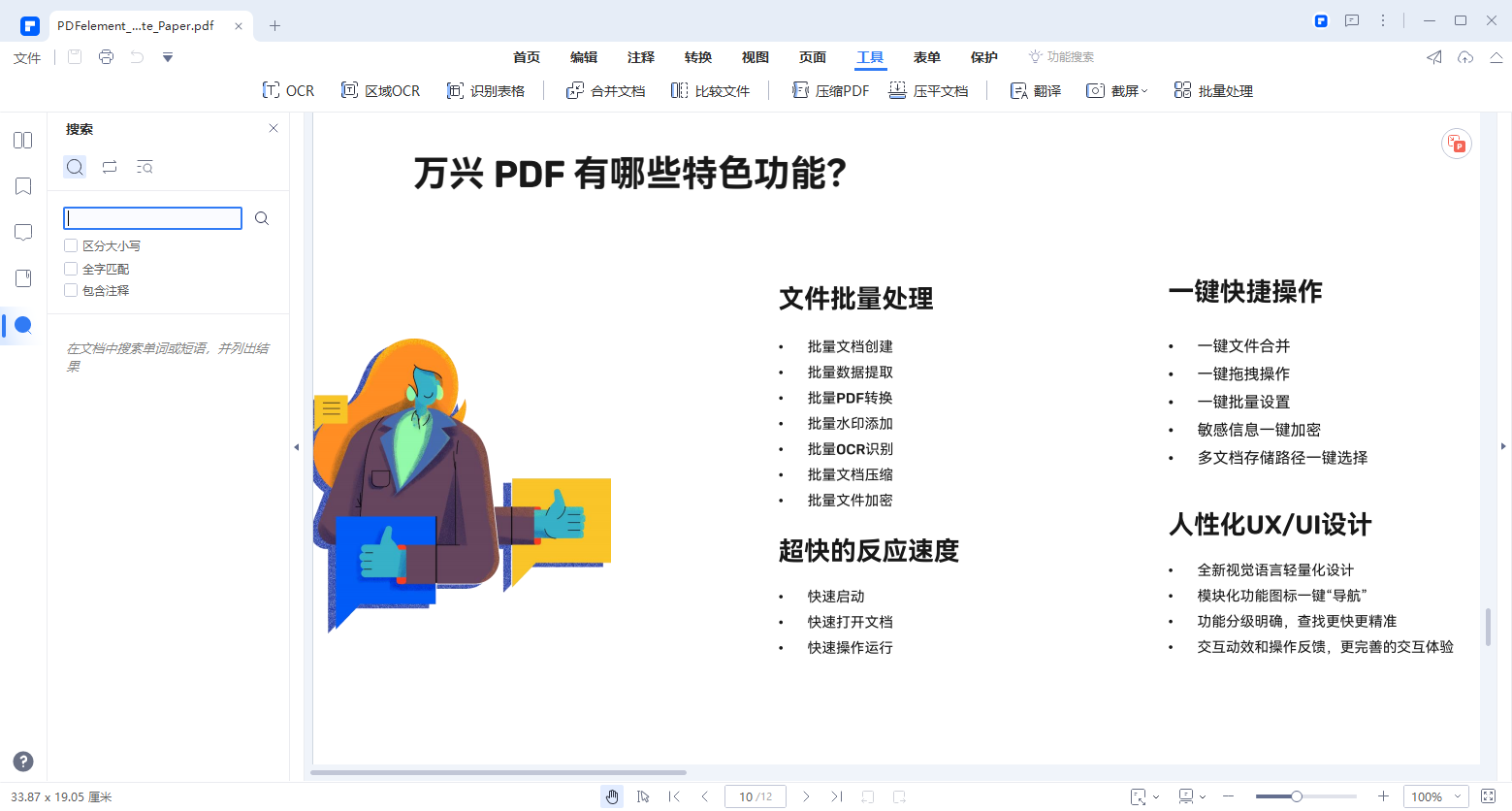
单击工具栏中的“编辑” > “OCR”按钮,选择“可搜索文本的图片”模式,单击“更改选择”按钮,选择合适的正确语言来执行OCR。
新创建的PDF文件将可以被搜索,选择 Ctrl + F 键来搜索关键字。或者复制其中的文本,然后根据需要粘贴到另一个文档中,例如Word文件。
2、可编辑文本的OCR
需要编辑或者转换扫描的PDF文档或图片,请执行以下步骤:
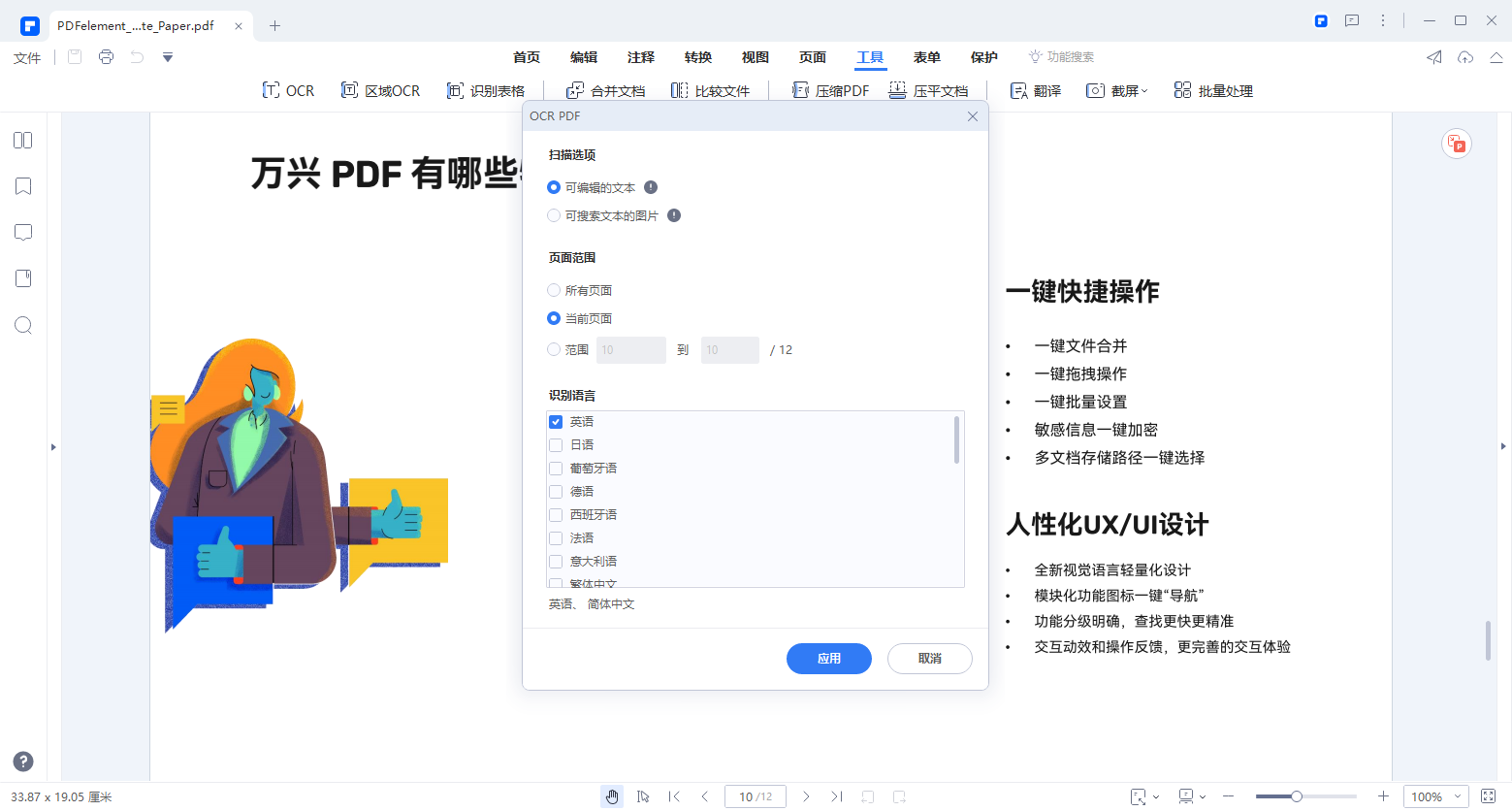
单击工具栏中的“编辑” > “OCR”按钮,选择“可编辑的文本”模式。
然后单击“更改选择”按钮,从OCR语言列表中选择匹配PDF内容的正确语言(万兴PDF支持超过20种OCR语言)。您也可以点击“自定义页面”来选择单个页面或几个页面执行OCR。
点击“确定”执行OCR。开始执行后,您将看到一个进度条来显示已进行的状态,并知道它何时完成(尽管我们使用了世界领先的OCR引擎,*一般执行OCR会需要时间,且执行OCR时无法进行其他操作,并不是程序崩溃,请耐心等待即可)。
当OCR执行完成时,万兴PDF将自动打开新创建的可编辑PDF文件。执行完成后,单击“编辑”按钮,即可修改PDF文件的文本。
Wondershare PDFelement绿色版如何编辑
使用不同的模式进行编辑:行模式和段落模式
使用万兴PDF,您可以编辑段落中的文本以及更改其字体,字体大小和颜色。要编辑段落中的文本,请执行以下操作:
选择右侧的“编辑/阅读”滑动开关,进入编辑模式。单击所需的文本,通过键入新文本和删除文本开始编辑。有两种模式可供您编辑文本:“段落模式”和“行模式”。当您使用“段落模式”时,整个文本将显示在一个完整的块中。当您使用“行模式”时,文本的每一行将是一个单独的块。
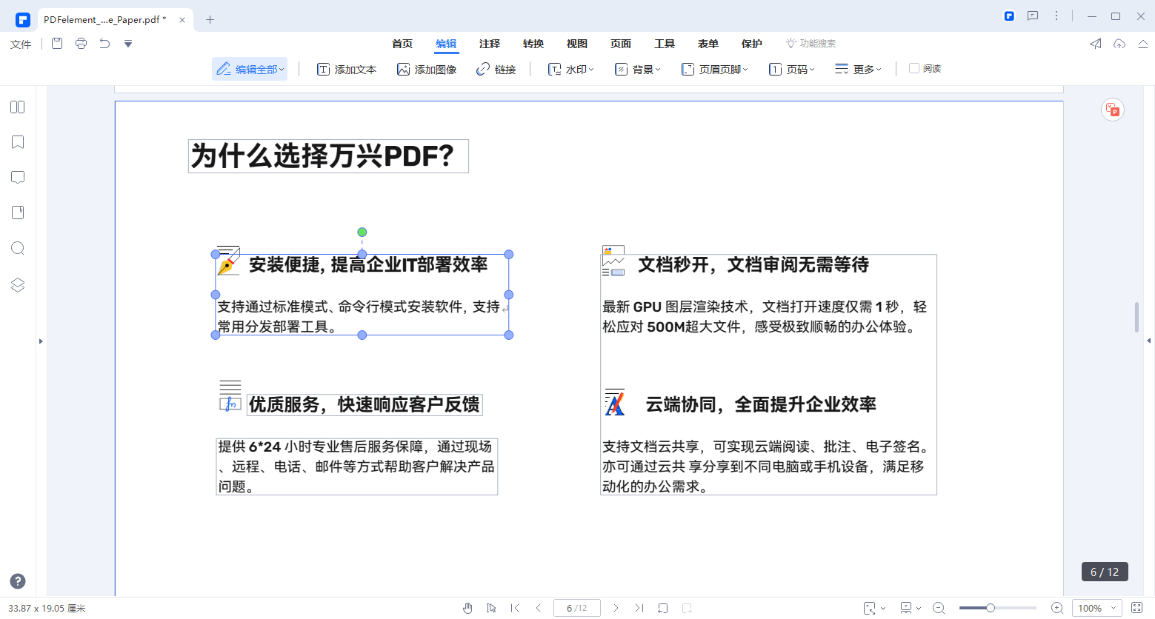
单击“编辑” > “添加文本”按钮,在所需位置添加新文本。
选择文本将根据需要更改其字体,字体大小,粗体,斜体和颜色等。
Wondershare PDFelement绿色版如何创建
您可以使用万兴PDF从任何类型的可打印文件创建PDF,只要将文件拖动到程序窗口中即可。
将要转换的文档拖动到万兴PDF桌面图标.
如果打开了万兴PDF,将文件直接拖到应用程序窗口中。
万兴PDF与Windows系统兼容,使用户可以通过右键单击其他格式的文档(包括Word,Excel,PowerPoint,文本和图像)直接创建PDF文件。
右键单击目标文档。
单击菜单上的“创建为PDF”按钮。
如何转换其他格式
1、查看和转换
在万兴PDF中打开PDF文件后,单击“首页” > “到Word”或“转到其他”按钮进行转换。
单击“文件” > “转换” > “Word”/“其他文件”按钮进行转换。
在新对话框中,您可以选择输出文件夹来保存转换后的文件。在这里,您还可以通过更改“另存为类型”选项来更改输出格式。
转换后,您可以直接点击路径直接打开转换文档所在的文件夹。
2、直接转换
打开程序万兴PDF后,您可以单击主页的“PDF转换”框。
在新弹窗中,选择要转换的PDF文件。
在第二个弹出对话窗口中,请选择要保存转换文件的输出文件夹,然后根据需要选择输出格式。
转换后,您可以直接点击路径直接打开转换文档所在的文件夹。输出文件夹。

 知网研学平台(E-Study) v5.0.1 官方版
 有道词典桌面版官方下载 v11.1.2.0 离线版
 Realtek Card Reader官方版 v2.44 绿色版
 简易录音机专业版 v2.5.9 官方电脑版
 Corel会声会影2022旗舰版下载 v25.0.0.376 中文直装版
 大头贴制作大师去水印版 v15.8.0 最新版(含注册码)
 佳顺汽车配件进销存系统 v2020 官方版
 A9进销存管理软件免费下载 v10.1 官方最新版
 全能电子地图下载器2021下载 v3.7.10.15 绿色破解版(附注册码)
 水印云 v1.0.0 官方版
 新星MOV视频格式转换器 v7.9.3.0 官方最新版
 CorelDRAW2021企业版下载 电脑版
 希沃白板5客户端下载 v5.2.4.6909 电脑版
 网页转安卓App工具 v1.0 官方版
 Adobe Photoshop 2024中文破解下载 v25.3.1.241 最新正式版
 金多进销存财务一体化软件 v5.34 免费版