
IntelliJ IDEA Mac版是一款专门为苹果电脑打造的编程开发工具,除了常用的Java集成开发环境,还支持Kotlin、Groovy等等语言,具有功能强大、易用性高等优点,可以帮助开发人员更高效地编写代码。内置了丰富的调试工具,可以帮助用户快速定位和解决代码中的问题,还支持版本控制工具,方便用户进行代码管理和团队协作。
IntelliJ IDEA for Mac具有智能代码补全功能,可以根据用户的输入自动推荐可能的代码片段,大大提高了编码速度。此外,IntelliJ IDEA Mac版还提供了许多实用的插件,如代码格式化、代码检查、重构工具等,帮助用户提高代码质量和开发效率,它还具有友好的用户界面和丰富的快捷键设置,使得操作更加便捷。
软件特色
最先进的编辑器
快速编写高质量代码,通过编码辅助功能搜索可能的错误并在输入时获得改进建议,同时无缝了解编码、新语言功能等方面的社区最佳做法。
深度代码理解
IntelliJ IDEA 对您的代码了如指掌,利用这些知识在每个上下文中提供相关建议,实现极快的导航和智能体验。
协作和远程
与团队实时处理项目。创建共享会话,审查代码、调试等。将项目转移到远程机器,在任意笔记本电脑上享受 IntelliJ IDEA 的全部功能并提高工作效率。
开箱即用体验
从首次启动开始享受卓越工具集。任务关键型工具和多种支持语言与框架开箱即用,无需另外安装插件。
标准和自定义主题
作为开发者,您可能会花费很长时间在屏幕前编码,因此选用柔和不刺眼的 UI 非常重要。 我们提供多种选择,为您营造舒适的工作环境。 您可以使用标准颜色主题,例如 IntelliJ Light 或 Darcula,或配置 IntelliJ IDEA 将其主题与您的操作系统偏好设置同步。
轻松上手
即使这是您第一次使用 IDE,您也不会花费太长时间即可启动并运行您的第一个项目。 在 New Project(新建项目)向导中,您可以指定所需语言、构建工具(如 Maven 和 Gradle)和 JDK 版本。
全面覆盖的键盘快捷键
从查看最近的文件到运行和调试项目,IntelliJ IDEA 拥有几乎全面覆盖的键盘快捷键。 一种普遍适用的快捷键是按两次 Shift (Search Everywhere), 这可以让您找到项目内部或外部的任何条目。
软件优势
代码自动完成和智能提示:
IntelliJ IDEA 2023 for Mac具有强大的代码自动完成和智能提示功能,可以根据开发人员的输入和上下文,自动推荐代码补全和提示,大大提高了编码效率。
智能重构和快速导航:
IntelliJ IDEA 2023 for Mac提供了智能重构工具,可以帮助开发人员快速修改和优化代码结构,同时还提供了快速导航到类、方法和变量定义的功能,方便代码阅读和修改。
高效的调试工具:
IntelliJ IDEA 2023 for Mac提供了强大的调试工具,包括断点、步进、变量监视等功能,可以帮助开发人员快速定位和解决问题。
强大的代码分析和测试工具:
IntelliJ IDEA 2023 for Mac集成了多种代码分析和测试工具,包括JUnit、TestNG等,可以帮助开发人员快速发现和修复代码中的问题。
与其他代码库和工具的集成:
IntelliJ IDEA 2023 for Mac支持与其他代码库和工具的集成,包括GIT版本控制工具、Maven构建工具、Junit测试框架等,方便开发人员进行团队协作和项目管理。
支持各种Java框架和库:
IntelliJ IDEA 2023 for Mac支持各种各样的Java框架和库,包括Spring、Hibernate、MyBatis等,可以帮助开发人员快速构建Java应用程序。
提供插件和扩展支持:
IntelliJ IDEA 2023 for Mac支持插件和扩展,可以帮助开发人员进一步扩展其功能,满足特定的开发需求。
IntelliJ IDEA Mac版使用方法
一、创建新的Java项目
在IntelliJ IDEA中,项目可以帮助您将源代码,测试,您使用的库,构建说明和您的个人设置组织在一个单元中。
1、启动IntelliJ IDEA。
- 如果“欢迎”屏幕打开,请单击“新建项目”。
- 否则,转到文件|新项目。
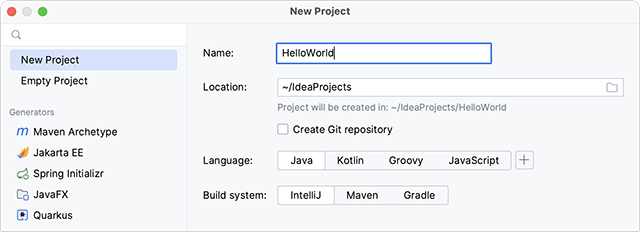
2、在“新建项目”向导中,从左侧列表中选择“新建项目”。
3、为项目命名(例如HelloWorld),并根据需要更改默认位置。
4、在本教程中,我们不会使用版本控制系统,因此请禁用Create Git repository选项。
5、确保在语言中选择Java,在构建系统中选择IntelliJ。
6、要在IntelliJ IDEA中开发Java应用程序,您需要Java SDK(JDK)。
- 如果所需的JDK已经在IntelliJ IDEA中定义,请从JDK列表中选择它。
- 如果JDK已安装在计算机上,但未在IDE中定义,请选择“添加JDK”并指定JDK主目录的路径(例如,/Library/Java/JavaVirtualMachines/jdk-20.0.1.jdk)。
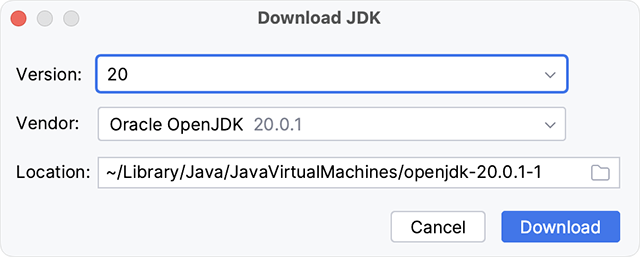
如果您的计算机上没有必要的JDK,请选择下载JDK。在下一个对话框中,指定JDK供应商(例如OpenJDK)、版本,根据需要更改安装路径,然后单击下载。
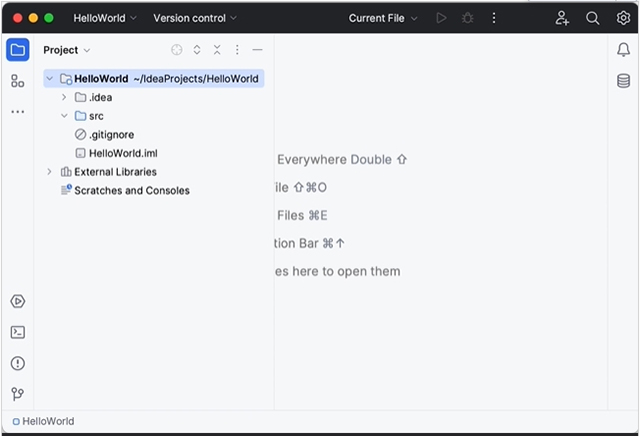
7、保持Add sample code选项禁用,因为我们将在本教程中从头开始,单击创建。之后,IDE将为您创建并加载新项目。
二、创建包和类
包用于将属于同一类别或提供类似功能的类分组在一起,用于构建和组织具有数百个类的大型应用程序。
1、在Project工具窗口中,右键单击src文件夹,选择New(或按AltInsert),然后选择Java Class。
2、在Name字段中,键入com.example.helloworld.HelloWorld,然后单击OK。
- IntelliJ IDEA创建com.example.helloworld包和HelloWorld类。
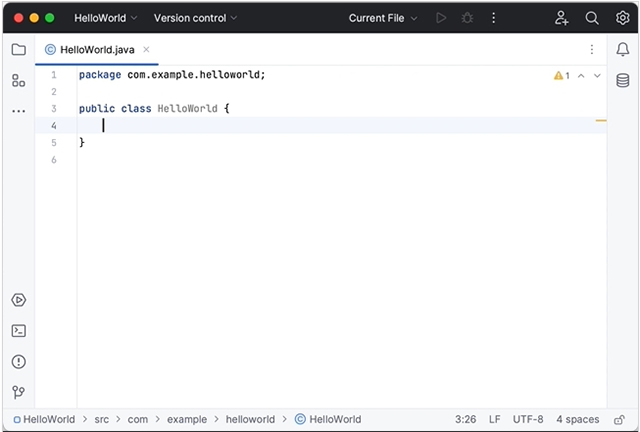
与文件一起,它会自动为您的类生成了一些内容。在这种情况下,IDE插入了package语句和类声明。
三、编写代码
方法一:使用动态模板添加main()方法
1、将插入符号放在类声明字符串的左括号{后面,然后按ShiftEnter。
- 与Enter相反,ShiftEnter开始一个新行而不中断当前行。
2、键入main并选择插入main()方法声明的模板。
- 当您键入时,IntelliJ IDEA会建议可以在当前上下文中使用的各种结构。您可以使用Ctrl查看可用的实时模板列表。
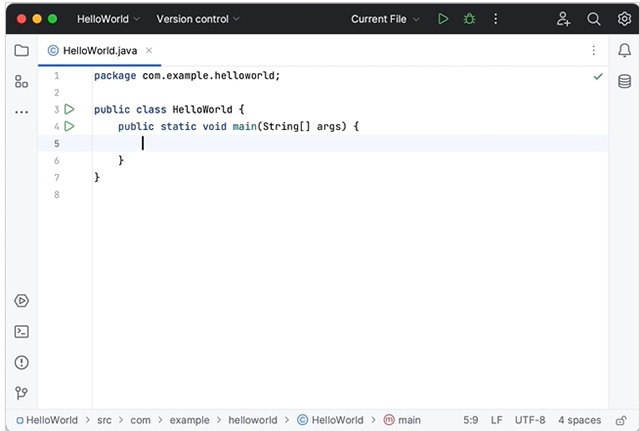
动态模板是可以插入到代码中的代码段。main就是这样的一个片段。通常,活动模板包含您最常用的代码块。使用它们可以保存你一些时间,因为你不必一遍又一遍地键入相同的代码。
方法二:使用代码完成调用println()方法
在main()方法声明之后,IntelliJ IDEA会自动在下一行放置插入符号。让我们调用一个方法,将一些文本打印到标准系统输出。
1、输入Sy并从代码完成建议列表中选择System类(它来自标准的java.lang包)。
- 按Ctrl+.,插入带有结尾句点的选定内容。
2、键入o,选择out,然后按Ctrl+.。
3、再键入p,选择println(String x)方法,然后按Enter键。
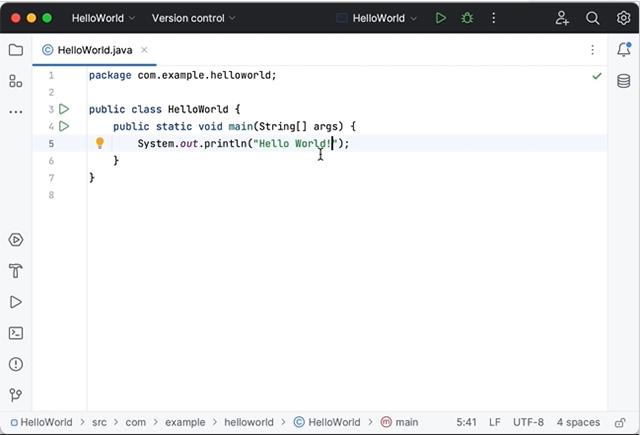
四、构建并运行应用程序
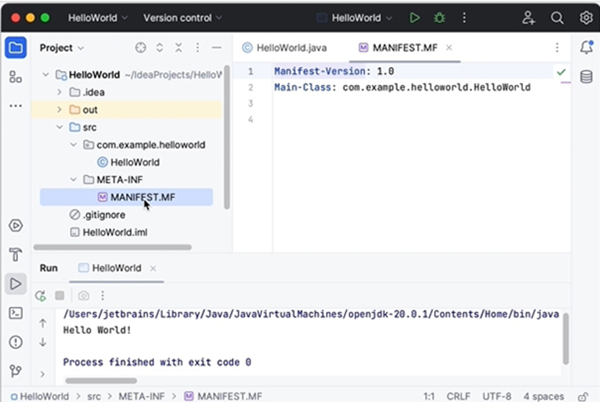
1、点击gutter并在弹出窗口中选择Run 'HelloWorld.main()'。IDE开始编译代码。
2、编译完成后,运行工具窗口将在屏幕底部打开。
第一行显示了IntelliJ IDEA用来运行编译类的命令。
第二行显示程序输出:Hello World!最后一行显示退出代码0,这表示它成功退出。
如果您的代码不正确,并且IDE无法对其进行编译,则“运行”工具窗口将显示相应的退出代码。
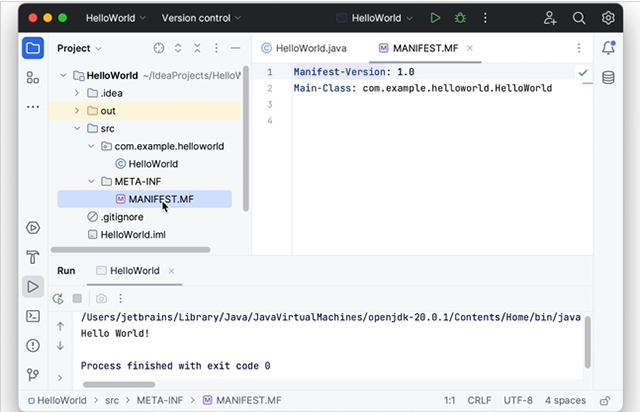
五、将应用程序打包到一个
1、转到文件|项目结构(Ctrl+Alt+Shift+S),然后单击Artifacts。
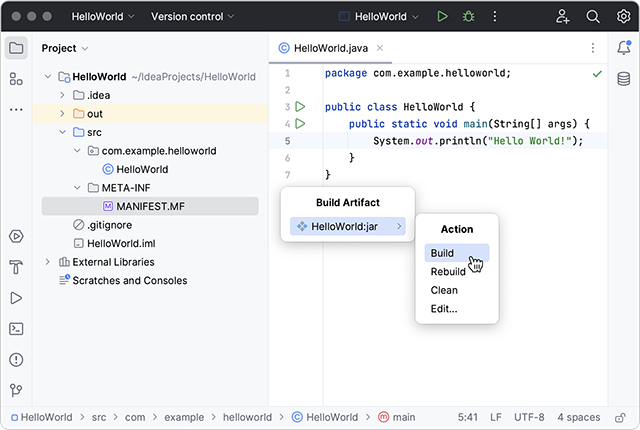
六、构建虚拟化工件
1、用于建设|构建工件。
2、指向HelloWorld:jar并选择Build。
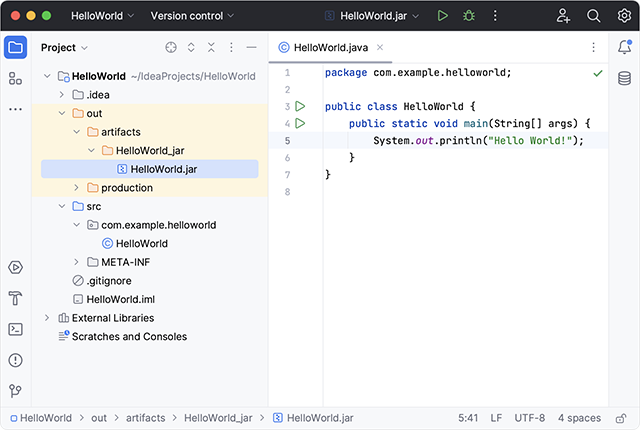
如果您现在查看out/artifacts文件夹,您将在那里找到您的文件夹。
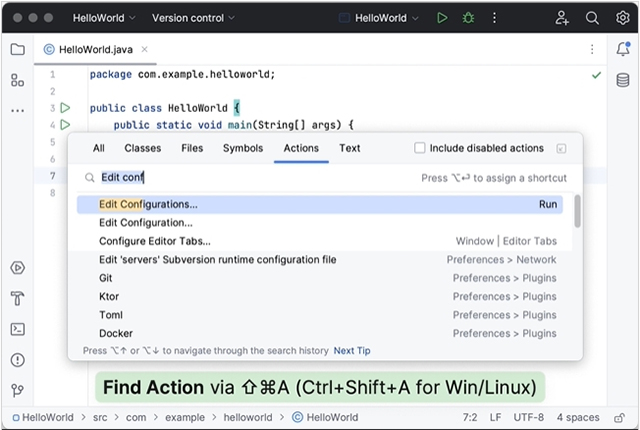
七、运行打包的应用程序
要运行打包在一个Java应用程序,IntelliJ IDEA允许您创建一个专用的运行配置。
1、按Ctrl+Shift+A中,找到并运行“编辑”操作。
2、在“运行/调试”对话框中,单击并选择“调试应用程序”。
3、将新配置命名为HelloWorldJar。
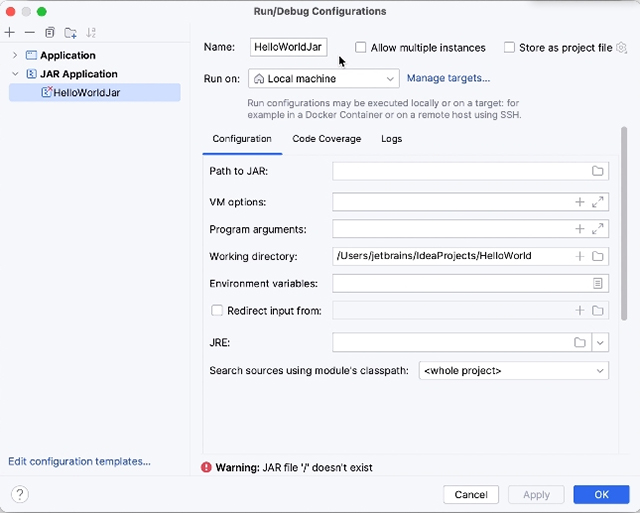
4、在“Path to PLAN”字段中,单击并指定计算机上的PLAN文件的路径。
5、向下滚动对话框,在Before launch下,单击,选择Build Artifacts| HelloWorld:June 2009。
IntelliJ IDEA Mac版安装教程
一、首先安装IDEA (使用教育账号)
在当快软件园进行下载:
IntelliJ IDEA mac版下载链接:

我下载的是apple silicon的,这个取决于电脑,如果Intel的就下载上面的镜像

二、下载好了以后,直接点击下载好的那个包,就完成了
下载安装JDK
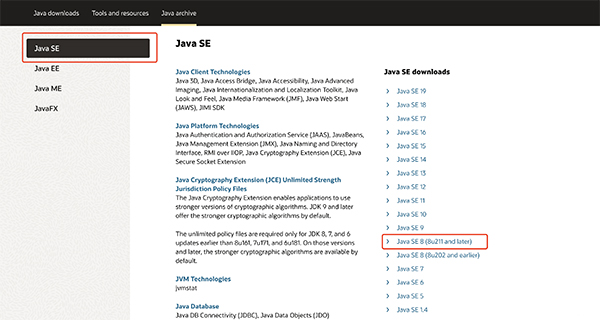
到Oracle官网直接下载安装包:
官网网址:
SE: Standard edition,标准版
EE: Enterprise edition,企业版
ME: Micro edition,是为机顶盒、移动电话和PDAQ 之类嵌入式消费电子设备提供的Java语言平台
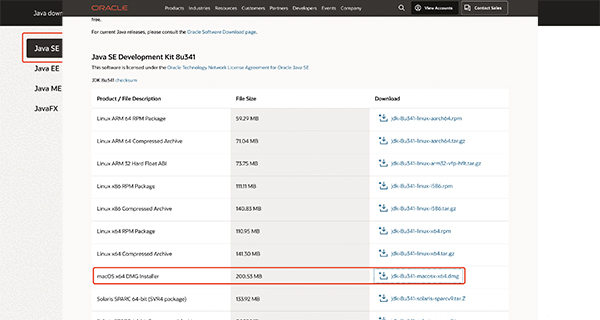
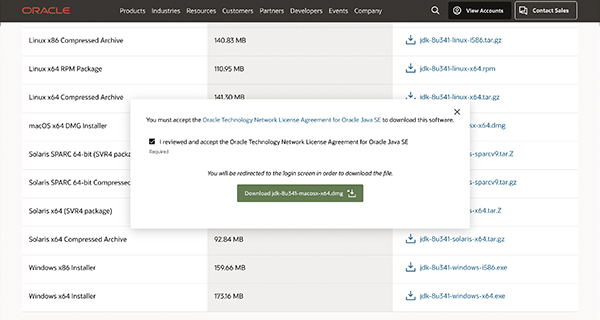
同意协议后即可下载
打开下载好的文件,点击运行
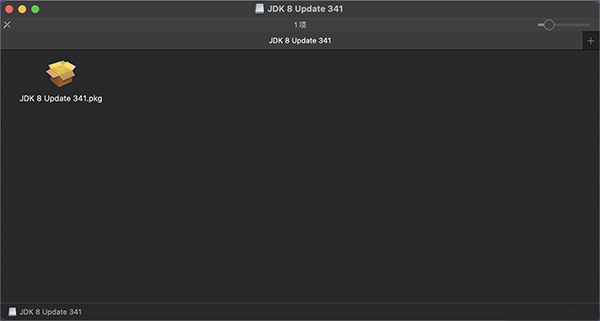
一直点继续运行
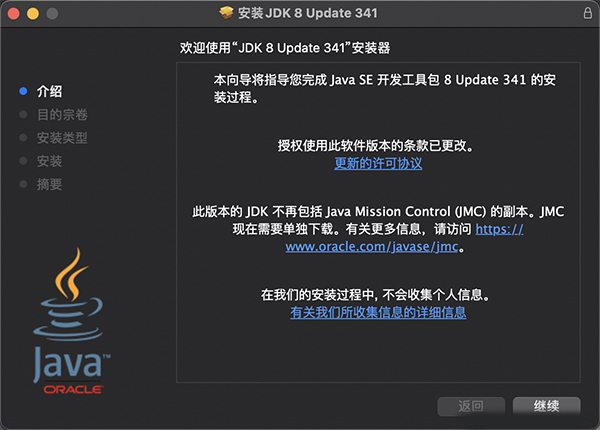
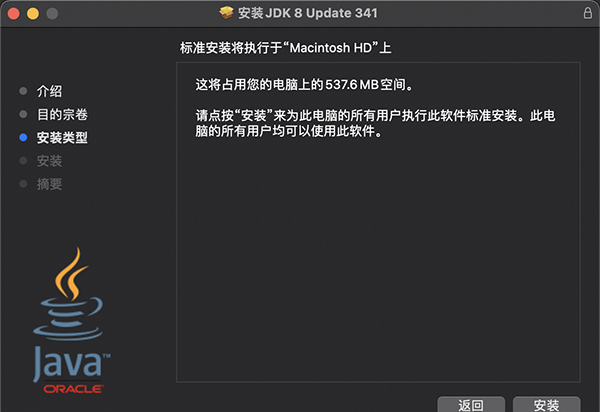
下一步进行环境配置:
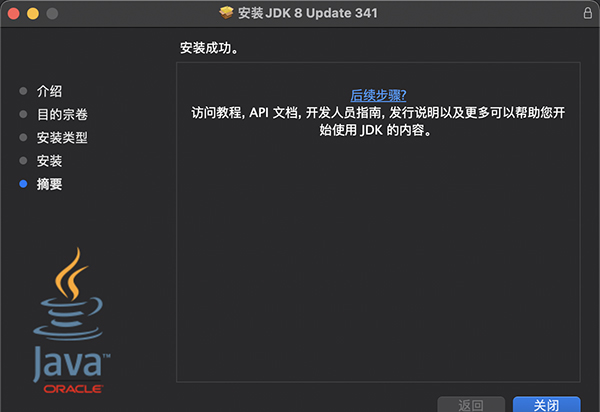
首先打开终端:

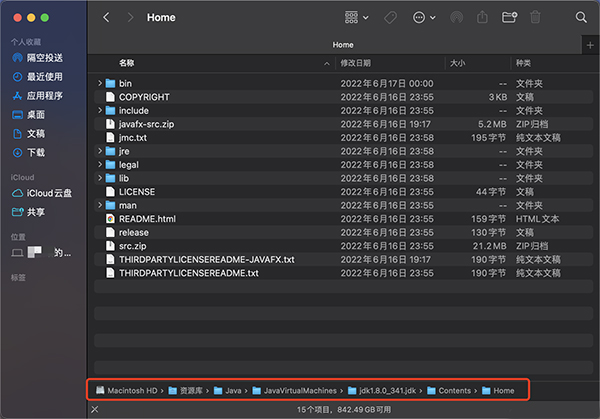
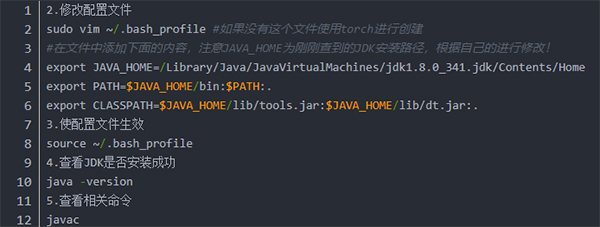
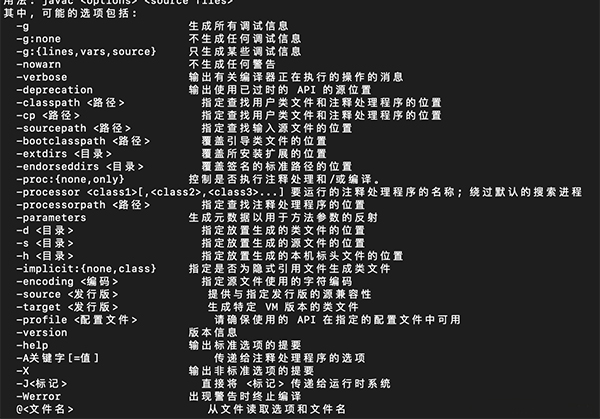
至此IDEA和JDK安装成功!

 Rcysoft Raw Drive(Raw数据恢复软件) v8.8 免费版
 查米windows计划任务软件 v1.1.0.0 免费版
 塔读小说免费版电脑版下载 v10.85 最新版
 Unlocker解锁工具离线版下载 v1.9.5 电脑版
 鲁班节点下载 V2.0.0 官方版
 FxSound吃鸡均衡器电脑版下载 v1.1.22.0 最新版
 全能电子地图下载器2021下载 v3.7.10.15 绿色破解版(附注册码)
 Xmanager免费版下载 v7.0.0025 电脑版
 米格烟酒分销管理系统 v9.0 官方版
 家软录屏软件下载 v1.0.2146 免费版
 Visual CSS中文版 v1.3 绿色版
 学习强国最新版下载 v2.66.0 电脑版
 烁光PDF转换器免费版下载 v1.3.4.8 解锁高级版
 IntelliJ IDEA 2022.1破解版百度云 v221.4501.155 永久免激活版
 Steam客户端 v2021 中文最新版
 爱奇艺极速版官方版下载 v10.7.0.7117 电脑版