
AutoCAD2025精简版是一款被工业机械和设备制造商广泛应用的CAD设计工具,软件具备完善前面的制作工具集合以及相关素材,同时基于直观、强大且易于访问的技术,将设计和制造过程的每个细节连接起来,为产品、业务和世界带来更好的成果,最大程度让工程师和技术人员可以花费更少的时间创建预制加工所需的工程图,这也是相关行业必备软件之一。
AutoCAD2025精简破解版内置精简独立的破解补丁内容,用户只需要下载安装注册即可完成所有的破解流程且永久*这款软件。
软件特色
功能精简:
AutoCAD2025精简版去除了原版中一些不常用的组件和服务,如3D模块等,仅保留核心功能,如二维绘图、详细绘制、设计文档和基本三维设计等,使软件更加轻量化,对于不需要使用复杂高级功能的用户来说,能够更专注于基础绘图工作。
优化设置:
对软件的设置进行了优化,例如默认设置为AutoCAD经典空间,并且将布局的背景颜色设置为黑色、调整鼠标指针为全屏,不启动欢迎界面等,加快了软件的启动速度,提升了使用效率。
插件集成:
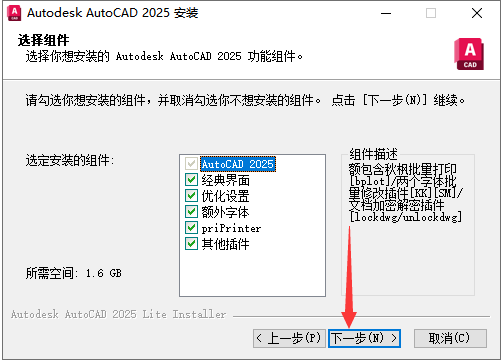
集成了一些实用的插件,如秋枫批量打印插件、dwg解锁上锁插件、priPrinter虚拟打印机以及2个批量字体样式修改脚本等,丰富了软件的功能,方便用户进行批量打印、文件解锁上锁、虚拟打印以及字体样式修改等操作。
汉化与扩展:
汉化扩展菜单并保留了Express扩展工具,方便国内用户使用,同时也为用户提供了更多的自定义和扩展功能。
AutoCAD2025新功能介绍
1、活动见解
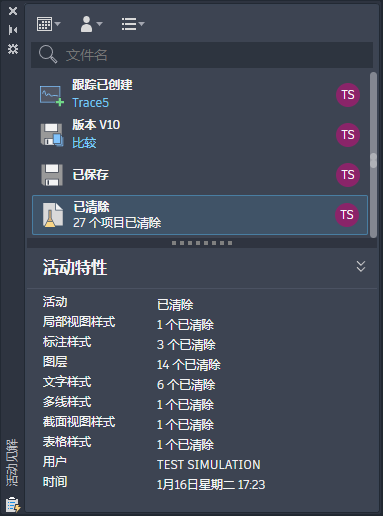
使用“活动见解”(一个用于记录活动并按活动类型、用户和日期对事件进行过滤的选项板),跟踪图形的演变并比较图形历史记录。
现在,DWG历史记录已合并到活动见解中。*当在支持的云存储提供程序(如AutodeskDocs、GoogleDrive、OneDrive、Box和Dropbox)上保存文件时,一个新文件版本将作为“版本”活动显示在
“活动见解”选项板上。在“版本”活动中单击“比较”,可查看当前版本与以前版本之间的差异。
还可以查看图形的活动,而无需打开文件。在“开始”选项卡中,单击“最近使用的项目”,然后选择图形。然后,单击垂直省略号并选择“查看活动见解”,以在固定选项板中查看图形的活动。
2、从AutodeskDocs输入标记
在AutodeskDocs中的PDF上创建标记,然后同步PDF,以便协作者可以在AutoCAD的“跟踪”工作空间中查看标记。PDF标记文件会持续连接到AutoCAD图形,这意味着当将更改添加到标记文件时,协
作者将能够在AutoCAD中看到这些更改。

3、智能块:搜索和转换
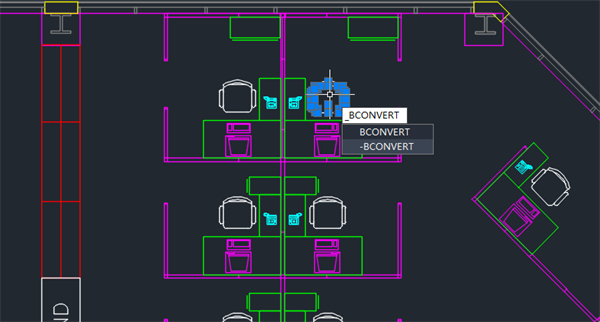
AutoCAD2025提供了更多智能块解决方案,可用于简化设计过程。在此版本中,可以轻松将选定几何图形的多个实例转换为块。
当选择要转换的几何图形时,AutoCAD会查找并亮显同一几何图形的所有实例。然后,可以选择将选定的几何图形和找到的实例转换为块。
转换为现有块时,有多个选项可供选择。可以从当前图形、最近使用的块或块库中由机器学习算法识别的类似块中拾取块。
选择现有块定义后,可以调整比例和旋转以确定选定的块定义如何替换找到的实例。
或者,可以将源对象或选定实例转换为新块。在“转换”对话框中,通过指定块名和插入点来定义新块。默认情况下,插入点设置为选定几何图形的中心。
可以将重复的几何图形快速转换为块,从而最大限度地减少设计过程中的冗余,并为组织图形提供更多选项。
4、智能块:对象检测技术预览
AutoCAD2025包含一项技术预览,可使用机器学习来扫描图形以查找可转换为块的对象。
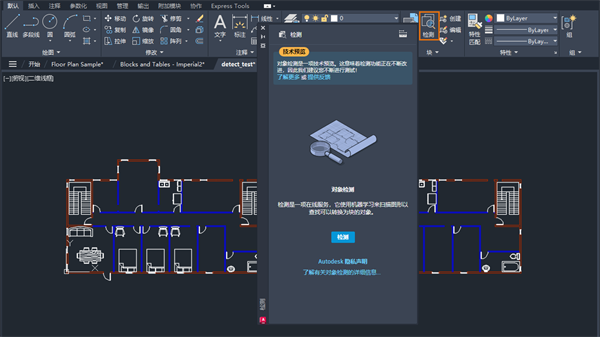
启动对象检测时,图形的几何图形会发送到AutoCAD机器学习服务以进行识别。该服务完成分析图形后,如果检测到任何可以转换为块的对象,选项板就会通知您。要进一步检查和评估识别的实例,请单击“查看对象”。
在审阅模式下,“检测”工具栏显示在绘图窗口的顶部。此工具栏提供了用于导航和管理检测结果的各种选项。检测结果将分组为类似对象集。一个集表示一组检测到的类似对象,可转换为一个块的各个实例。
在每个集内,主实例(以蓝色边框标出)将在转换为新块时用作块定义。或者,如果选择转换为现有块,则主实例将用于定义插入比例和旋转。
在检测审阅过程中,您可能会遇到错误的集或实例。在以下示例中,没有检测到类似的对象并将其包含在集中。可以使用“检测”工具栏报告此错误。通过报告错误,您有助于提高机器学习服务的整体性能和准确性。
5、填充图案改进
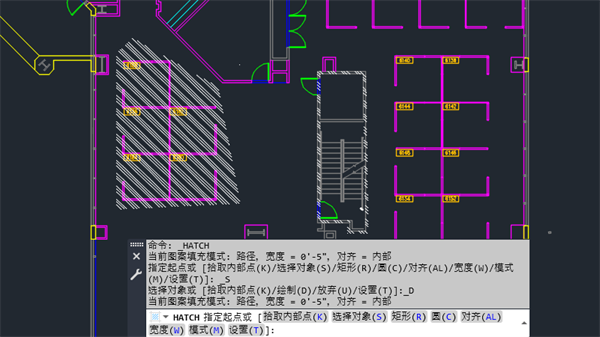
HATCH命令现在提供了一个便捷选项,可用于在不需要预先存在边界几何图形的情况下绘制填充图案。
现在,可以使用多段线、圆形或矩形绘制选项以在创建填充形状或沿指定路径进行图案填充之间进行选择。
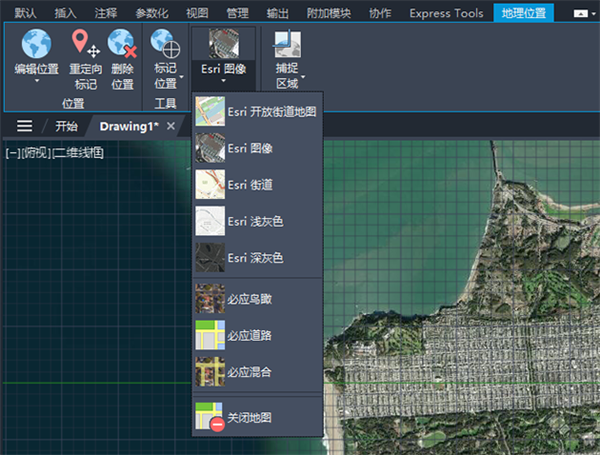
6、Esri地图
有五种新的Esri地图,可用于将地理位置信息指定给图形。
现在,可以使用其他五种类型的Esri地图以将地理位置信息指定给图形文件。
要打开,请依次单击“插入”选项卡>“位置”面板>“设置位置”>“从Esri地图”。或者,在命令窗口中,键入GEOGRAPHICLOCATION,然后选择“地图”。
7、跟踪更新
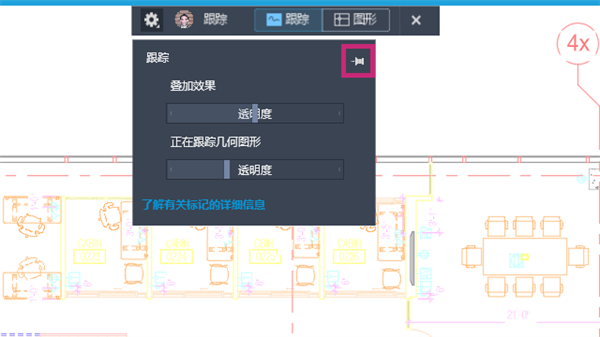
“跟踪”的更新包括改进的工具栏和在“编辑图形”模式下编辑外部参照。
现在,“跟踪”工具栏可以更清楚地显示您是在编辑跟踪(TRACEEDIT)还是在编辑图形(TRACEVIEW)。
*“设置”下拉菜单现在还可以固定,以便该下拉菜单在光标悬停移离后仍处于显示状态。还可以将该下拉菜单拖动到新位置,就像操作选项板一样。
当“跟踪”已打开时,在“编辑图形”模式下,REFEDIT现在处于启用状态,这意味着现在可以对外部参照进行更改。
8、其他增强功能
二维图形:
1)字体显示改进。
2)“图形性能”对话框包含新的“诊断”选项卡,专门用于诊断常见的图形卡问题。
三维图形:线框视觉样式已添加到跨平台的三维图形系统。
AutodeskAssistant:现在,通过使用衍生式AI技术,AutodeskAssistant提供了针对您问题的汇总响应和智能*要求。此增强功能当前仅在英文版AutoCAD中提供。
文件打开性能:已进行改进,已减少打开二维图形文件所需的时间。
新文件格式和已更改的文件格式:ACTM和DXE文件格式已替换为新的ACTMX和DXEX文件格式。
1)ACTM文件必须移植为ACTMX文件格式,才能进行播放。录制的新动作宏以ACTMX文件格式存储,与AutoCAD2024及更早版本不兼容。
2)DXE文件可以继续用于从图形中提取数据,但无法回存这些文件中的更改。更改只能保存为与AutoCAD2024及更早版本不兼容的新DXEX文件格式。
AutoCAD2025精简版安装教程
1、软件安装包下载并解压。
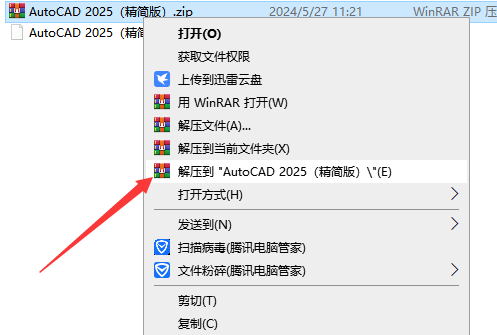
2、运行安装程序。
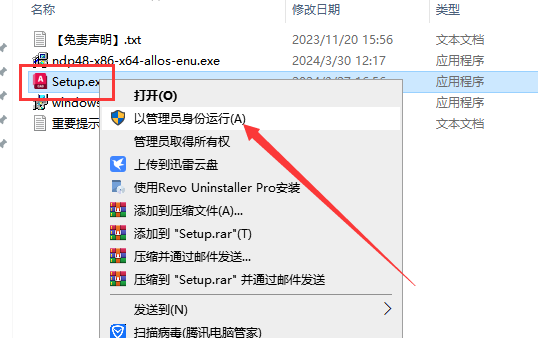
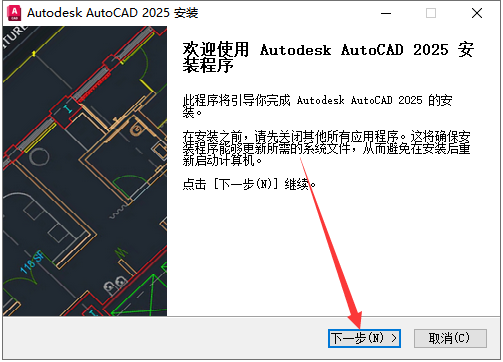
3、欢迎使用AutodeskAutoCAD2025安装程序。
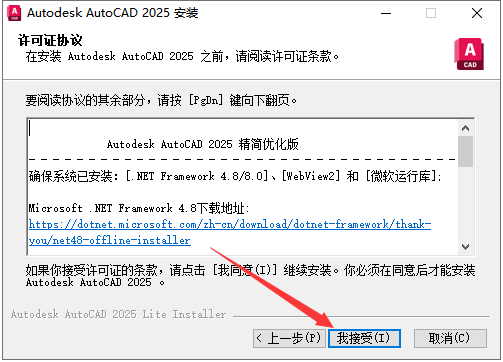
4、许可证协议接受。
5、选择组件。
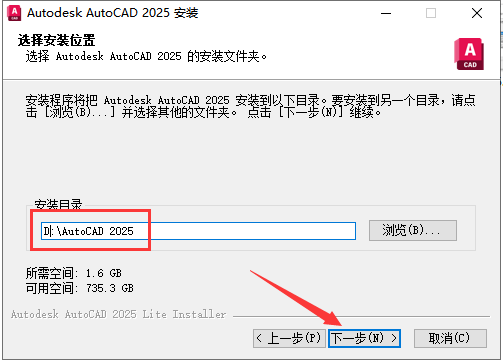
6、选择安装位置。
7、选择开始菜单文件夹。
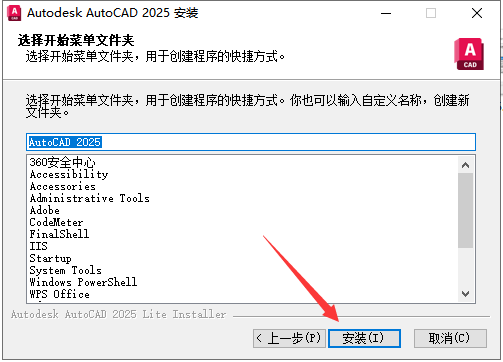
8、正在安装中过程弹出对话框。
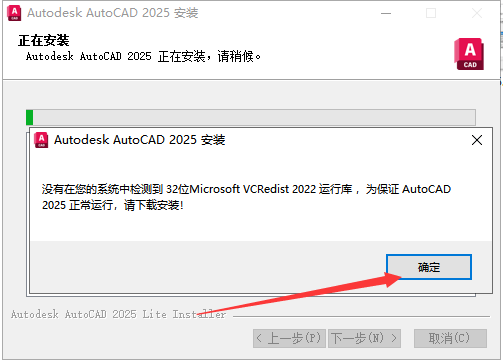
9、软件正在安装中。
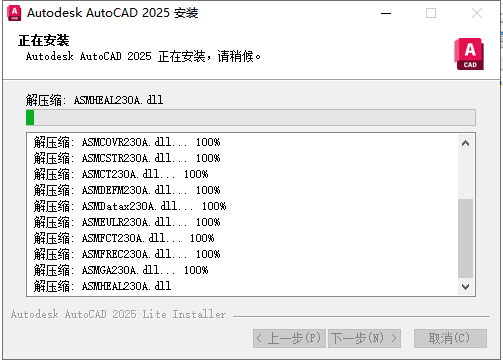
10、安装成功。
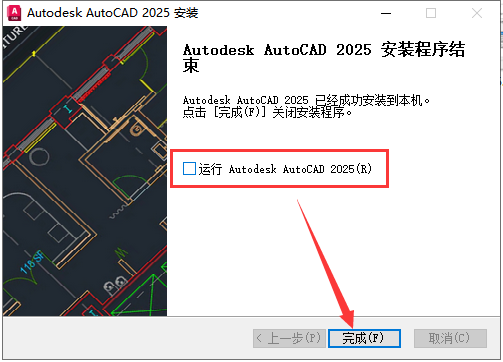
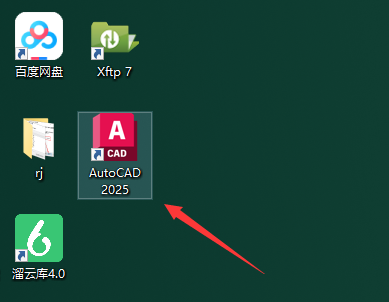
11、打开软件。
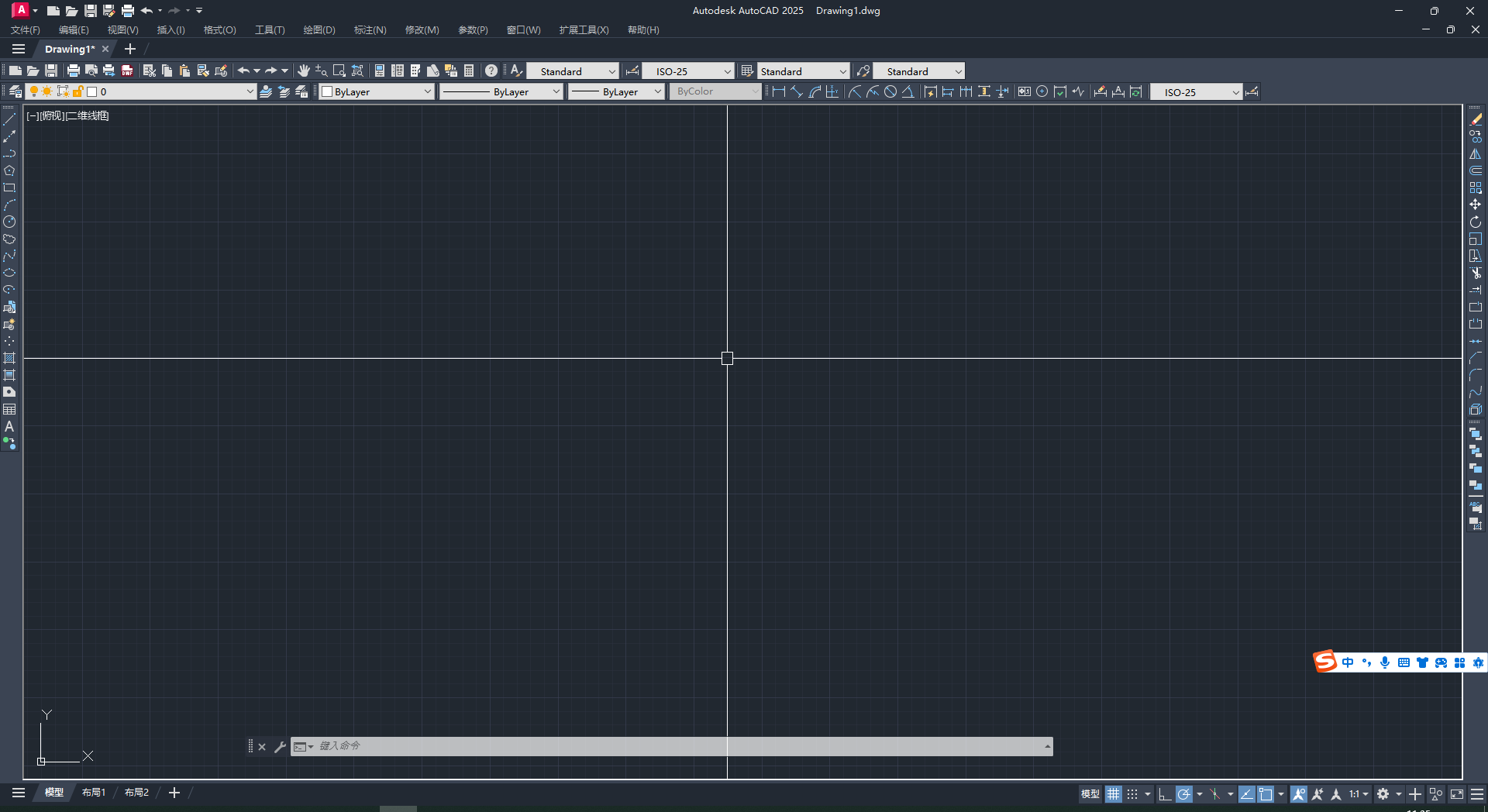
12、进入软件界面。
常见问题
1、如何隐藏光标标记?
几个常用命令显示十字光标或拾取框光标旁边的光标标记。从左到右显示的是用于移动、缩放、旋转、复制、ID和删除操作的光标标记。当CURSORBADGE系统变量设置为1时,用于AREA、COPY、DIST、ERASE、ID、LIST、MASSPROP、MEASUREGEOM、MOVE、ROTATE、SCALE、TRIM和ZOOM命令的光标标记将禁用。
2、如何查找命令所在的位置?
当在“帮助”系统中打开某个命令主题时,大多数情况下您会看到命令工具图标,后跟词语“查找”。如果单击“查找”,则会出现一个红色箭头,它指向功能区上的某个位置:“应用程序”菜单或状态栏。
3、“AutoCAD经典”工作空间在哪里?
经典工作空间不再随附于AutoCAD中。您可以轻松地重新创建“AutoCAD经典”工作空间。若要显示菜单,请依次单击“快速访问工具栏”下拉菜单>“显示菜单栏”。
4、为什么看不到“活动见解”?
本主题介绍了可能无法获得任何“活动见解”的最常见原因。未登录务必从产品内登录到您的Autodesk帐户。如果您未登录,则不会在“活动见解”中收集活动。
5、如何访问开发人员文档?
按F1键启动帮助。在“帮助”主页的“资源”下,单击“开发人员文档”。

 悠络客软件 v3.7.9 最新版
 BricsCAD22中文版(Bricsys BricsCAD Platinum22) v22.1.05 电脑版
 iHos经纪人平台下载 v3.0.0 官方电脑版
 CorelDRAW2024中文破解下载 v25.2.0 电脑版
 暗组WEB应用防火墙 v2.1 绿色免费版
 ARM Development Studio 2021特别版 v1.0 中文版
 CODING一站式软件研发管理平台 v2021 官方最新版
 AxMath特别版 v2.62 免费中文版
 Banana会计软件免费版 v9.0.4 绿色官方版
 IntelliJ IDEA 2022.1破解版百度云 v221.4501.155 永久免激活版
 Syncovery汉化下载 v8.57f 官方版(附使用教程)
 Kitchen Cabinet Generator(厨房橱柜生成器插件) v3.0 中文版
 塔读小说免费版电脑版下载 v10.85 最新版
 米格烟酒分销管理系统 v9.0 官方版
 闪迪SSD Dashboard官方下载 v2.7.0.0 中文版
 Strata Design 3D CX(3D建模与动画设计工具) v8.0 免费版