必剪AI配音版是由B站官方推出的视频编辑软件,一款能够让每一个用户都能在这里体验最简单的视频编辑,内置了海量的素材,热门素材库为你的视频创作带来新的内容。必剪AI配音版电脑版有着好用的AI配音功能,用户可以在这里最简单的智能语音字幕,一键语音转换字幕,让每一个用户都能在这里体验最简单的语音识别并转换字幕,自动对齐超便捷。
必剪AI配音版还有着B站专属的一键三连功能,用户可以在这里体验特色三连位置任意放置,让用户可以在视频中随心摆放自己的一键三连。
软件特色
1、【高清录屏】
快捷录屏,主流游戏,一键唤起录屏~支持1080P录制,多档码率、帧率可调。
2、【全能剪辑】
变速,0.1-8倍自由变速。
变声,男女生、卡通声、混响声,随心选择。
变焦,专业运镜效果,拯救手残。
倒放,一键倒放,素材翻倍。
3、【音轨编辑】
音频提取,一键提取视频音轨。
变声,男女声、卡通声、混合声,给声音加个外套。
录音,想录哪里,就录哪里。
4、【丰富素材】
文字,超多模板样式,让视频“字”成一派。
贴纸,独家贴纸,每款都想用。
5、【画面特效】
专业,酷炫转场,一键get。
丰富,漫画、动感、梦幻、复古等神仙画面效果任你挑选。
6、【一键投稿】
账号互通,主站账号互通,登录快人一步。
快捷投稿,谁不想要快一点呢?一键投稿快如闪电。
必剪AI配音怎么弄
1、打开必剪软件,并创建一个新项目。
2、导入你想要添加AI配音的视频素材。可以在导入文件夹中选择视频文件,并将其拖拽到必剪主界面的时间轴中。
3、在时间轴中找到你想要添加AI配音的视频片段,并将光标定位到该片段的起始位置。
4、点击屏幕右上角的“添加”按钮,打开添加面板。
5、在添加面板中,选择“AI配音”选项。
6、这时会弹出一个文本框,你可以在其中输入你想要转化为语音的文字。
7、输入完成后,点击“确定”按钮。
8、必剪会自动将你输入的文字进行AI配音处理,并将生成的音频添加到时间轴的相应位置。
9、现在你可以播放视频,听取文字转化后的语音。
必剪AI配音版怎么录屏
1、首先打开必剪电脑版,使用哔哩哔哩账号登录。
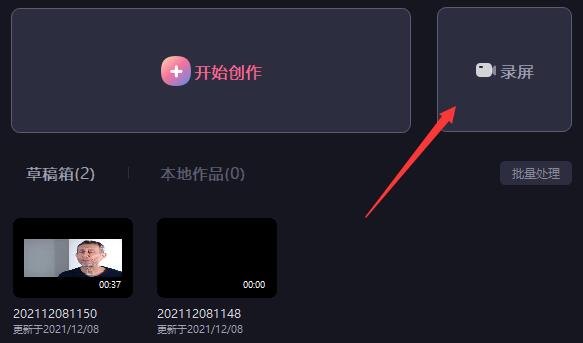
2、然后点击右上角的“录屏”。
3、接着可以看到录制设置,在左侧可以修改录制区域,中间可以修改麦克风参数,右边可以修改系统声音设备和音量。
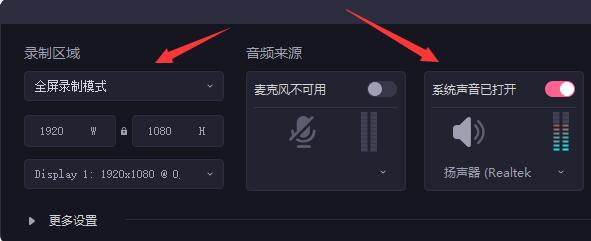
4、点开更多设置,可以修改录制的帧率以及录屏倒计时,以及是否显示鼠标。
5、右边还可以修改视频码率和视频文件保存路径。
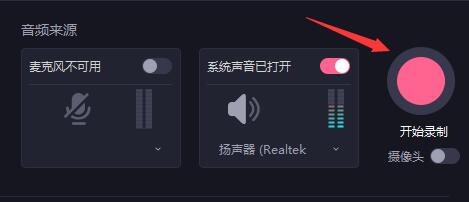
6、设置完成后,点击右边的“开始录制”按钮即可开始录制。
7、停止录制可以按下键盘上的“Alt+1”即可。
必剪AI语音怎么加
1、第一步,我们先打开电脑中的必剪软件,然后在软件页面中点击“开始创作”选项。
2、第二步,进入创作页面之后,我们在本地素材库中点击“导入素材”选项。
3、第三步,进入文件夹页面之后,我们在该页面中找到自己需要的素材文件,选中之后点击“确定”选项。
4、第四步,接着我们点击点击素材中的“+”图标,将视频素材添加到轨道中。
5、第五步,添加好视频素材之后,我们点击“文本”选项,然后选择一个文本模板,将其添加到轨道中,再调整好文本在视频中的位置。
6、第六步,我们点击视频中的文本,然后在页面右上角输入文本内容,再完成文本的基本设置,然后点击“文本朗读”选项。
7、第七步,在文本朗读页面中,我们先设置好女声或男声,然后在页面中选择一个自己需要的声音风格。
8、第八步,接着我们点击“语言”选项,然后在选项中选择一个自己需要的语言,接着点击右下角的“生成音轨”选项。
9、第九步,点击“生成音轨”选项之后,等待页面中出现文本朗读音轨已生成提示,然后在轨道页面中就可以看到文案生成的音轨了。
字幕动画在哪
一、素材库中的“字幕”里的“字幕模板”
步骤一,先向轨道中添加声音文件或带有声音的视频文件,三郎老师以视频为例;
步骤二,选中轨道中的视频文件,然后单击素材库中的“字幕”里的“字幕模板”,把鼠标移动到“字幕模板”中的某个字幕效果上,能够看到相应的效果;
步骤三,觉得某一个合适就用鼠标直接单击,然后单击右下角的“全部字幕应用”,如下图所示;
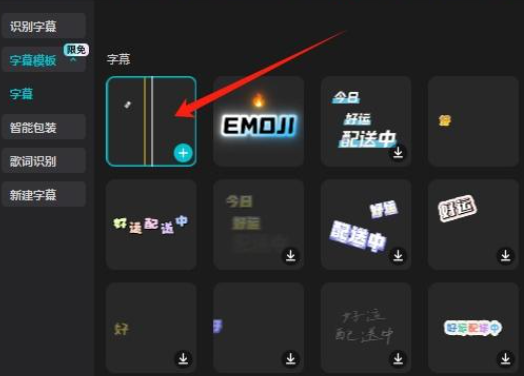
步骤四,单击之后,软件就会识别字幕并添加到轨道里,同时会添加这个“字幕模板”的动画效果,如下图所示;

*“字幕模板”功能比“识别字幕”功能多一个自动添加字幕动画效果!

 Ace Utilities(系统清理工具) v6.6.0.300 免费版
 中国联通在线缴费系统 v4.0 官方免费版
 WallHaven壁纸中文版 v2021 官方免费版
 LevelDB数据库 v1.22 官方版
 建筑材料装车排队叫号软件 V33.6.2 官方版
 企查查破解版2021 v6.0.0 吾爱破解版(免登录无限搜老板)
 网页表单填写大师 v3.07 官方版
 蛋鸡养殖管理系统 v1.0 官方版
 AOMEI Backupper Pro下载 v6.4.0 绿色免费版
 希象传屏电脑版 v5.6.38.467 最新版
 纷玩岛电脑版下载 v2.9.10 最新版
 联通云盘电脑版官方版 v2.2.0.0 最新版
 IconXP下载 v3.39 特别版
 Sticky Notes中文版 v5.7 特别版
 幻影图像 v1.0 官方版
 BackupAssist(数据备份软件) v10.5.5 免费版