proDAD Mercalli防抖插件是一款由proDAD公司官方提供的视频防抖动工具,我们很多的用户在使用手机或者摄像设备进行拍摄的时候,都会因为手抖而导致视频出现抖动的现象。而你通过proDAD Mercalli防抖插件,就可以马上解决掉视频抖动的问题了。
proDAD Mercalli防抖插件不仅可以帮助我们的用户解决视频抖动的问题,而且这款软件还提供了多种强大的功能,可以帮助我们解决振动、晃动、失真、摆动等多种问题。proDAD Mercalli防抖插件可以帮助用户提高拍摄的质量。
软件特色
大大提高了视频稳定性,比以往更快,更高效。
独特且全自动的CMOS校正功能,可校正歪斜,摆动和果冻现象。
在编辑过程中可以轻松选择锐化程度。
非常精细和有效的3D稳定(X,Y和Z轴稳定)。
增强的选项确定相机的移动。
经纱图像稳定功能(鱼眼形失真不会干扰稳定过程)。
直观的故事板功能,用于组合剪辑导出。
无需消除广角失真:因此渲染速度更快,放大倍数更少。
超快速的全屏预览,具有原始/优化的新比较模式。
支持众多相机。通用配置文件也包括在内。
法医视图,用于评估和进一步优化校正后的视频。
动态缩小(显着减少了放大的需要)。
除了Mercalli V5全面的个人设置集之外,Mercalli还提供了用于稳定以及CMOS校正的全自动模式。
改进了边界调整,这也减少了放大的需要。
对于那些希望完全控制才能微调和微调每个细节的人来说,高级自定义设置是一个选项。
导出为AVC / H264 mp4 / mov和Apple ProRes。
导入von mov,mpg,mpeg,mp4,mts,m2t,m2ts,m2v,avi,mxf,vob,vcd,3gp,jpg,tif。
软件功能
Mercalli V6 SAL Windows
新闻编辑、纪录片制作人、业余摄像师或 Youtube 用户都知道:那一刻是如此独特和重要 - 需要立即捕捉。立即拍摄 - 不要花太多时间担心设置或稳定器硬件#dware...
这正是 Mercalli 让您能够做到的,因为您可以轻松快速地充分利用这一独特时刻 - 现在甚至得到人工智能的支持!无论您身在何处,都可以用相机捕捉最美好的瞬间,而不必考虑拍摄是否晃动或照明条件不合适。使用 Mercalli V6,您可以在以后轻松地一键完善您的拍摄!
较少的
Mercalli V6 在 CMOS 的性能和质量以及卷帘快门校正方面是一场革命,并且在其他所有稳定器都必须放弃的地方进行了额外的优化。再次提升画质,显着加快渲染速度和新的硬件加速,以及新增的画质优化,让你的即兴拍摄成为真正的亮点! Mercalli V6 提供完美的效果,现在甚至可以优化光线和颜色。全新的外观和非常现代的用户界面使使用 Mercalli V6 成为一种非常简单和直观的体验。
Mercalli V6 为您提供您想要的拍摄稳定性。例如,还可以稳定超广角镜头,并且可以选择保留特殊的鱼眼效果。*可以从 proDAD Defishr(可选)导入单独创建的相机配置文件 - 以便对您自己的相机或镜头进行最佳校正。我们新的“人工智能应用程序”(简称 AiA)会自动调整所有参数以实现最佳稳定性和 CMOS 校正,即使之前的 Mercalli 版本已达到极限,您也可以轻松产生惊人的结果。
制作特写镜头的慢动作
1、准备素材并导入
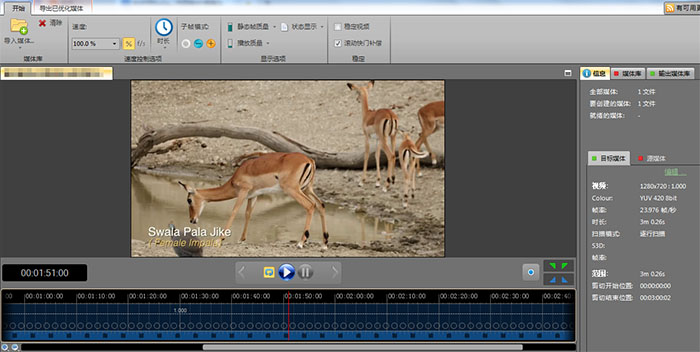
首先需要准备好拍摄的视频素材,打开软件,可以看到在主页的中间位置有导入提醒,直接点击该区域就能导入素材;*在主页的左上角也有导入媒体的操作,点击后弹出对话框直接选择目标素材导入即可。
导入后在画面下方有视频时长和剪辑区域的显示,右侧有目标媒体和源媒体的相关信息,可以实时了解视频的信息。
2、处理视频
这里我以一段动物纪录片的片段为例,导入的素材片段较长,先对其进行剪辑处理。
在时长显示条的右侧有剪辑和工作标记,绿色三角是工作开始和结束标记,蓝色三角是剪辑开始和结束标记,用这两对标记选取需要进行慢动作处理的片段。

然后点击下方速度处理条,对该片段进行2倍的慢速处理,突出抬头的一瞬间,增强电影感和氛围感。
3、导出视频
到这里就完成对视频片段的慢速处理了,然后导出结果视频。
点击上方菜单栏中的“导出已优化媒体”,其中有“开始导出”按钮,点击后便可直接导出。*还可以勾选“将文件导出至另一目录”,选择一个自己常用的存储位置,方便后期查找。
制作动漫效果的照片
1、导入图片素材
打开软件,左侧是操作栏,点击“另请参阅”下的“设定”按钮,然后点击“其他*”,紧接着点击视频A下方的“自定义”按钮,选择目标图片素材导入即可。
2、选择目标滤镜
导入图片后回到主页,在“预设项目”处的下拉框选择“滤镜群组”,可以看到有非常丰富的滤镜可供选择。这里我们双击“电影感-极限”这一滤镜群组进入。
里面有各种电影感滤镜,然后选择第三行第三个滤镜,这一滤镜的效果就是我们需要设置的动漫效果,双击后直接运用,在右侧窗口可以直接看到图片添加滤镜后的效果。
3、调节滤镜
添加滤镜后,还可以对滤镜的效果进行调节。
在滤镜群组窗口的下方,有参数调整栏,其中包括斜面的方位、高度、深度等,都可以自由调整。
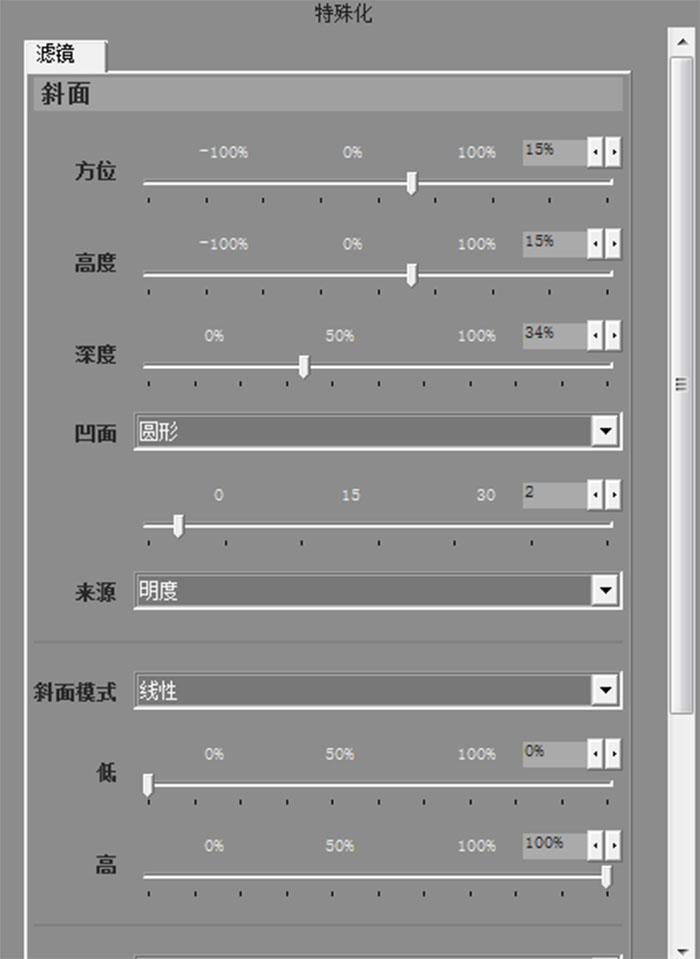
这里我将凹面处的参数由“圆形”调整为了“高斯”,对比查看一下添加滤镜前后的效果,可以看到调整后的图片多了一些颗粒感。
4、导出图片
完成图片的处理后就可以导出了。点击左侧“另请参阅”下的“导出”按钮,然后选择建立为“动画-AVI”,进入导出参数设置页面,根据自己的需求调整参数即可。调整后点击下方“开始导出”按钮就可以直接导出了。

 Photoshop2024免安装版下载 v25.0 beta 电脑版
 网页封装工具 v1.0 官方版
 灵光app电脑版官方下载 v1.0.38.8000 PC版
 Fixdows(系统文件修复工具) v1.1.2 官方版
 Visustin中文破解下载(编程流程图制作软件) v7.10 绿色版
 乔峰地球高速版 V2021 吾爱特别版
 Guitar Pro免费版官方版下载 v8.0.1.28 电脑版
 网管系统下载ManageEngine特别 v4.0 中文版
 360软件管家单文件顽石自用版下载 V7.5.0.1820 电脑版
 Windows 11 21H2官方正式版下载 v2022.8 简体中文版
 梦想云进销存软件 v3.8 官方免费版
 TreeSizeFree(硬盘文件整理) v4.4.0.508 绿色中文版
 IntelBurnTest拷机测试软件下载 v11.0 中文版
 Houdini破解版下载 v18.0.499 简体中文版
 Office2010免费版网盘下载 电脑版
 摘月信息摘录管理软件 v1.0.0 官方版