Topaz Gigapixel AI汉化破解版是一款专业的智能图像无损放大软件,一款能够让每一个用户都能在这里一站式体验最简单的图像放大,在这里轻松将每一个图像文件放大到更高的分辨率。Topaz Gigapixel AI汉化版内置了AI智能算法,用户可以在这里一站式将1K的清晰度图像放大到2K、4K亦或者8K清晰度,基于人工智能AI算法,自动计算图片缺失部分,自动修补图像损失的细节,让画质效果最佳。
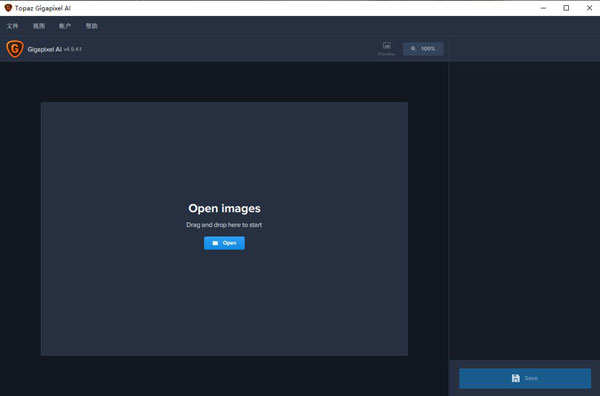
这次本站提供的是Topaz Gigapixel AI汉化破解版集成离线模型完整版资源,用户可以在这里自动结合AI算法引擎,不用联网也能无损放大,使用起来更方便灵活。
软件特色
- 新的基于恢复扩散的无损放大模型(Beta),通过智能模拟新细节来恢复1MP下的图像。
- 新的文本和形状模型,适用于具有硬边缘、曲线、形状和多种语言文本的图像。
- 新的低分辨率 v2模型(测试版)在全面的低分辨率升级方面表现出色。
- 添加了型号比较视图,可帮助快速比较型号并找到最适合的高档产品。未来更新中将继续支持此查看模式。
- 新的标准化Topaz UI框架,在所有 Topaz Labs 应用程序中更新了颜色和图标,以实现统一、简化的外观。
运行要求
6.x.x:Windows 10 或更高版64位
5.8.0: Windows 7 或更高版64位
CPU:最低需要支持AVX指令的 Intel i3 或 AMD Ryzen 3 及更高版(3.0GHz+)
显卡:最低需要支持 OpenGL 3.3 或更高版的 Nvidia GTX 740 或 AMD 5870
Topaz Gigapixel AI怎么汉化
*确保您已经下载并安装了Topaz Gigapixel AI的英文版软件。
下载汉化补丁:在可信赖的来源找到适用于Topaz Gigapixel AI的中文汉化补丁。
安装汉化补丁:运行汉化补丁,并按照提示完成安装过程。这通常涉及到运行补丁文件,并可能需要在软件安装路径下进行一些操作以确保汉化能够正确应用。
启动软件:安装完成后,启动Topaz Gigapixel AI软件。*软件应该已经成功汉化为中文。
调整软件设置(如果需要):根据您的使用习惯,调整软件的各项设置,以确保最佳的使用体验。
Topaz Gigapixel AI汉化破解版怎么把图变清晰
1、打开软件,点击“+中心图标”添加需要处理的模糊图片,也可通过桌面拖拽的形式,将图片导入进来,同时支持批量处理,可批量添加。
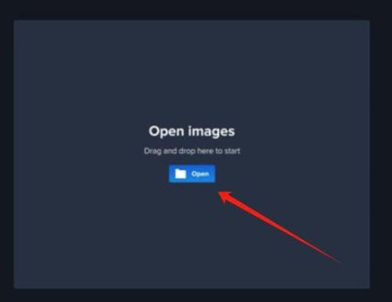
2、在设置参数的窗口里,调整相应的参数,包括分辨率的大小等参数,在调节的时候,可以参考预览窗口展示的图片进行参数调节设置,直到图片变清晰即可。
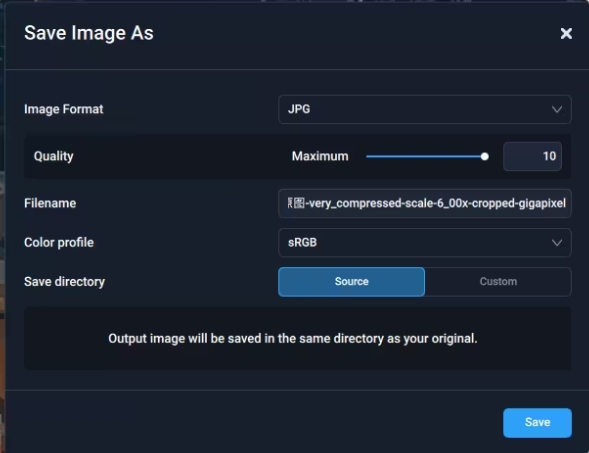
3、图片变清晰后,调出“save image As”功能窗口,在指定的栏里,调节相应的存储位置,最后点击“save”蓝色填充字体进行保存即可。
Topaz Gigapixel AI汉化破解版怎么增强画质
再把模糊图片变清晰和无损放大之前,我们先安装Topaz Gigapixel AI 7.0软件
再从Topaz Gigapixel AI图片画质增强软件,打开一张模糊低像素图片
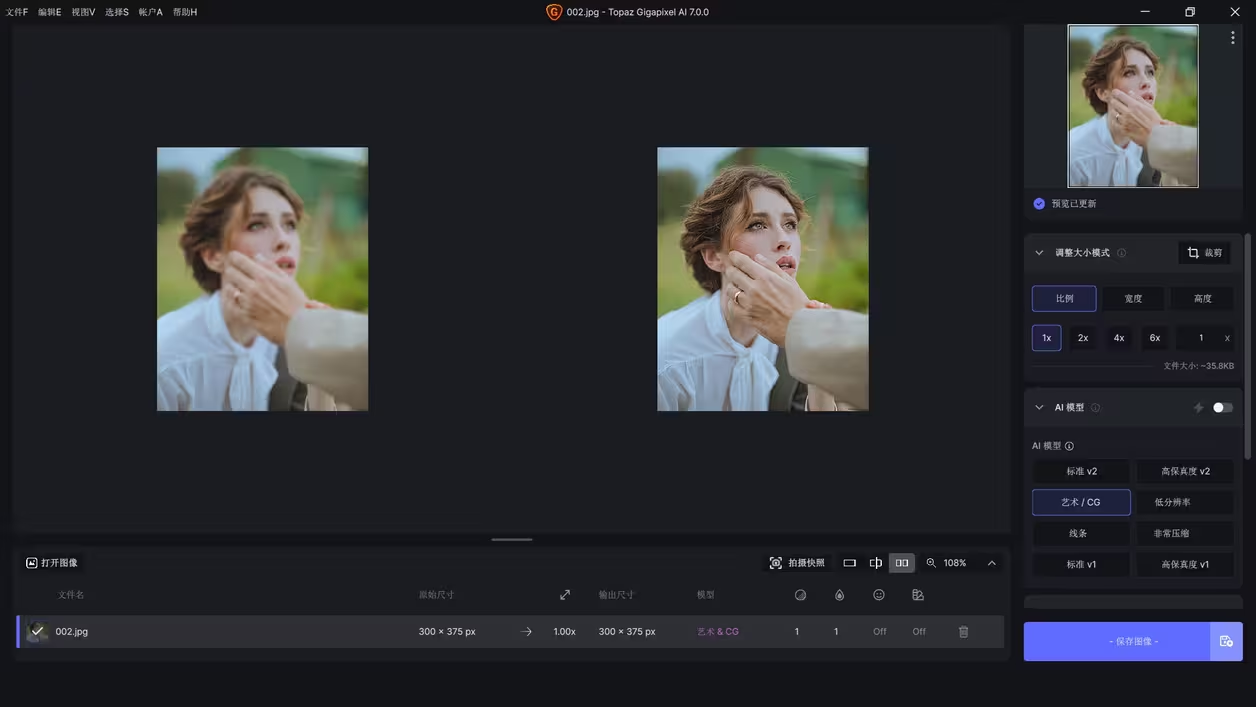
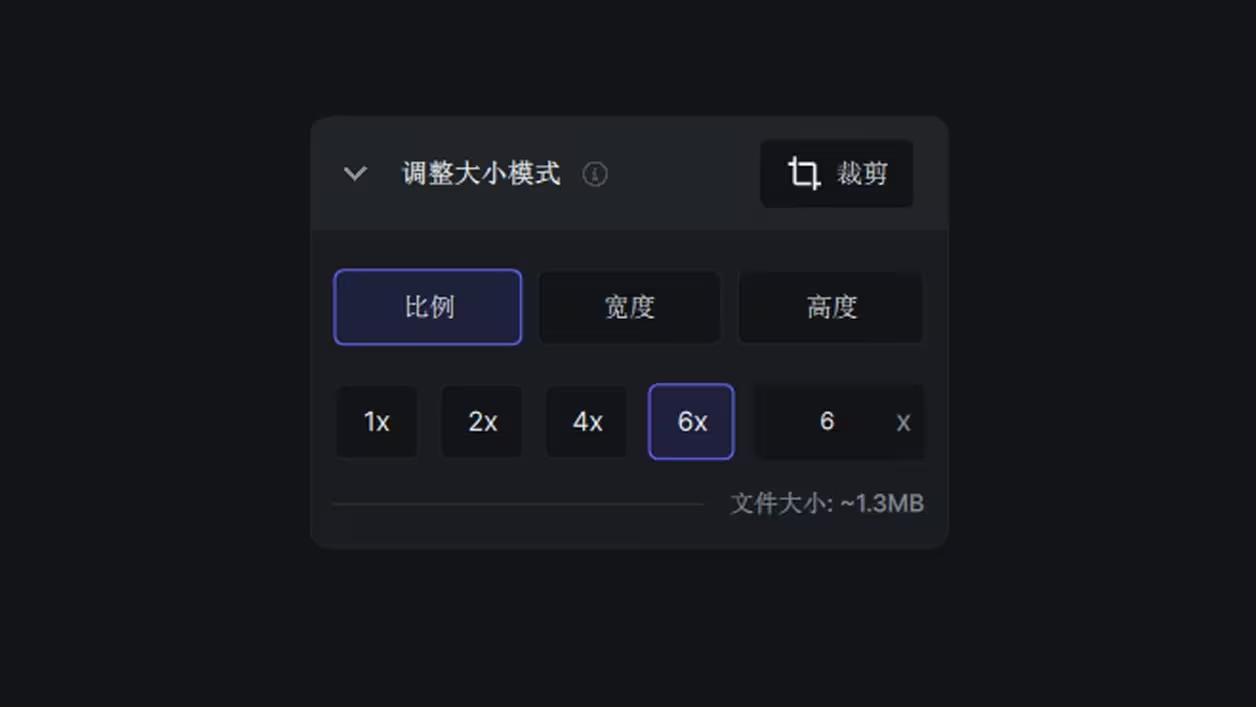
接下来调整模糊图片放大模式比例,这里有1X、2X、4X、6X以及高宽放大比例
以及人工智能模糊修复高清AI模型,这里有标准、高保真度、艺术、低分辨率等
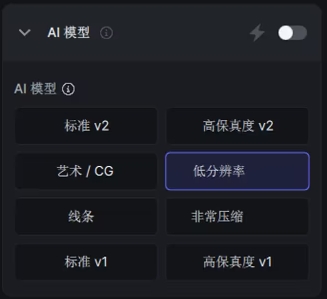
全部设置完成之后,它Topaz Gigapixel AI会自动帮我们把模糊图片变清晰和放大
Topaz Gigapixel AI汉化破解版怎么使用
导入素材
通过任意一种方式向软件中导入素材,支持多选操作:
拖入若干图像或图像文件夹
点击Browse按钮>浏览并选择一张或多张图像
前往顶部菜单栏>File(文件)>Open Image(打开图像)
开始修复
裁剪
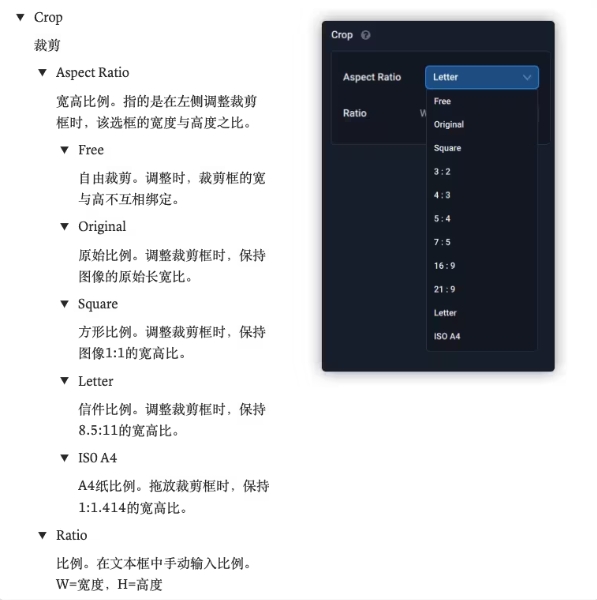
在修复或增强图像前,你可以使用裁剪工具(Crop)为图像建立工作区。左侧面板用于调整选区,在右侧设置选区的宽高比例。
放大尺寸
分辨率模式(Scale)
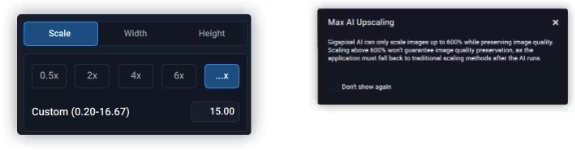
在确保质量的情况下,Gigapixel AI支持将图像的分辨率提高至600%。你可以从预设中任选一种或者手动输入,Custom括号内的数值表示支持的尺寸倍率范围。
若输入了大于6的数值,软件会使用弹窗提醒你:图像质量将不会得到提升,只作简单的尺寸缩放。
宽高模式(Width&Height)
如果想要自定义图像的宽度与高度,请分辨点击Width与Height选项。
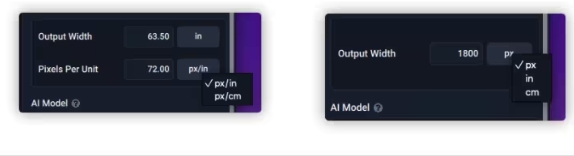
尺寸单位默认为像素(px),但可以点击切换为更适合打印的英寸(in)或厘米(cm)单位。使用英寸或厘米作为单位时,允许自定义像素密度,像素密度的单位也支持通过点击切换。
选择模型
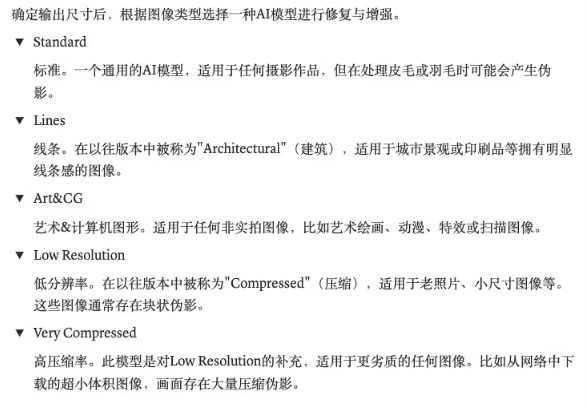
进行预览
在参数设置期间,可以搭配缩放和视图工具对修复结果进行预览。
缩放(Zoom)
通过缩放,观察细节或总览全图。在Zoom的下拉菜单中选择一种预设,或使用滑块、鼠标滚轮无极缩放;也可以手动输入缩放倍数,数值应当小于等于400%。
使用右侧缩略图中的选框可以快速移动预览位置。
视图(View)
切换视图,对比已修复画面与原始画面的区别;或者同时预览多个AI模型与参数的修复效果,以便于择一而用。
导出作品
当预览结果令人满意时,点击Save Image按钮开始渲染导出。

 proDAD Mercalli免费版下载 v5.0 电脑版
 Procreate电脑中文版下载 v6.0.3 电脑版
 联通云盘电脑版官方版 v2.2.0.0 最新版
 棒棒糖小学数学出题机下载 v1.5.4 最新电脑版
 记一笔电脑版 v1.0 免费官方版
 微信官方最新版 v3.3.5.1000 电脑版
 软天空电脑版下载 v8.3.0 官方最新版
 Photoshop2024免安装版下载 v25.0 beta 电脑版
 BackupAssist(数据备份软件) v10.5.5 免费版
 微信全自动发消息脚本 v1.0 免费版
 IDA反汇编工具中文破解下载 v8.4.240320 绿色最新版
 Autodesk VRED Design 2025官方下载 v2025.1.1 电脑版
 Everything绿色版下载 v1.5.0.1400 官方版
 Preset Converter Pro(预设转换器) v1.1.0 官方免费版
 一键完成京东全民养红包所有任务脚本下载 金币快速升级版
 dnf女鬼剑三次觉醒原画下载 官方超高清版