
AutoCad在2015版本之后取消了经典模式,这让用惯旧版本的用户感到很不习惯。这里为大家带来CAD经典模式插件,可以帮助用户将AutoCad的界面快速设置成经典模式。CAD经典模式插件适用于多个版本的AutoCad软件,自2015版本开始到最新的2026的版本,都没有自带经典模式,但是有了这个插件就不用担心了,一个插件开启经典模式。
CAD经典模式插件最新版完全*,在本文下方就有插件的使用教程,方便新手用户快速上手这款插件。
CAD经典模式插件使用方法
1、下载好AutoCAD经典模式插件,右键单击,选择解压到当前文件夹,然后双击打开解压出来的文件夹;
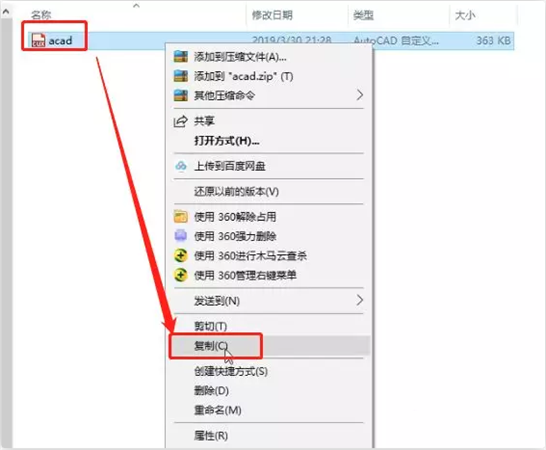
2、这个就是AutoCAD经典模式插件,右键单击,选择复制;
3、在自己的电脑桌面找到AutoCAD的软件图标,右键单击,选择属性,会出现属性的界面,选择快捷方式,然后点击打开文件所在位置;
4、打开之后是CAD的安装目录,在空白处右键单击,选择粘贴,此时就把AutoCAD经典模式的插件粘贴到根目录里面了;
5、现在回到电脑桌面找到CAD软件图标,双击启动;
6、点击开始绘制,进入CAD的用户界面;
7、点击右下角的齿轮形状,再点击自定义;
8、现在出现的是自定义用户界面,左上方点击传输;
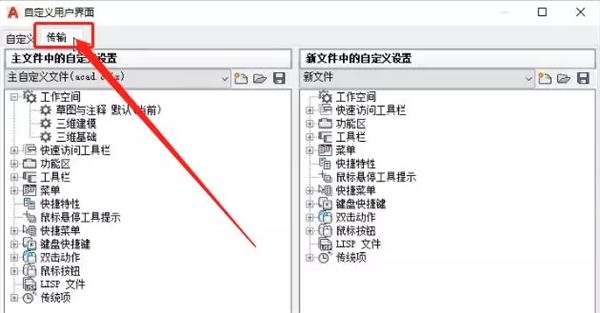
9、在传输界面的右侧,点击新文件,在下拉菜单栏里选择打开;

10、然后要找到需要打开的文件,我们此时就是要找到刚刚粘贴到CAD安装根目录的AutoCAD经典模式插件,找到之后点击选择,然后再点击打开;
(简单的理解就是要把CAD根目录的AutoCAD经典模式插件传输到现在使用的CAD程序中)
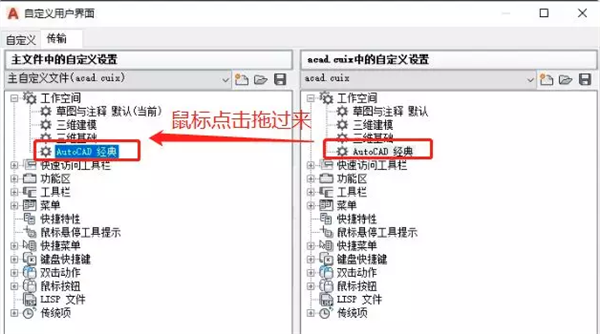
11、打开之后,右侧的工作空间下方会出现AutoCAD经典,现在鼠标左键点击拖到左侧的工作空间栏里面,拖过来之后会自动显示,然后先点击应用,再点击确定;
12、现在回到的CAD的操作界面,再次点击右下角的齿轮,点击里面的AutoCAD经典;
13、此时就打开了AutoCAD经典模式,现在可以开始使用CAD经典模式制图了。

 易蝶汽修管理系统 v4.8 官方版
 无界协同下载 V0.0.9 官方版
 d3dcompiler 47.dll文件官方下载 v1.0 电脑版
 企查查破解版2021 v6.0.0 吾爱破解版(免登录无限搜老板)
 锐起无盘企业版破解版 v5.0 官方版
 HUMANKIND八项修改器 v1.0 3dm版
 燕子启动器最新版 v2.19 正式版
 山外多功能调试助手虚拟示波器 V1.1.9 绿色免费版
 CAD迷你家装2022R1绿色电脑版 v32.4.0.1 精简版
 网页表单填写大师 v3.07 官方版
 不鸽直播助手电脑版 v1.6.6 官方版
 AOMEI Backupper Pro下载 v6.4.0 绿色免费版
 蛋鸡养殖管理系统 v1.0 官方版
 电影魔方官方下载 v5.0.1.110 中文特别版
 EZDML v3.03 官方版
 安得卫士 v1.0.1.78 官方版